



Kernefunktioner i Copilot i Outlook
Et klart overblik over, hvordan Copilot understøtter skrivning, tone, klarhed og kommunikation i Outlook.
4 min læsning
Beginner
Copilot
+1

En hurtig begyndervejledning til at bruge Copilot til hurtige, klare e-mailbesvarelser. Lær hvordan du indsætter en e-mail, giver instruktioner og får et færdigt svar på få sekunder.
At besvare e-mails behøver ikke at være langsomt eller stressende! Med Copilot kan du generere et gennemtænkt svar på få sekunder – ingen grund til at skrive fra bunden. Hvis du vil spare tid eller finde de rette ord, kan AI hjælpe dig med altid at lyde professionel og tydelig.
Det er nemt at lære at besvare e-mails med Copilot, selv hvis du er helt ny til AI. Denne guide fører dig gennem det grundlæggende, så du kan svare hurtigere, undgå fejl og fremstå professionel med minimal indsats.
Åbn din indbakke og find den e-mail, du vil besvare. Marker hele beskeden (kun den del, du ønsker at svare på), og kopier den derefter.

Gå til Copilot 365. Indsæt den kopierede e-mail i inputfeltet. Copilot skal kunne se den oprindelige besked for at vide, hvad du svarer på.
Lige under den indsatte e-mail skriver du en kort instruktion til Copilot. For eksempel:
Vores eksempel:
Hej Luce,Håber du har det godt. Jeg ville lige høre til onboarding-tidslinjen for de nye FlowHunt-kunder, vi talte om i sidste uge.
Jessica Tran fra Marketing nævnte, at kundematerialet blev færdiggjort i mandags. Ved du, om implementeringsteamet allerede har modtaget den opdaterede dokumentation? Vi sigter efter at planlægge kickoff-samtalerne i begyndelsen af næste uge, så bare for at sikre, at alt er afstemt fra vores side.
Kan du også bekræfte, om der er udpeget en primær teknisk kontaktperson for Greenwave-kontoen?
Tak for hjælpen—ingen hast, men helst inden EOD i morgen, hvis muligt. Tak,
Darren Patel
Client Success Lead
Voice of AI
darren.patel@voiceofai.coBesvar denne e-mail og bekræft, at dokumenterne er sendt, og at Alex Kim er den tekniske kontaktperson.
Klik på “Generér” eller “Send”. På få sekunder vil du se et udkast til et svar. Læs det igennem og lav eventuelle hurtige rettelser, du ønsker.
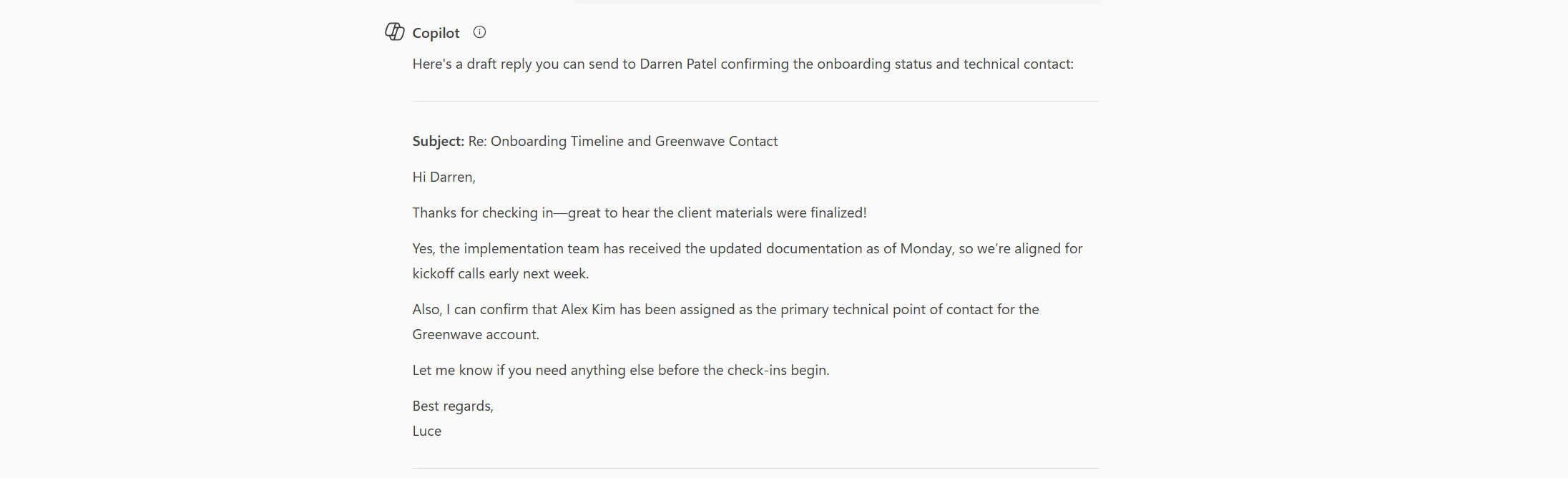
For professionelle, der håndterer et stort antal e-mails, er Microsoft Copilots Outlook-integration en gamechanger. I stedet for manuelt at skrive svar eller bruge generiske skabeloner kan du bruge Copilots indbyggede svar-knap til at generere tilpassede svar på få sekunder. Sådan udnytter du værktøjet til hurtigere og mere elegante indbakke-arbejdsgange.
Når du er logget ind på din Outlook-konto (web eller desktop), skal du vælge den e-mail, du vil svare på. Du vil bemærke et Copilot-ikon, ofte et stjernedrys eller Copilot-logo, direkte i e-mailens handlingsbjælke. For at finde kladde-muligheden skal du først trykke på Svar til den valgte e-mail.
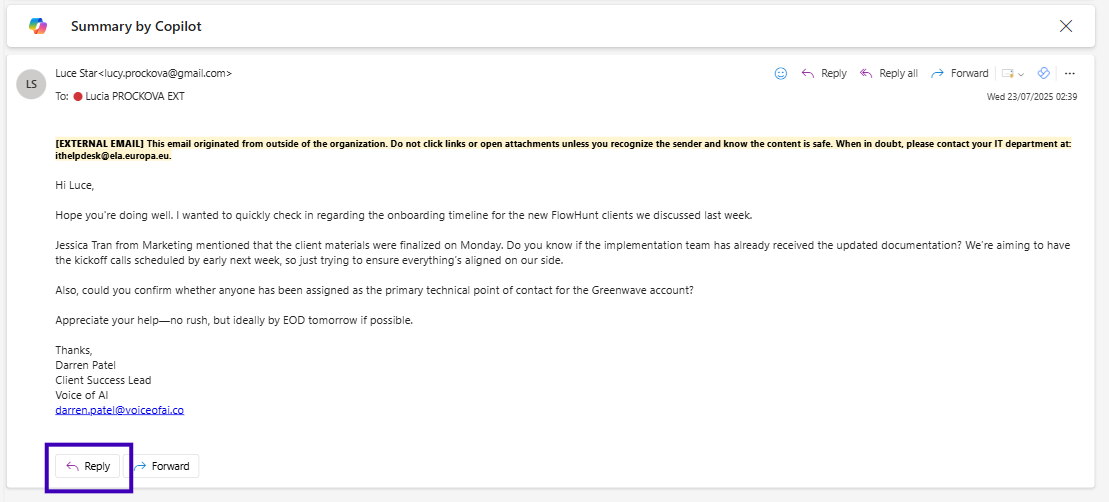
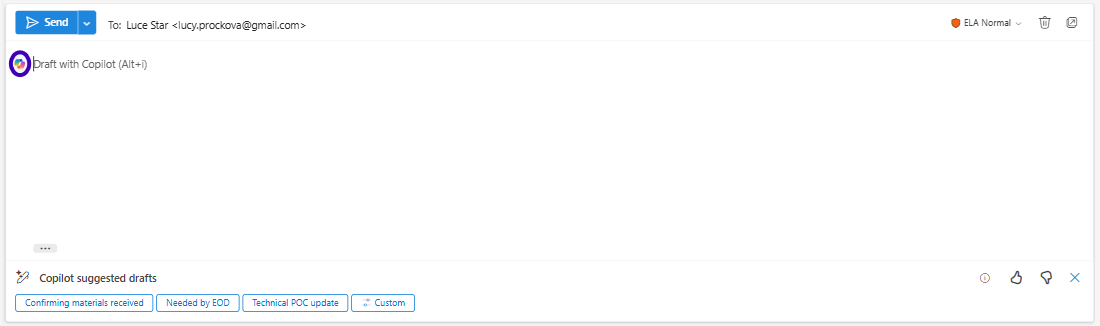
Her kan du se ved siden af din første linje en Copilot-knap, som, når den trykkes, straks analyserer e-mailens indhold og udarbejder et foreslået svar, tilpasset samtalens kontekst—helt uden manuel kopiering eller indsættelse.
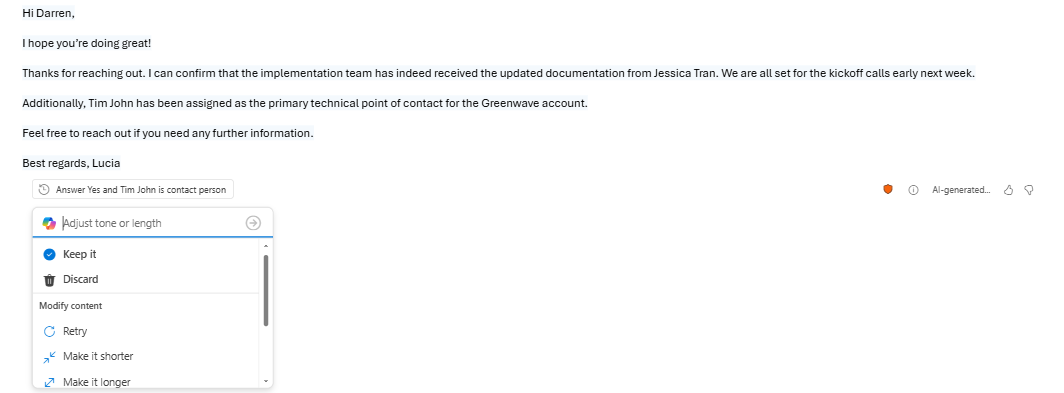
Inde i kladden kan du gennemgå det AI-genererede svar og bede Copilot om at omformulere det yderligere. Du kan gøre det mere formelt, kortfattet eller venligt ved hjælp af de indbyggede muligheder. Bed Copilot om yderligere justeringer, eller præciser den ønskede tone. Når du er tilfreds med dit svar, er du færdig og kan sende e-mailen!

Start din gratis prøveperiode i dag og se resultater inden for få dage.
| FORDELE | ULEMPER |
|---|---|
| Genererer straks svar med fuld e-mailkontekst | Kræver betalt Outlook med Copilot aktiveret (ikke alle versioner understøttes) |
| Ingen kopiering/indsættelse eller app-skift nødvendig | Kladder kan stadig kræve gennemgang og mindre rettelser |
| Tidsbesparende for professionelle med mange e-mails | Kan nogle gange misforstå tone eller hensigt |
| Indbygget direkte i Outlook for en gnidningsfri arbejdsgang | Begrænset tilpasning sammenlignet med avanceret prompt engineering |
| Konsistente, professionelle svar hver gang | AI-forslag afhænger af e-mailens tydelighed |
Ved at bruge Microsoft Copilots indbyggede svarfunktion i Outlook kan professionelle svare på e-mails hurtigere og mere effektivt, uden at forlade deres indbakke. Ved at udnytte AI’ens kontekstuelle forståelse opretholder du høj kvalitet i kommunikationen, sparer værdifuld tid og kan fokusere på vigtigere opgaver. Prøv Copilot-svar allerede i dag og forvandl din indbakke-arbejdsgang.
Vil du automatisere endnu mere af din daglige kommunikation? Udforsk færdige AI-skabeloner til forretningskommunikation og se, hvor meget tid du kan spare.
👉 Tjek AI Email Generator Template
Et klart overblik over, hvordan Copilot understøtter skrivning, tone, klarhed og kommunikation i Outlook.

En begynder-venlig gennemgang af, hvordan Copilot-grænsefladen i Outlook hjælper dig med at opsummere tråde, udkaste svar og navigere effektivt i din indbakke....

En supernem, trin-for-trin guide til alle, der skal skrive og holde en kort tale ved hjælp af Microsoft Copilot. Ingen skrivefærdigheder eller erfaring kræves —...
Cookie Samtykke
Vi bruger cookies til at forbedre din browsingoplevelse og analysere vores trafik. See our privacy policy.