


Microsoft Planner
Intégrez FlowHunt avec Microsoft Planner pour automatiser la gestion de projet, créer et assigner des tâches avec l'IA, et rationaliser les workflows d'équipe s...
6 min de lecture
AI
Microsoft Planner
+3

Remplacez l’entrée de chat par un déclencheur de Tâche Planifiée et laissez vos workflows s’exécuter automatiquement selon le calendrier que vous définissez.
Au lieu d’attendre une entrée, une Tâche Planifiée déclenche l’ensemble de votre workflow automatiquement selon un calendrier que vous définissez. Le reste du flow s’exécute exactement comme il le ferait avec un déclencheur manuel.
Les Tâches Planifiées sont utiles chaque fois que vous souhaitez que quelque chose se produise automatiquement et de manière répétée :
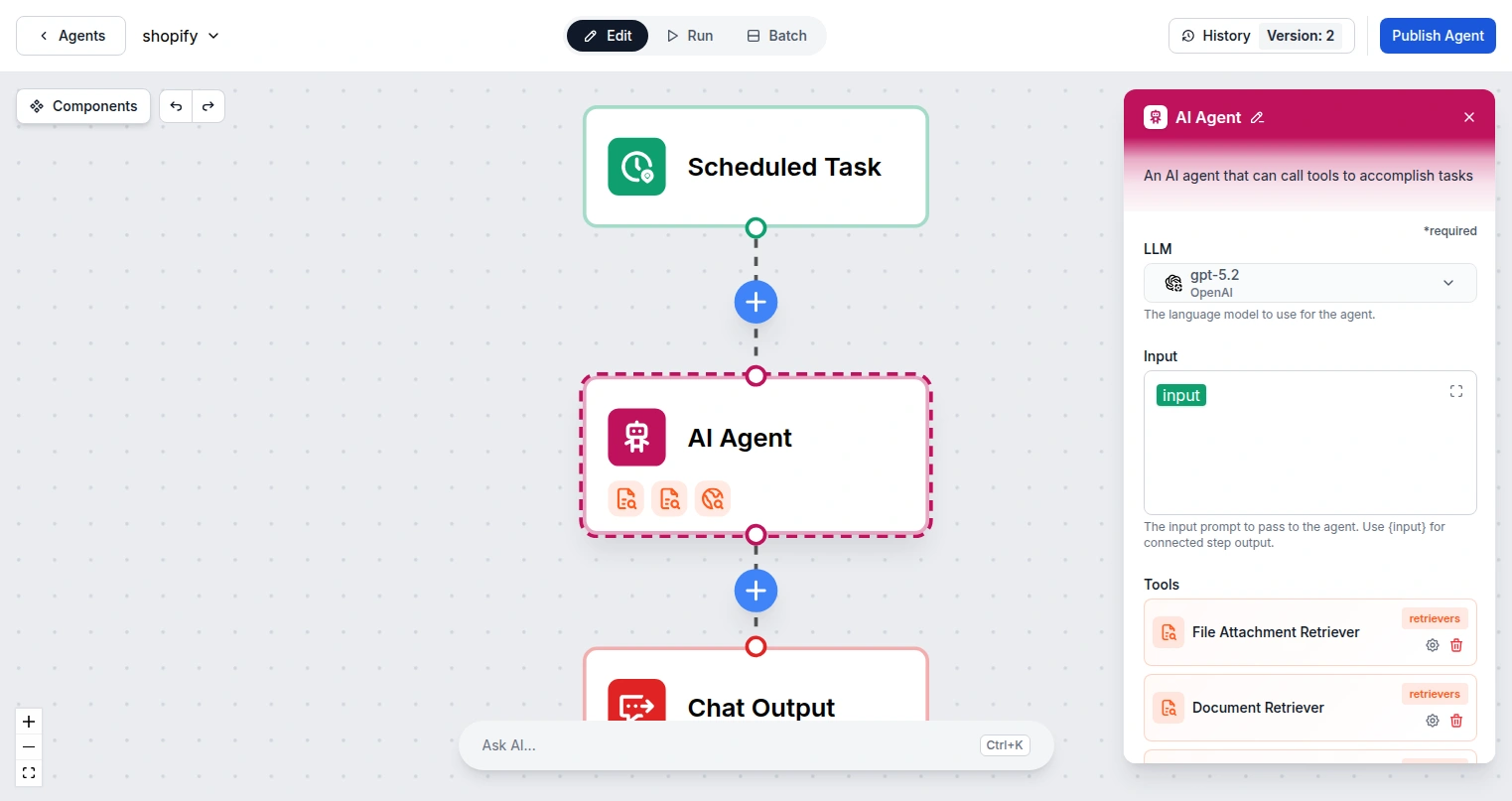
Ouvrez votre flow dans l’éditeur de flow . Votre Flow commence probablement avec le composant par défaut Entrée de Chat. Supprimez-le.
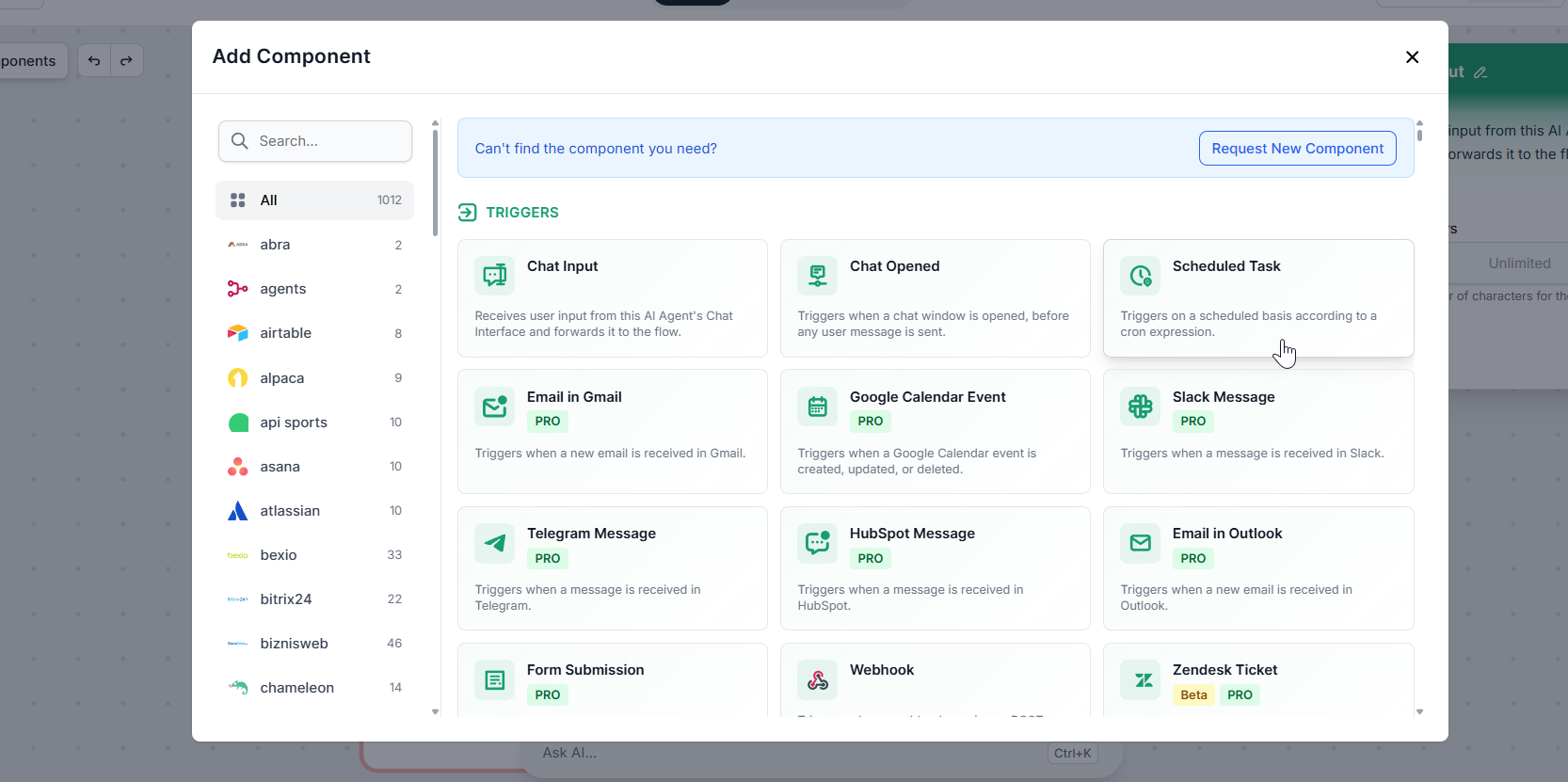
Dans le panneau de composants à gauche, ouvrez la catégorie Déclencheurs et choisissez le composant Tâche Planifiée. Connectez-le au premier composant de votre flow, tout comme l’Entrée de Chat était connectée auparavant.
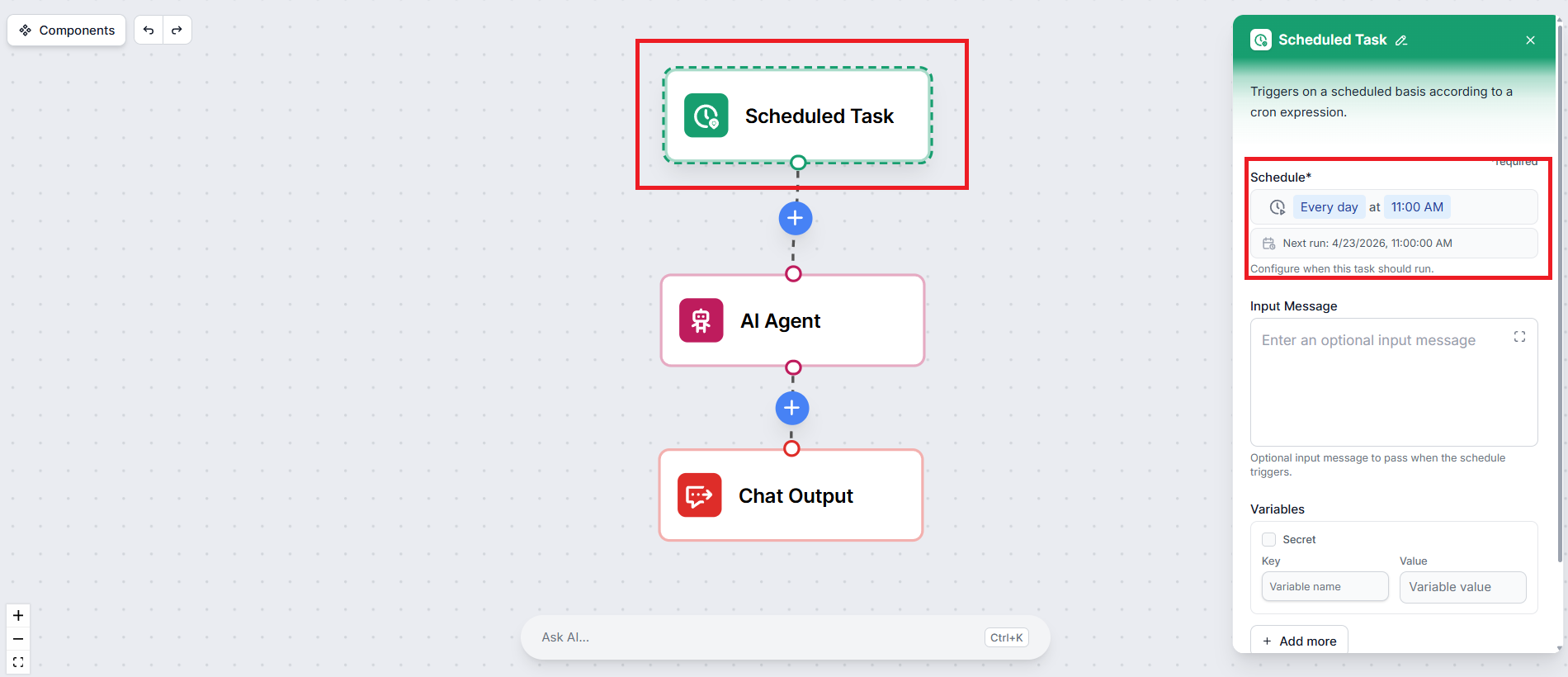
Cliquez sur le composant Tâche Planifiée pour ouvrir ses paramètres. En cliquant sur le paramètre Calendrier, vous pouvez définir la fréquence à laquelle le flow doit s’exécuter.
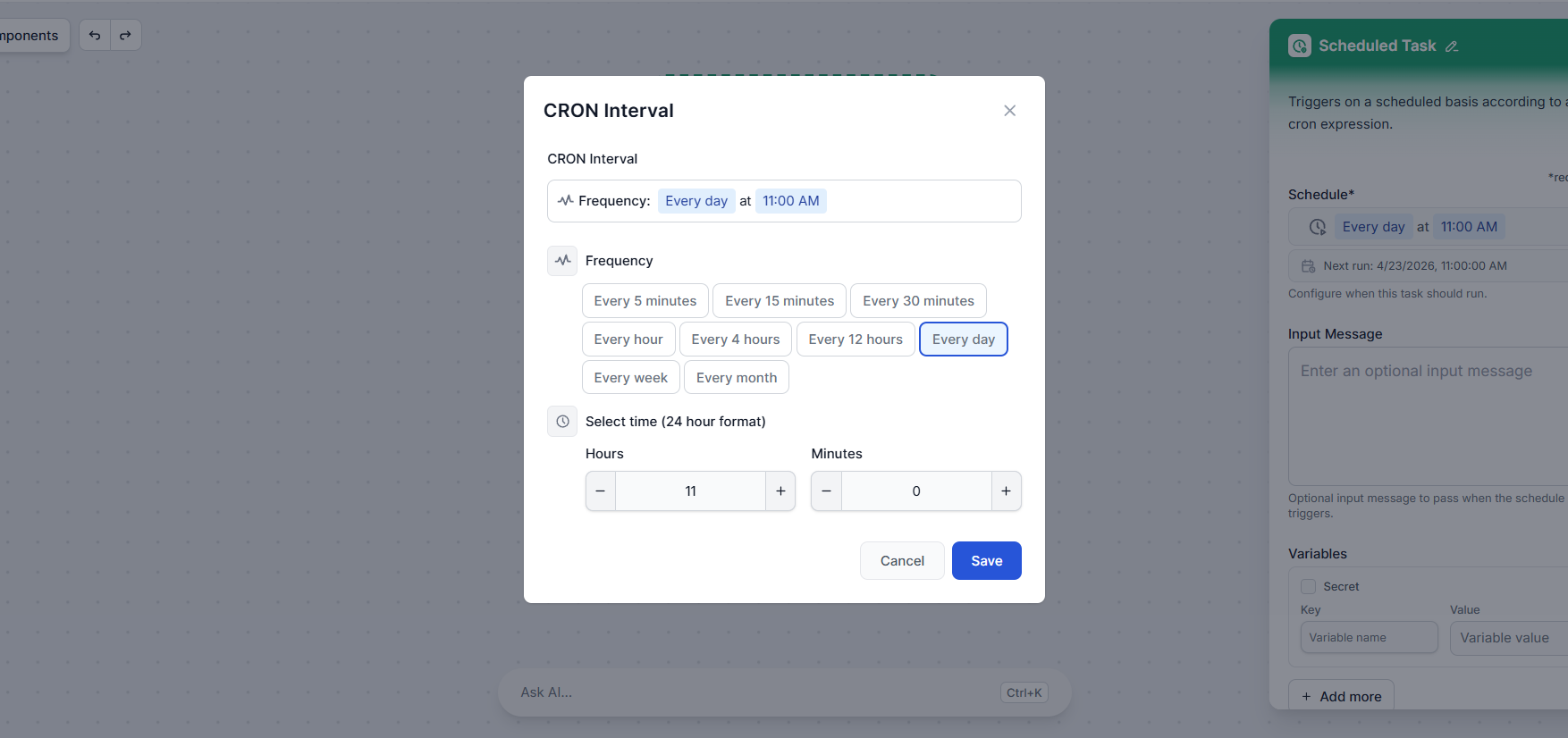
Vous pouvez choisir parmi des intervalles courants comme toutes les heures, quotidiennement ou hebdomadairement, ou définir une expression cron personnalisée pour un contrôle plus précis.
Si votre flow attend un message de départ, par exemple, un prompt qui indique à l’IA quoi faire, vous pouvez le saisir dans le champ Message d’Entrée. Ce message sera transmis au flow chaque fois que la planification se déclenche, exactement comme si un utilisateur l’avait tapé.
Par exemple, si votre flow génère un brief de contenu hebdomadaire, votre message d’entrée pourrait être :
« Génère un brief de contenu pour cette semaine axé sur les tendances de l’automatisation IA. »
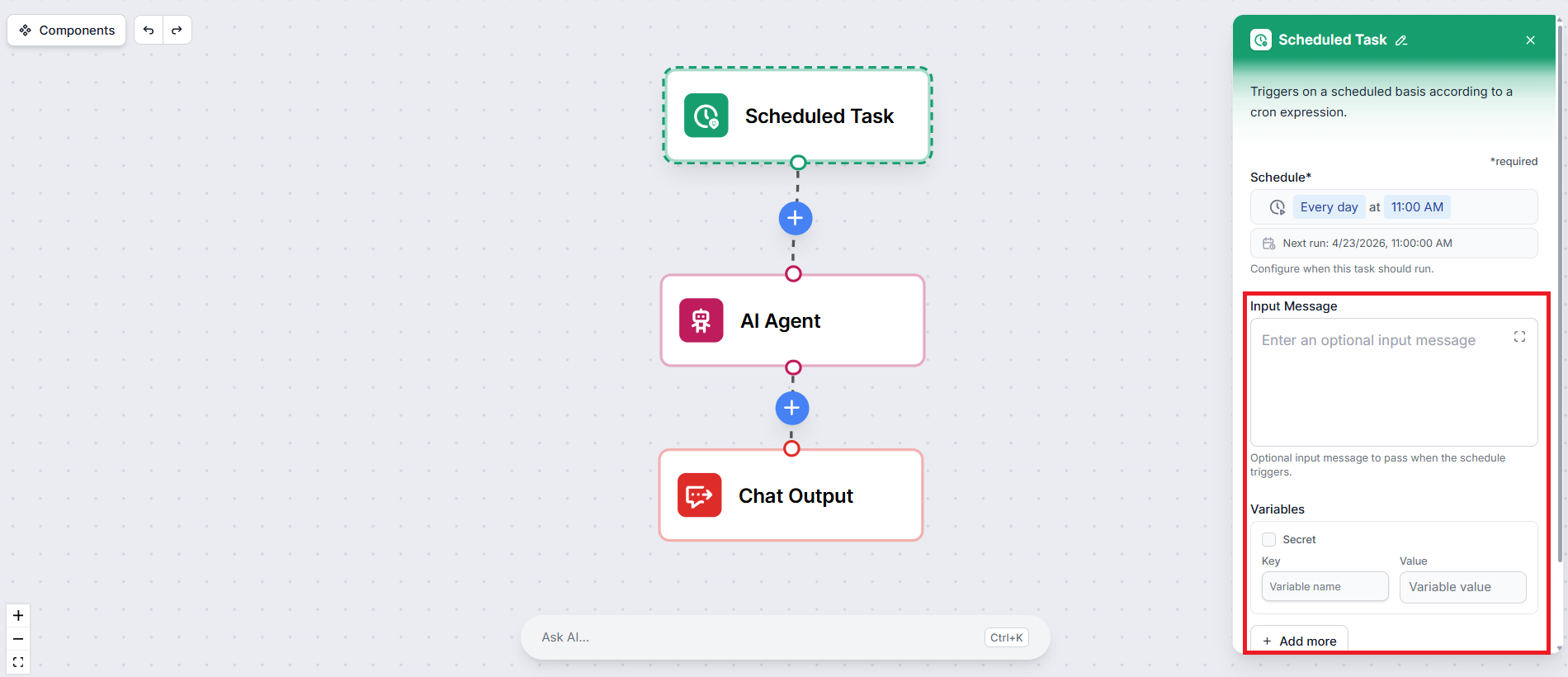
Si votre flow utilise des variables — comme une URL cible, une adresse e-mail de destinataire ou un sujet — vous pouvez les définir directement dans les paramètres de la Tâche Planifiée. Ces variables seront injectées dans le flow à chaque exécution, vous n’avez donc pas besoin de les coder en dur ailleurs.
C’est tout. Enregistrez votre planification et n’oubliez pas de cliquer sur publier. Votre workflow s’exécutera maintenant automatiquement à l’intervalle que vous avez configuré.

Commencez votre essai gratuit aujourd'hui et voyez les résultats en quelques jours.
Une Tâche Planifiée seule est plus puissante lorsque le flow ne se termine pas par une réponse de chat. Comme personne n’est assis devant une fenêtre de chat en attente d’une réponse, la sortie doit aller automatiquement quelque part d’utile.
Les bonnes associations de sortie pour les flows planifiés incluent :
Si vous utilisez encore un composant de Sortie de Chat dans un flow planifié, les résultats seront sauvegardés dans l’historique de l’espace de travail ou l’historique de session du flow, mais personne ne les verra en temps réel. Envisagez de le remplacer par une intégration qui livre la sortie là où elle est réellement nécessaire.
Configurez une Tâche Planifiée dans FlowHunt et laissez vos flows s'exécuter d'eux-mêmes — aucune saisie manuelle requise.
Intégrez FlowHunt avec Microsoft Planner pour automatiser la gestion de projet, créer et assigner des tâches avec l'IA, et rationaliser les workflows d'équipe s...
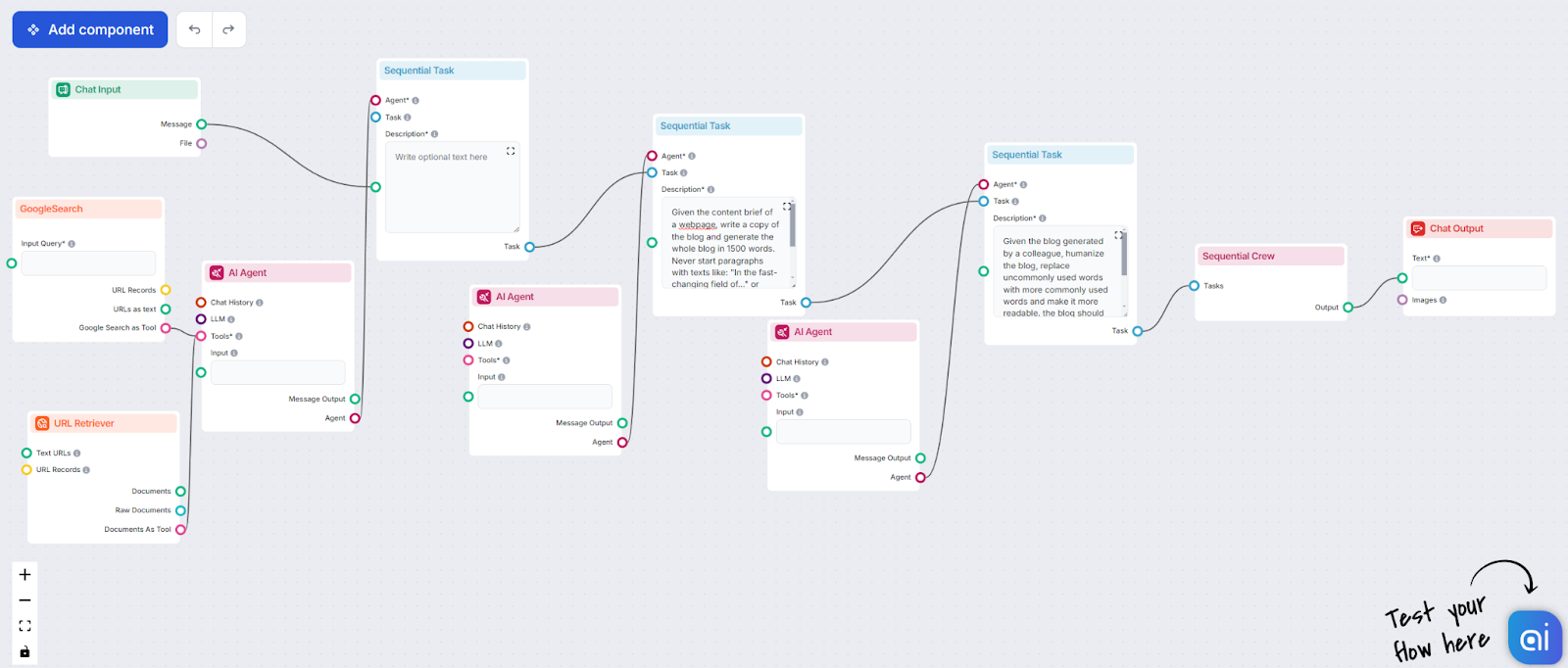
Laissez des équipes de collègues IA gérer des workflows complexes en attribuant et en ordonnant les tâches avec le composant Tâche Séquentielle de FlowHunt. Bén...
Intégrez FlowHunt à Google Tasks pour automatiser la gestion de vos tâches. Listez, recherchez, créez, mettez à jour et supprimez vos tâches sans effort, et bén...
Consentement aux Cookies
Nous utilisons des cookies pour améliorer votre expérience de navigation et analyser notre trafic. See our privacy policy.