



MCP & Intégrations
Découvrez comment connecter FlowHunt avec des outils et services externes en utilisant MCP (Model Context Protocol) et les intégrations natives. Étendez vos wor...
4 min de lecture
MCP
Integrations
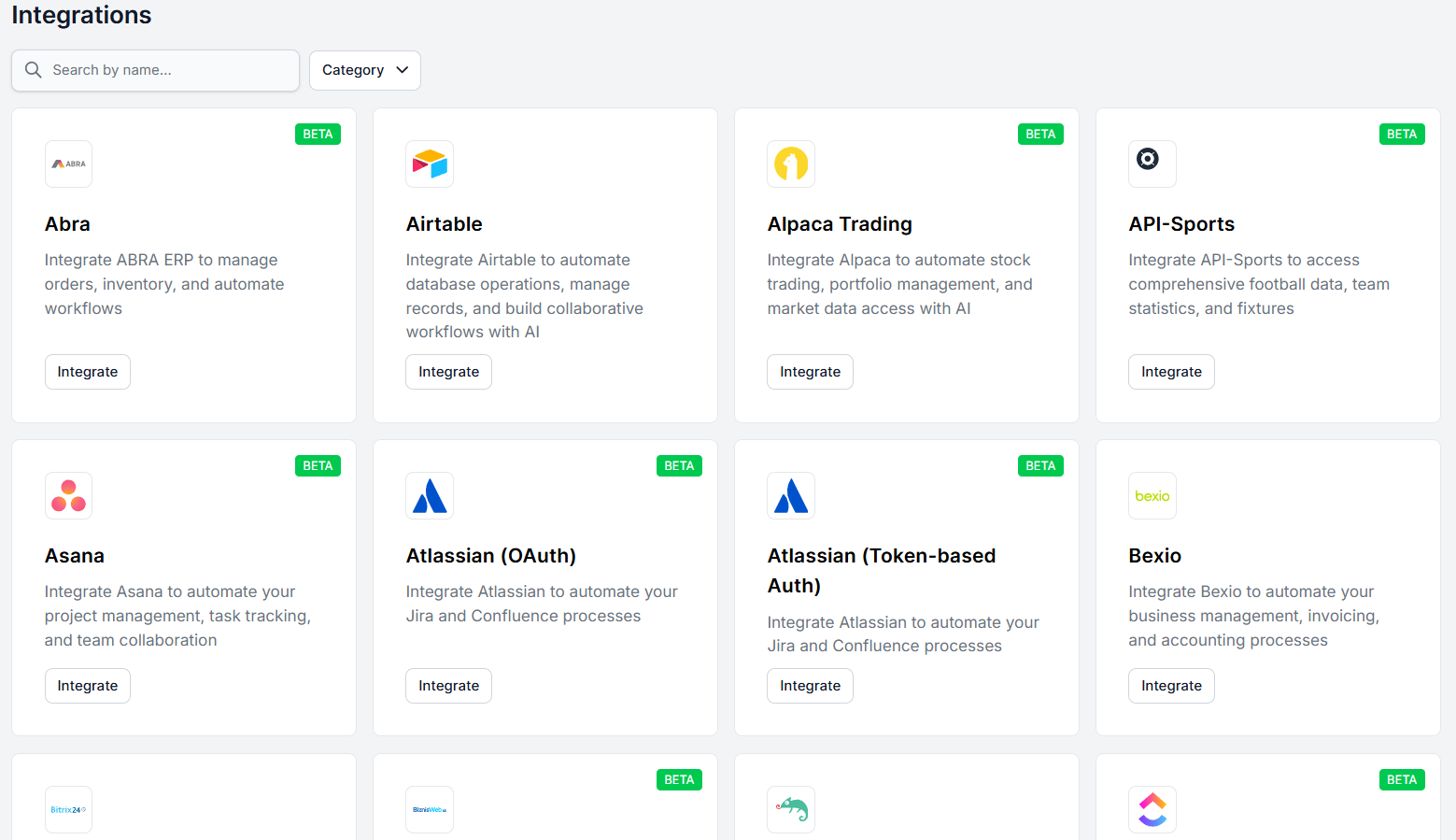
Connectez FlowHunt à des dizaines d’intégrations natives ou à pratiquement n’importe quel outil via des serveurs MCP. Suivez ce guide pour configurer votre première intégration en quelques minutes.
FlowHunt se connecte avec des dizaines d’intégrations natives — plateformes de service client, CRM, outils de contenu, sources de données, applications de productivité et plus encore. Et pour tout ce qui ne figure pas sur la liste native, vous pouvez connecter pratiquement n’importe quel outil ou service via des serveurs MCP personnalisés. Que vous connectiez une plateforme SaaS populaire ou un système interne personnalisé, FlowHunt est conçu pour fonctionner avec les outils sur lesquels votre entreprise s’appuie déjà.
Il existe plusieurs façons d’accéder à l’écran des intégrations, selon où vous vous trouvez dans FlowHunt.
Le moyen le plus simple est d’aller directement à la section Intégrations dans la barre de navigation principale. De là, vous pouvez parcourir toutes les intégrations disponibles et gérer celles que vous avez déjà connectées.
Vous pouvez également accéder aux intégrations de manière contextuelle depuis l’éditeur de Flow. Si vous ajoutez un composant à votre workflow qui nécessite une intégration que vous n’avez pas encore configurée, FlowHunt le détectera et vous invitera à la connecter sur le moment.
Une fois dans la section Intégrations, parcourez ou recherchez l’outil que vous souhaitez connecter. La liste couvre un large éventail de catégories, donc la plupart des plateformes populaires y figureront.
Si vous ne trouvez pas ce que vous cherchez, vous avez encore des options :

Commencez votre essai gratuit aujourd'hui et voyez les résultats en quelques jours.
Une fois que vous avez trouvé l’outil que vous souhaitez connecter, cliquez sur Intégrer. L’écran d’intégration vous guidera à chaque étape du processus. Vous n’avez rien à comprendre par vous-même.
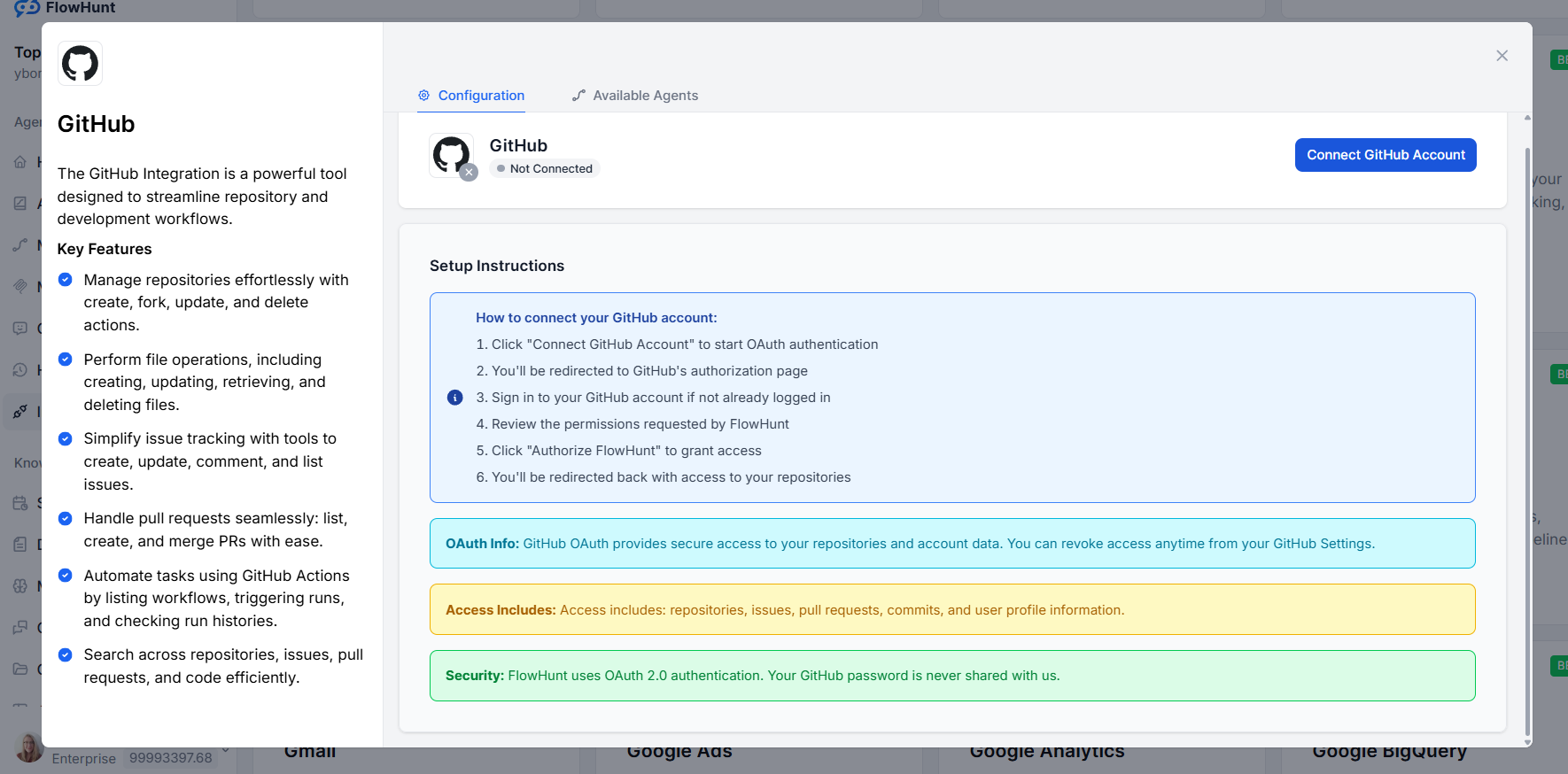
Pour la plupart des intégrations, l’essentiel du travail se passe du côté de l’outil que vous connectez. Cela signifie généralement se connecter à cette plateforme, accorder à FlowHunt les autorisations nécessaires ou générer une clé API. FlowHunt vous indiquera exactement quoi faire et dans quel ordre.
Dans certains cas, FlowHunt a également besoin d’une information de votre part — comme une URL de site, un nom d’utilisateur ou un identifiant. Dans ce cas, l’écran d’intégration vous le demandera directement.
L’intégration WordPress est un bon exemple d’une intégration qui nécessite une petite saisie du côté FlowHunt. Après avoir suivi les étapes côté WordPress pour générer un mot de passe d’application, il vous sera demandé de remplir trois champs dans FlowHunt : l’URL de votre site, votre nom d’utilisateur WordPress et le mot de passe d’application que vous venez de générer.
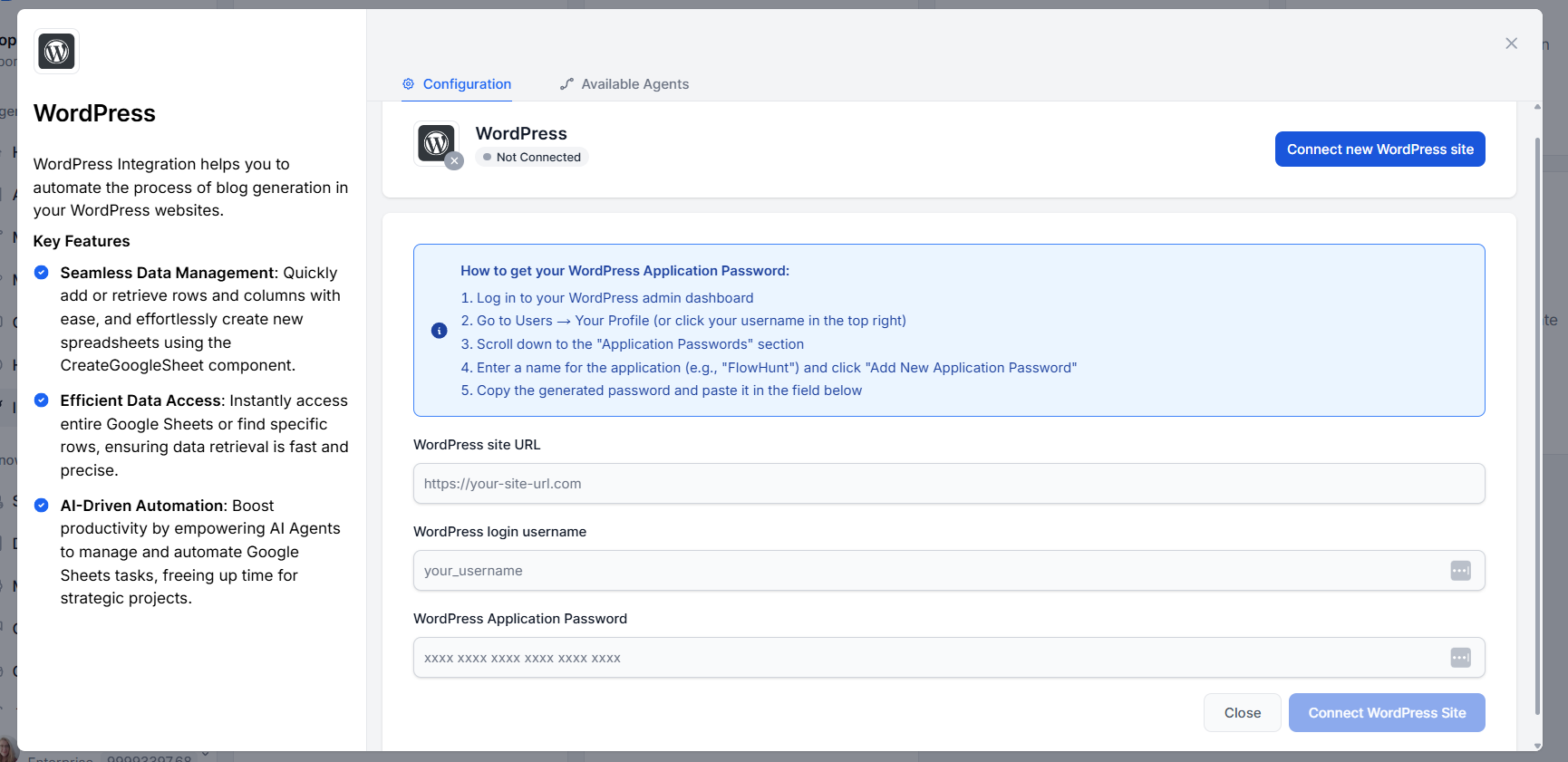
Une fois ces champs remplis et après avoir cliqué sur Intégrer WordPress, la connexion est établie. Chaque intégration a son processus complet documenté directement dans l’écran d’intégration, vous saurez donc toujours exactement ce qui est nécessaire.
FlowHunt s'intègre avec des dizaines de plateformes dès le départ — et avec les serveurs MCP, la liste est pratiquement illimitée. Commencez à construire des workflows plus intelligents dès aujourd'hui.
Découvrez comment connecter FlowHunt avec des outils et services externes en utilisant MCP (Model Context Protocol) et les intégrations natives. Étendez vos wor...
Le serveur MCP Zoho CRM permet une intégration transparente entre les outils d'IA et Zoho CRM, permettant aux workflows automatisés de gérer les leads, contacts...

Intégrez FlowHunt avec Intercom via le serveur MCP pour rationaliser la messagerie, automatiser l'engagement client et centraliser les opérations de support grâ...
Consentement aux Cookies
Nous utilisons des cookies pour améliorer votre expérience de navigation et analyser notre trafic. See our privacy policy.