


Home Assistant
Intégrez FlowHunt avec le serveur MCP Home Assistant pour débloquer le contrôle en langage naturel, automatiser la gestion des appareils et surveiller votre éco...
5 min de lecture
AI
Home Assistant
+4
Connectez une IA conversationnelle à votre installation Home Assistant avec hass-mcp. Interrogez, contrôlez et surveillez vos appareils et automatisations domotiques directement depuis des modèles de langage.
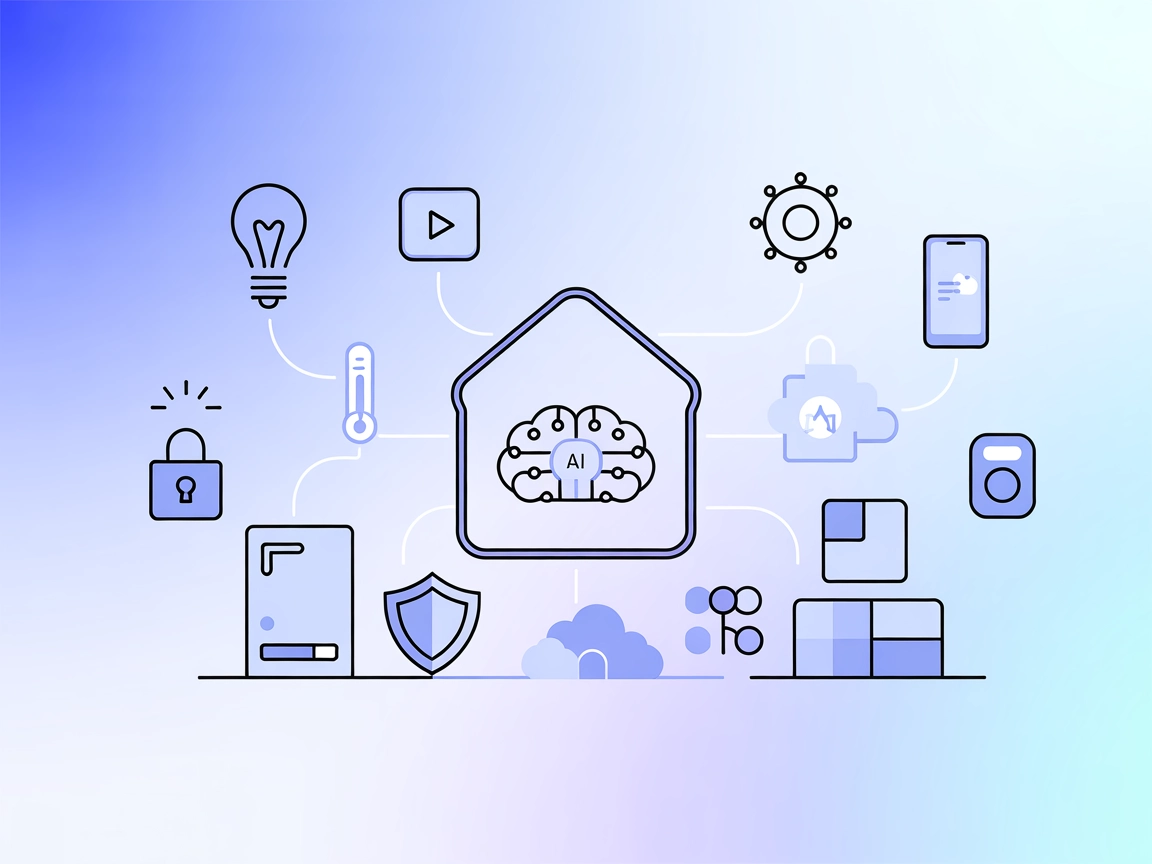
Le Serveur MCP Home Assistant (hass-mcp) est un serveur Model Context Protocol (MCP) qui fait le pont entre les assistants IA – comme Claude ou d’autres LLM – et votre écosystème Home Assistant. En exposant les données et fonctionnalités de Home Assistant via le standard MCP, il permet aux agents IA d’interagir, d’interroger et de contrôler vos appareils domotiques et automatisations. Parmi les tâches typiques rendues possibles par hass-mcp : interrogation d’états d’appareils ou de capteurs, activation ou extinction de lumières/interrupteurs, synthèse de l’état du domicile, dépannage d’automatisations, recherche d’entités spécifiques, ou assistance guidée pour des activités courantes de la maison intelligente. Cette intégration améliore les workflows des développeurs et utilisateurs en rendant la gestion domotique accessible via l’IA conversationnelle, les automatisations et les agents LLM.

Commencez votre essai gratuit aujourd'hui et voyez les résultats en quelques jours.
Recevez gratuitement les derniers conseils, tendances et offres.
.env (voir .env.example).{
"mcpServers": {
"hass-mcp": {
"command": "docker",
"args": ["run", "--env-file=.env", "-p", "8080:8080", "voska/hass-mcp:latest"]
}
}
}
{
  "mcpServers": {
    "hass-mcp": {
      "command": "python",
      "args": ["-m", "app.main"]
    }
  }
}
{
  "mcpServers": {
    "hass-mcp": {
      "command": "python",
      "args": ["-m", "app.main"]
    }
  }
}
{
  "mcpServers": {
    "hass-mcp": {
      "command": "python",
      "args": ["-m", "app.main"]
    }
  }
}
Sécurisation des clés API (toutes plateformes) :
Utilisez des variables d’environnement dans votre configuration pour protéger les informations sensibles :
{
  "mcpServers": {
    "hass-mcp": {
      "env": {
        "HASS_TOKEN": "${HASS_TOKEN}"
      },
      "inputs": {
        "hass_url": "http://your-homeassistant.local:8123"
      }
    }
  }
}
Utiliser MCP dans FlowHunt
Pour intégrer des serveurs MCP dans votre workflow FlowHunt, commencez par ajouter le composant MCP à votre flux et reliez-le à votre agent IA :

Cliquez sur le composant MCP pour ouvrir le panneau de configuration. Dans la section de configuration système MCP, insérez les détails de votre serveur MCP au format JSON suivant :
{
  "hass-mcp": {
    "transport": "streamable_http",
    "url": "https://votreserveurmcp.exemple/pathtothemcp/url"
  }
}
Une fois configuré, l’agent IA pourra utiliser ce MCP comme outil avec accès à toutes ses fonctions et capacités. N’oubliez pas de remplacer “hass-mcp” par le nom réel de votre serveur MCP et d’indiquer l’URL de votre propre serveur MCP.
| Section | Disponibilité | Détails/Remarques |
|---|---|---|
| Présentation | ✅ | Résumé du README.md et du dépôt |
| Liste des prompts | ⛔ | Aucun modèle de prompt explicite trouvé |
| Liste des ressources | ⛔ | Aucune ressource MCP explicite trouvée |
| Liste des outils | ✅ | Basé sur la description du README.md |
| Sécurisation des clés API | ✅ | .env.example et documentation dans la configuration |
| Support du sampling (moins important ici) | ⛔ | Aucune référence au sampling dans le dépôt |
Sur la base de la documentation et du contenu du dépôt, hass-mcp offre une base solide pour l’intégration Home Assistant via MCP, avec un support d’outils clair et de bonnes pratiques de configuration/sécurité. Cependant, il manque des modèles de prompts explicites, des définitions de ressources ou des fonctions avancées MCP dans la documentation publique. J’évalue ce serveur MCP à 6/10 : fonctionnel et adapté aux développeurs, mais sans documentation sur l’extensibilité ni fonctions MCP avancées.
| Dispose d’une LICENCE | ✅ (MIT) |
|---|---|
| Au moins un outil | ✅ |
| Nombre de Forks | 16 |
| Nombre d’étoiles | 107 |
Donnez à vos agents IA le pouvoir de contrôler et surveiller votre maison intelligente avec hass-mcp. Essayez l’intégration dans FlowHunt pour une automatisation et un contrôle conversationnel sans effort.
Intégrez FlowHunt avec le serveur MCP Home Assistant pour débloquer le contrôle en langage naturel, automatiser la gestion des appareils et surveiller votre éco...

Le serveur mcp-server-commands MCP fait le lien entre les assistants IA et l'exécution sécurisée de commandes système, permettant aux LLMs d'interagir avec le s...

Le serveur MCP Holaspirit intègre des assistants IA avec Holaspirit, permettant l’automatisation fluide et la récupération de données organisationnelles via une...
Consentement aux Cookies
Nous utilisons des cookies pour améliorer votre expérience de navigation et analyser notre trafic. See our privacy policy.