



2026年に実際に機能するマーケティング自動化の事例12選
メール、コンテンツ、リードナーチャリング、ソーシャルメディア、SEOにわたるマーケティング自動化の具体的な事例 — 今日から実装できるステップバイステップのワークフローとツール。...
1 分で読める
Marketing Automation
Examples
+2
ワークフロー自動化は複雑に聞こえますが、実は非常にシンプルなテクノロジーです。あるアプリから別のアプリにデータをコピーしたり、誰かがタスクを完了するのを待ったり、同じメールを繰り返し手動で送信したりした経験があれば、自動化が解決する正確な問題を経験しています。
真実は:あなたはおそらく気付かずにすでに自動化を使用しています。メッセージをフォルダに分類するメールフィルター?それは自動化です。合計を自動的に計算するスプレッドシート?これも自動化です。ワークフロー自動化は、この概念をビジネス全体に拡張し、毎日使用するツールを接続し、その間にあなたを介さずに相互に通信できるようにします。
このガイドは、自動化に興味があるが、ワークフローを構築したことがない人を対象としています。技術的な背景は必要ありません。終わりまでに、ワークフロー自動化が何であるか、なぜそれが重要なのか、そして最初のワークフローを構築する方法を正確に理解するでしょう。
ワークフロー自動化は、人間の手動操作なしにビジネスの反復的なタスクを実行するためのテクノロジーの使用です。毎回手動で何かをする代わりに、ルールを一度設定します:「Xが発生したら、Yを自動的に実行してください。」
根本的には、ワークフロー自動化は仲介者を排除することです—そしてその仲介者はしばしばあなたです。具体的な例を示します:
自動化なし: 顧客がウェブサイトのフォームに記入します。メール通知を受け取ります。CRMにログインします。新しい連絡先レコードを手動で作成します。メールから詳細をCRMにコピーします。ウェルカムメールを送信します。メーリングリストに追加します。スプレッドシートにログインしてプロスペクト数を更新します。合計時間:10分。週に20件のリードを取得する場合、それは3時間以上の反復的な作業です。
自動化あり: 顧客がフォームに記入します。自動的に、CRMで連絡先が作成され、メーリングリストに追加され、ウェルカムメールが送信され、スプレッドシートが更新されます。合計時間:あなたの努力は0分です。ワークフローはすべてを数秒で実行します。
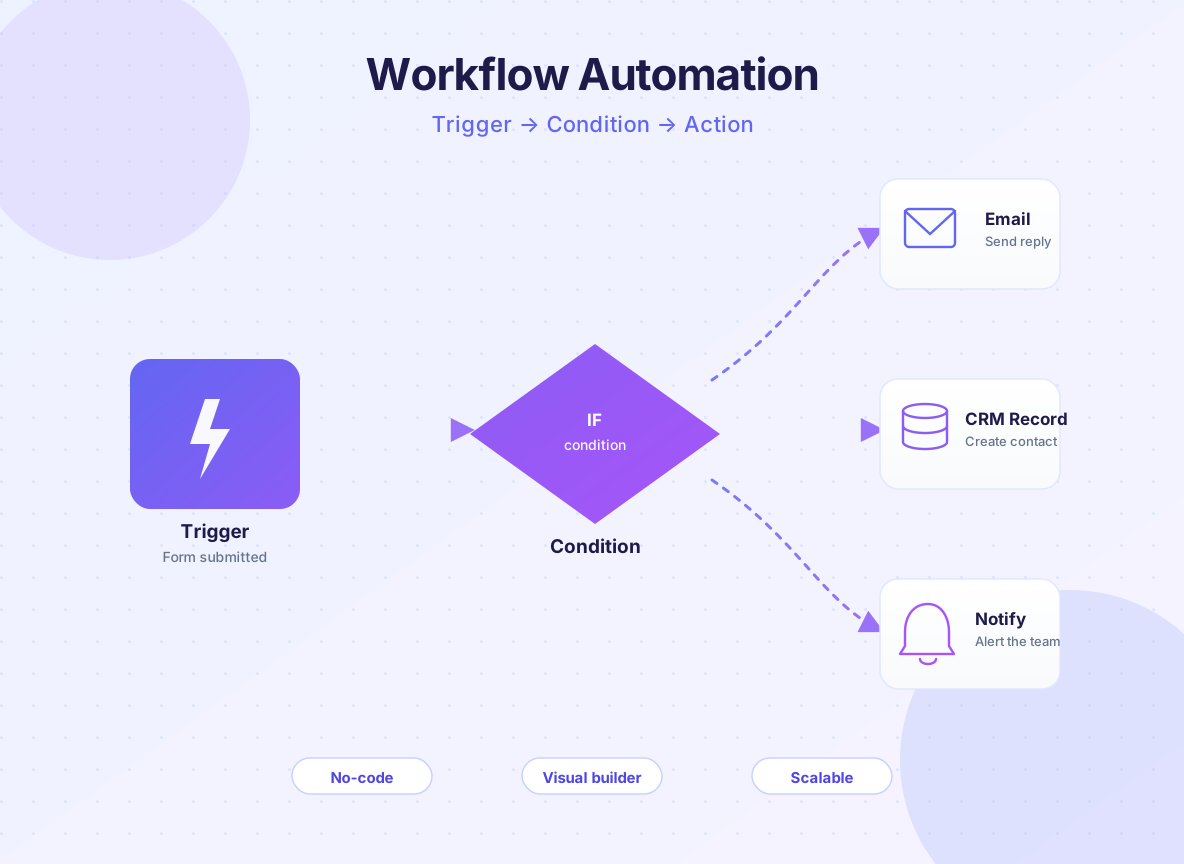
ワークフロー自動化プラットフォームは、アプリとツールを接続することで機能します。特定のイベント(「トリガー」と呼ばれる)を監視し、それに応じて一連のアクションを実行します。レシピのように考えてください:IF この材料が追加されたら、THEN これらのステップに従ってください。
あらゆるワークフローの3つのコアコンポーネントは:
トリガー — ワークフローを開始するイベント。例:「新しいメールが到着したとき」、「フォームが送信されたとき」、「スプレッドシート行が追加されたとき」、「支払いが受け取られたとき」。
条件 — ワークフローが続行するかどうかを決定するオプションのルール。例:「顧客の場所がアメリカ合衆国の場合、…」これにより、コンテキストに基づいて異なる動作をするインテリジェントなワークフローを作成できます。
アクション — ワークフローが応答として行うこと。例:「メールを送信」、「レコードを作成」、「スプレッドシートを更新」、「Slackに投稿」、「PDFを生成」、「ファイルを移動」。
実際に人々が使用する3つのワークフローを見てみましょう:
eコマース注文処理: 顧客が注文を行うと(トリガー)、ワークフローは自動的にフルフィルメントシステムに出荷を作成し、顧客に確認メールを送信し、在庫を更新し、顧客を購入後のナーチャーシーケンスに追加します。以前は1件の注文あたり15分かかったことが、今は瞬時に発生します。
リード認定: 誰かが連絡フォームに記入すると(トリガー)、ワークフローは彼らがあなたのターゲット業界にいるかどうかをチェックします(条件)。そうであれば、高優先度リストに追加し、Slackで営業チームに通知します。そうでなければ、一般的なナーチャーシーケンスに追加します。これにより、最高のリードが即座に注意を受けることが保証されます。
ソーシャルメディア投稿: 共有フォルダにドキュメントを作成すると(トリガー)、ワークフローは自動的にソーシャルメディア投稿を作成し、Twitter、LinkedIn、Facebookでスケジュール設定し、分析のためにリンクをスプレッドシートに記録します。1つのアクションで複数のプラットフォームに4つの投稿が作成されます。
自動化は単に物事を速くすることではありません。より少ないリソースでより多くを行い、エラーを減らし、実際に重要な作業に焦点を当てるためにチームを解放することです。
ここの数字は具体的です。2023年のマッキンゼーレポートによると、ルーチンタスクを自動化する企業は、これらのタスクに費やされた時間の平均20~30%を節約します。3人が週に10時間を手動データ入力に費やしているビジネスの場合、それは週に6~9時間回収されます。
しかし、実際の価値は、タスクごとに節約された時間ではなく、その時間で何をするかです。顧客オンボーディングプロセスの自動化がチームに週5時間を節約する場合、それはデータをコピー貼り付けする代わりに、顧客成功、製品改善、またはビジネス開発に費やせる5時間です。
人間は創造的思考には優れていますが、完全な繰り返しには不向きです。研究によると、手動データ入力のエラー率はフィールドあたり1~3%です。100行10列のスプレッドシートでは、10~30の間違いがあります。これらの間違いは連鎖します:間違ったメールアドレスは顧客が連絡を受けないことを意味します。電話番号のタイプミスはフォローアップコールが発生しないことを意味します。重複したレコードは同じ人に2回連絡することを意味します。
自動化されたワークフローは、同じロジックを毎回実行するため、これらのエラーを排除します。タイプミスはありません。見落としたステップはありません。重複はありません(必要な場合を除く)。
手動作業の1時間はお金がかかります—それがあなたの給与であろうとチームメンバーの給与であろうと。手動タスクに週10時間を費やしていて、時給$50を稼いでいる場合、それは自動化が無料(またはほぼ無料)で実行できる作業に対する年間$26,000の労働コストです。ほとんどのワークフロー自動化ツールは月$20~100の費用がかかります。
ROIは単純です:ワークフローの自動化が週わずか2時間を節約する場合、それは最初の月で元を取ります。
毎回同じ方法で実行されるプロセスがあれば、一貫性を保証できます。すべての顧客が同じオンボーディング体験を受けます。すべての請求書は同じようにフォーマットされます。すべての承認リクエストは同じワークフローに従います。この一貫性は信頼を構築し、スケーリングを容易にします。
規制産業(金融、医療、法律)では、自動化もコンプライアンスに役立ちます。すべてのアクションをログに記録し、誰が何をいつ行ったかを追跡し、何も漏れないようにすることができます。
ビジネスが成長するにつれて、選択肢があります:同じ反復的なタスクを行うためにより多くの人を雇うか、それらのタスクを自動化し、より高い価値の仕事のために人を雇うかです。手動で実行するのに週10時間かかるワークフローは、顧客ベースを2倍にしたときに突然2人のフルタイム従業員が必要になることはありません—それでも10時間のコンピュータ時間がかかります。
ワークフロー自動化は業界固有ではありません。すべてのビジネスには、自動化できる反復的でルールベースのタスクがあります。異なるセクターの最も一般的なユースケースは次のとおりです:
リード獲得と認定: 誰かがフォームに記入するか、リソースをダウンロードすると、自動的にCRMに追加され、回答に基づいてタグが付けられ、適切な営業担当者にルーティングされます。ホットリードはSlackで即座に通知を受けます。
メールナーチャーシーケンス: プロスペクトが最初のメールに応答しない場合、ワークフローは自動的に3日後にフォローアップを送信し、その後7日後に別のメールを送信します。彼らがエンゲージする場合(メールを開くかリンクをクリック)、異なるシーケンスに移動します。手動追跡は不要です。
ソーシャルメディア投稿: コンテンツを一度作成し、ワークフローは最適な時間に複数のプラットフォームに自動的に投稿し、プラットフォーム固有のフォーマッティングを行います。
営業機会の作成: メールがプロスペクトから到着するか、デモをスケジュール設定すると、ワークフローは自動的にCRMに営業機会を作成し、相互作用をログに記録し、営業パイプラインに追加します。
契約と提案の生成: 取引が特定のステージに達すると、ワークフローは自動的に顧客の詳細が事前入力された契約を生成し、署名用に送信し、署名されたときにCRMを更新します。
顧客オンボーディング: 顧客がサインアップした瞬間から、ワークフローはウェルカムメールを送信し、アカウントを作成し、成功マネージャーを割り当て、キックオフコールをスケジュール設定し、トレーニングリソースに追加します。
請求書と支払い処理: 請求書が作成されると、ワークフローは自動的にそれを顧客に送信し、会計ソフトウェアに記録し、30日以内に支払われない場合はフォローアップするようリマインダーを作成します。
経費管理: 従業員が経費報告書を提出すると、ワークフローは適切なマネージャーに承認をルーティングし、会計システムに記録し、承認されたら従業員に自動的に払い戻します。
文書管理: 文書がフォルダに追加されると、ワークフローは自動的にそれを正しい場所にファイルし、タグを付け、バックアップを作成し、関連チームメンバーに通知します。
チケットルーティング: サポートチケットが到着すると、ワークフローはコンテンツを読み、カテゴリー分けし(請求、技術、機能リクエスト)、適切なチームにルーティングします。緊急の問題は即座の注意のためにフラグが付けられます。
顧客フォローアップ: サポートチケットが閉じられた後、ワークフローは自動的に1日後に満足度調査を送信し、7日後にフォローアップメールを送信します。
ナレッジベース更新: サポートチケットが解決されると、ワークフローはソリューションがナレッジベースに既に存在するかどうかを確認します。そうでない場合、レビュー用のドラフト記事を作成します。
求人応募者スクリーニング: 履歴書が到着すると、ワークフローはキーワードをスキャンし、候補者をスコアリングし、自動的に却下またはネクストステップメールを送信します。
新入社員オンボーディング: オファー承認から初日まで、ワークフローはアカウントを作成し、ウェルカムマテリアルを送信し、トレーニングをスケジュール設定し、機器が注文されていることを確認します。
従業員オフボーディング: 誰かが退職すると、ワークフローはアクセスを取り消し、ファイルをバックアップし、関連チームに通知し、知識移行チェックリストを作成します。
自動化の仕組みを理解することで、何が可能かを考えるのに役立ちます。ほとんどのワークフロー自動化ツールは同じ基本的な方法で機能し、コーディングが不要なビジュアルビルダーを使用します。
コードを書く代わりに、キャンバスにコンポーネントをドラッグアンドドロップします。各コンポーネントはトリガー、条件、またはアクションを表します。データフローを示すために線で接続します。
一般的なワークフローがビジュアルにどのように見えるかは次のとおりです:
[フォーム送信] → [CRMに連絡先を追加] → [ウェルカムメールを送信] → [スプレッドシートを更新]
                          ↓
                    [VIP顧客ですか?] → はい → [VIPウェルカムメールを送信]
                          ↓
                         いいえ → [標準メールを送信]
ワークフローは上から下へ、左から右へ読みます。データは1つのステップから次のステップに流れます。条件が真の場合、ワークフローは1つのパスを取ります。偽の場合、別のパスを取ります。
トリガーが発動すると、ワークフローはそのイベントからデータをキャプチャします。フォームが送信される場合、ワークフローはすべてのフォームフィールドをキャプチャします。メールが到着する場合、ワークフローは送信者、件名、本文をキャプチャします。このデータは各ステップを通じて流れます。
各ステップで、そのデータを使用できます。例えば、フォームが「名前」をキャプチャした場合、ウェルカムメールでそれを使用できます:「こんにちは{名前}、サインアップしていただきありがとうございます!」ツールは自動的に{名前}をフォームの実際の値に置き換えます。
これは強力です。なぜなら、データを再入力する必要がないからです。ワークフローを通じて自動的に移動し、各ステップで変換および使用されます。
実際のワークフローは時々失敗します。APIがダウンしているかもしれません。フィールドが不足しているかもしれません。サードパーティアプリがデータを拒否するかもしれません。良い自動化ツールには組み込みのエラーハンドリングがあります。
「このステップが失敗した場合、3回再試行してから通知を送信してください」などのルールを設定できます。または:「メール送信が失敗した場合、連絡先を手動キューに追加してフォローアップしてください」。
ほとんどのツールでは、成功通知も設定できます:「今日実行されたワークフロー数といずれかが失敗した場合の日次サマリーを送信してください」。
最も強力なワークフローは条件を使用して決定を下します。すべてのトリガーに対して同じアクションを実行する代わりに、データに基づいてブランチすることができます。
例:「顧客が商品を購入する場合、注文額をチェックしてください。$100を超える場合、VIPリストに追加し、特別な感謝ギフトを送信してください。$100未満の場合、標準リストに追加し、標準的な感謝メールを送信してください。」
この条件付きロジックは、シンプルな自動化からインテリジェントな自動化を区別するものです。また、ワークフロー自動化がメールフィルターやスプレッドシートルールよりもはるかに柔軟である理由でもあります。

最新のヒント、トレンド、お得な情報を無料で入手。
すべての自動化ツールが同じように作成されているわけではありません。ツールを評価するとき、初心者にとって最も重要な機能は次のとおりです:
| 機能 | 重要な理由 | 探すべきもの |
|---|---|---|
| ビジュアルワークフロービルダー | コーディングの必要はありません。ドラッグアンドドロップインターフェースはワークフローをアクセスしやすくします。 | 1行のコードも書かずにワークフローを構築できますか?ビジュアル全体を見ることができますか? |
| 事前構築されたテンプレート | ゼロから始めるのは気が進みません。一般的なユースケース(リード獲得、請求書処理など)のテンプレートにより、迅速に自動化できます。 | ツールに業界またはユースケースのテンプレートがありますか?テンプレートを簡単にカスタマイズできますか? |
| アプリ統合 | ワークフローは接続するツールと同じくらい優れています。統合が多いほど、可能性が高くなります。 | 既に使用しているアプリに接続しますか?統合は簡単にセットアップできますか? |
| 条件付きロジック | シンプルなワークフローは便利ですが、条件付きロジックはコンテキストに応答するインテリジェントな自動化を作成できます。 | 簡単に「if/then」条件を設定できますか?複数の条件を処理できますか? |
| エラーハンドリング | 物事は間違います。失敗したときに可視性が必要です。 | ワークフローが失敗したときに見ることができますか?通知または再試行ロジックを設定できますか? |
| 価格とリミット | 自動化は手頃な価格である必要があります、特に初心者にとって。ワークフローごとまたは実行ごとに課金するツールに注意してください。 | 価格は使用量(ワークフロー実行数)に基づいているか、固定ですか?無料層はありますか? |
| サポートとドキュメント | 立ち往生したときは、迅速にヘルプが必要です。 | ドキュメントはありますか?ライブチャットサポート?コミュニティフォーラム?ビデオチュートリアル? |
| データセキュリティ | ワークフローは機密データを処理します。保護されていることを知る必要があります。 | ツールはデータを暗号化しますか?SOC 2準拠ですか?業界の要件を満たしていますか? |
FlowHuntが際立つ理由は、ビジュアルで初心者向けのビルダーと、500以上のアプリとの統合を備えた事前構築されたテンプレートを組み合わせるためです。より複雑なプラットフォームとは異なり、急な学習曲線なしに結果を望む非技術ユーザー向けに特別に設計されています。
ワークフロー自動化を理解する最良の方法は、1つを構築することです。実例をステップバイステップで見てみましょう:連絡先フォームからのリード獲得を自動化します。
「このワークフローを開始するべきイベントは何ですか?」と尋ねることから始めてください。この場合、「誰かが連絡フォームを送信したとき」です。
自動化ツールで、フォームツール(Typeform、Gravity Forms等)を選択し、「新しいフォーム送信」をトリガーとして選択します。ツールは監視するフォームを尋ねます。それを選択し、トリガーは完了です。
次に、ツールはフォームがキャプチャするデータを表示します。「名前」、「メール」、「会社」、「メッセージ」などのフィールドが表示されます。これはワークフローが機能するデータです。
この時点で、トリガーが機能していることを確認するテストを実行することができます。テストフォームを送信し、ツールはキャプチャしたデータを表示します。
今、トリガーが発動したときに何が起こるかを追加します。「フォームを送信した人にメールを送信」を追加しましょう。
あなたは:
フォームデータ({メール}、{名前})をアクションでどのように使用しているかに注目してください。ワークフローは自動的に実際の値を入力します。
別のステップを追加しましょう:CRMで新しい連絡先を作成します。
あなたは:
これで、ワークフローは2つのことを実行します:メールを送信してCRMで連絡先を作成します。
ワークフローをより賢くしましょう。ターゲット業界からの場合のみ連絡先を作成したい場合はどうしますか?
あなたは:
ライブになる前に、ワークフローをテストします:
それが機能していると確信したら、有効化します。今、誰かがフォームを送信するたびに自動的に実行されます。
数日または数週間後、ワークフローを確認してください:
学んだことに基づいて、追加のアクション(連絡先をメーリングリストに追加するなど)を追加したり、条件を変更(別の業界をターゲットするなど)したり、メールメッセージを変更したりすることができます。
最高のツールでさえ、初心者は予測可能な方法で立ち往生することが多いです。注意すべきことは次のとおりです:
自動化する前に、何を自動化しているのかを理解する必要があります。現在のプロセスが破損または非効率的である場合、自動化するとその問題が速くなるだけです。
回避方法: まず現在のプロセスを文書化してください。すべてのステップ、すべての決定ポイント、関係するすべてのツールを書き出してください。その後、非効率性を探してください。プロセスを最適化したら、自動化してください。
初心者はしばしば、1つのワークフローで全体的なエンドツーエンドプロセスを自動化しようとします。これは圧倒的で、移動部分が多すぎるため失敗につながります。
回避方法: 小さく始めてください。まず単一の分離されたタスクを自動化します。それが確実に機能したら、別のステップを追加します。徐々に構築してください。
例: 初日に「全体的な顧客オンボーディング」を自動化しようとしないでください。「顧客がサインアップしたときにウェルカムメールを送信」から始めてください。それが堅実になったら、「会計ソフトウェアでアカウントを作成」を追加します。その後、「キックオフコールをスケジュール設定」を追加します。各ステップは個別のテスト可能なピースです。
ワークフローのバグを発見する最悪のタイミングは、1週間実行した後で100の顧客レコードが正しく処理されていないことを発見することです。
回避方法: 有効化する前に、常に実際のデータでテストしてください。テストフォームを送信し、テスト購入を行い、テストレコードを作成します—何でもワークフローをトリガーしてください。実行を見てください。出力を確認してください。データが正しい場所に着陸したことを確認してください。その後でのみ有効化してください。
ワークフローは失敗します。APIがダウンします。データが不完全です。失敗に対する計画がない場合、データを失うか、プロセスが不完全になります。
回避方法: ワークフローをセットアップするときは、エラーハンドリングを追加してください。ステップが失敗した場合、ツールに何をすべきかを伝えてください。再試行すべきですか?通知すべきですか?レコードを手動キューに追加すべきですか?事前にこれを決定してください。
ソースデータが乱雑な場合(形式の不一致、タイプミス、欠落フィールド)、自動化はそれらの問題を伝播します。
例: フォームで「会社」をフリーフォーム入力できる場合、「Apple」、「apple」、「Apple Inc.」、「APPLE」などのバリエーションが表示されます。会社のリストと照合しようとすると、これらのどれも完全に一致しません。
回避方法: ワークフローに入る前にデータをクリーニングしてください。データ検証を使用してください(フリーフォームテキストではなくドロップダウンメニュー)。条件付きロジックを使用してデータを標準化してください(すべての会社名をタイトルケースに変換)。ルックアップ関数を使用してマスターリストと照合してください。
すべてを自動化すべきではありません。一部の決定には人間の判断が必要です。過度に自動化すると、顧客に2回請求したり、重要なデータを削除したり、間違った時間にメッセージを送信したりする可能性があります。
回避方法: 低リスク自動化から始めてください。通知とデータ入力を自動化し、重大なビジネス決定は自動化しないでください。高リスク措置(顧客への請求やデータ削除など)では、手動承認ステップを追加してください。
ワークフローを有効化し、永遠に機能することを想定しています。その後、ある日APIが変更されるか、フィールドが消え、ワークフローは1週間静かに失敗します。
回避方法: 定期的にワークフローを確認してください。ほとんどのツールには、実行されたワークフロー数、失敗した数、エラーの詳細を表示するダッシュボードがあります。失敗の通知を設定してください。月ごとにワークフローをレビューして、更新が必要かどうかを確認してください。
いくつかのワークフローを構築したら、何が機能するかについて直感が発達するでしょう。確実な自動化を脆い自動化から分離するプラクティスは次のとおりです:
ランダムに自動化しないでください。最も時間を無駄にしたり、最も多くのエラーを引き起こしたり、チームを最も不満にさせるタスクを特定してください。それが最初の自動化ターゲットです。ここでの成功は、将来の自動化のための勢いと信頼性を構築します。
ワークフローを構築するときは、メモと説明を追加してください。「このワークフローはメール経由で受け取った注文を処理します」は、タイトルなしで残すよりも有用です。将来のあなたは、変更する必要があるときに現在のあなたに感謝するでしょう。
実際のデータは乱雑です。条件を使用してバリエーションを処理してください。「メールドメインが@company.comの場合は内部として扱い、そうでない場合は外部として扱う」。これらの条件はワークフローを堅牢にします。
ワークフローを変更する場合、ライブになる前にサンドボックスまたはテストデータでテストしてください。1日100回実行されるワークフロー内の小さなバグは、すぐに大きな問題になります。
毎日実行されるワークフロー数、失敗した数、最も一般的なエラーを追跡してください。このデータは、改善に焦点を当てるべき場所を示しています。
「メールを送信」を自動化することは安全です。「30日以上前のレコードを削除」を自動化することはリスキーです。決定が間違っている可能性がある場合は、人間レビューステップを追加してください。
ゴミが入れば、ゴミが出ます。ソースデータが一貫性がないか不完全な場合、自動化も同様になります。データ品質に事前に投資してください。
10の顧客に対して機能するワークフローは、100の顧客では壊れるかもしれません。設計するときはスケールについて考えてください。ワークフローが10倍の頻度で実行される場合、それでも機能しますか?
ワークフローはメンテナンスが必要です。アプリはAPIを更新します。ビジネスプロセスが変わります。ワークフローを四半期ごとにレビューし、必要に応じて更新してください。
自動化は測定可能なビジネス価値を提供する必要があります。ワークフローが実際に機能しているかどうかを追跡する方法は次のとおりです:
これは追跡するのが最も簡単なメトリクスです。手動タスクにはどのくらい時間がかかりましたか?自動化されたワークフローにはどのくらい時間がかかりますか?その違いが時間節約です。
例: リード入力に1件あたり10分かかり、週に20件のリードを取得する場合、それは週200分(3.3時間)です。ワークフローが瞬時に実行する場合、週3.3時間、年172時間を節約しています。
これに時給を掛けて、コスト削減を得ます:172時間×時給$50=$8,600/年。
手動プロセスが生成したエラー数と、自動化されたプロセスが生成したエラー数を追跡してください。
例: 手動データ入力のエラー率は2%でした。月1,000件のエントリの場合、20件のエラーです。自動化されたワークフローのエラー率は0.1%(ほとんどはソースデータの問題から)で、月1件のエラーです。エラーを95%削減し、修正に費やす時間を節約し、不正なデータからの顧客の問題を防止しています。
一部のワークフローには複数のステップが含まれます。成功で完了する数と、失敗または立ち往生する数を追跡してください。
例: リード認定ワークフローは週100回実行されます。98回は成功し、2回はAPIタイムアウトで失敗します。これは98%の完了率です。2件の失敗を調査し、再試行ロジックを追加したいと思います。
ワークフローが顧客に影響を与える場合、満足度を測定してください。オンボーディングの自動化は顧客満足度を改善しましたか?サポートチケットルーティングの自動化は応答時間を短縮しましたか?
例: ワークフロー自動化前の平均初回応答時間は8時間でした。チケットルーティングの自動化後は2時間です。顧客満足度スコアは7.2から10中8.1に増加しました。
手動プロセスの総コストと自動化されたプロセスを比較してください。
手動コスト: (費やされた時間×時給)+(エラー×修正コスト) 自動化コスト: (ワークフロータールサブスクリプション)+(セットアップと保守の時間)
例:
自動化がそれ自体を支払うのにどのくらい時間がかかるかを計算してください。
回収期間 = セットアップコスト / 月次節約
例: ワークフローのセットアップに8時間かかりました(時給$50で$400)。月次節約は$500です。回収期間 = $400 / $500 = 0.8ヶ月。自動化は1ヶ月以内に元を取ります。
チームの自動化を行う場合、使用する人数と頻度を追跡してください。低採用は、ワークフローが実際の問題を解決していないか、使用しやすくないことを意味します。
例: 営業チームを支援するワークフローを構築しましたが、10人中3人だけが使用しています。これは赤信号です。チームに理由を聞き、ワークフローを改善するか、別の問題に焦点を当てるかのどちらかを行いたいと思います。
数百の自動化プラットフォームが利用可能な状態で、どのように正しいものを選択しますか?フレームワークは次のとおりです:
ツールを見る前に、必要なものを定義してください:
ワークフローは、接続するツールと同じくらい優れています。毎日使用するアプリのリスト(CRM、メール、スプレッドシート、決済処理業者など)を作成してください。潜在的な自動化ツールがそれらすべてと統合されるかどうかを確認してください。
赤信号: 50のアプリとのみ統合するツール(必要な10個の特定のアプリがリストにない場合)。
最高の自動化ツールは、実際に使用するツールです。無料トライアルにサインアップし、チュートリアルを見ずにシンプルなワークフローを構築してみてください。すぐに立ち往生する場合、それはおそらく複雑すぎます。
良い兆候: ドキュメントなしで10分以内に基本的なワークフローを構築できます。
自動化ツールはさまざまな方法で課金します:
初心者向け最適: 月額固定料金またはフリーミアムモデル(無料で開始し、成長に応じてアップグレード)。
テンプレートにより、ゼロから構築することなく、一般的なタスクをすぐに自動化できます。テンプレートが多いほど、より速く価値を得ることができます。
立ち往生したとき(そしてあなたは立ち往生するでしょう)、ヘルプが必要です。探すべきもの:
あなたと一緒に成長できるツールを選択してください。シンプルな自動化から始めるかもしれませんが、後で高度な機能(条件付きロジック、複数ステップワークフロー、APIアクセスなど)が必要になるかもしれません。ツールがそれを処理できることを確認してください。
初心者向けの主な自動化ツールの比較は次のとおりです:
| ツール | 最適用途 | 使いやすさ | 価格 | 統合 | テンプレート |
|---|---|---|---|---|---|
| FlowHunt | 非技術ユーザー、ビジュアルワークフロー | ⭐⭐⭐⭐⭐ | $25-100/月 | 500以上 | 100以上 |
| Zapier | シンプル自動化、広いアプリサポート | ⭐⭐⭐⭐ | 無料-$600/月 | 6,000以上 | 500以上 |
| Make(旧Integromat) | やや複雑なワークフロー | ⭐⭐⭐ | 無料-$500以上/月 | 1,000以上 | 100以上 |
| n8n | 自己ホスト、開発者向け | ⭐⭐ | 無料(自己ホスト) | 500以上 | 50以上 |
| IFTTT | 非常にシンプルな自動化、モバイル | ⭐⭐⭐⭐⭐ | 無料-$10/月 | 700以上 | 100以上 |
初心者にとって、FlowHuntは使いやすさと力のバランスが最も優れています。 ビジュアルワークフロービルダーはコーディングがゼロで、テンプレートは数分で開始できます。サポートチームは非技術ユーザーに対応しています。
(フロントマター FAQ セクションから自動生成)
ワークフロー自動化が何であるか、なぜそれが重要なのか、そしてどのように最初のワークフローを構築するかについて、しっかりとした理解を得ました。前に進む方法は次のとおりです:
1. 自動化するワークフローを1つ特定してください。 一度にすべてを自動化しようとしないでください。最も時間を無駄にしたり、最も不満を引き起こすタスクを選択してください。
2. 現在のプロセスを文書化してください。 すべてのステップ、すべての決定、関係するすべてのツールを書き出してください。この明確さはワークフローを簡単にします。
3. 無料トライアルにサインアップしてください。 ほとんどの自動化ツールは無料トライアルを提供しています。実際のデータで最初のワークフローを構築するために使用してください。チュートリアルを見るだけではなく、実際に何か構築してください。
4. シンプルに始めてください。 最初のワークフローは単純である必要があります:1つのトリガー、1つの条件、2~3のアクション。複雑さは後で来ます。
5. 徹底的にテストしてください。 有効化する前に、テストケースを実行してください。テストフォームを送信します。テストレコードを作成します。ワークフローが期待どおりに動作することを確認してください。
6. 監視して改復してください。 最初のワークフローが1~2週間実行した後、チェックインしてください。期待どおりに機能しましたか?エラーはありますか?別のステップを追加するとより価値的になりますか?
7. 成功に基づいて構築してください。 最初のワークフローがスムーズに実行されたら、次のワークフローを構築してください。構築するワークフローが多いほど、次のワークフローは簡単になります。
自動化で勝つビジネスは、一夜にしてすべてを自動化するビジネスではありません。小さく始め、各ワークフローから学び、時間とともに複合する自動化ライブラリを徐々に構築するビジネスです。
{{ cta-dark-panel heading=“最初のワークフローを自動化する準備はできていますか?” description=“FlowHuntを使用すると、コードなしで自動化を簡単に構築できます。事前構築されたテンプレートで開始するか、数分で独自のテンプレートを作成してください。” ctaPrimaryText=“FlowHuntを無料で試す” ctaPrimaryURL=“https://app.flowhunt.io/sign-in" ctaSecondaryText=“デモを予約” ctaSecondaryURL=“https://www.flowhunt.io/demo/" gradientStartColor="#6366f1” gradientEndColor="#8b5cf6” gradientId=“automation-guide-cta” }}
アルシアはFlowHuntのAIワークフローエンジニアです。コンピュータサイエンスのバックグラウンドとAIへの情熱を持ち、AIツールを日常業務に統合して効率的なワークフローを作り出し、生産性と創造性を高めることを専門としています。

メール、コンテンツ、リードナーチャリング、ソーシャルメディア、SEOにわたるマーケティング自動化の具体的な事例 — 今日から実装できるステップバイステップのワークフローとツール。...

中小企業向けに特化した、手頃なAI自動化ツールとソリューションを紹介。コストを抑えながら業務効率化を実現する方法を学びましょう。...

ビジネスプロセス自動化(BPA)とは何か、なぜ現代組織に不可欠なのか、そして成功裏に導入する方法を解説します。メリット、実際の事例、課題、最新のBPAトレンドもご紹介。...