


이 FlowHunt 문법 검사기 튜토리얼은 전체 워크플로를 단계별로 안내합니다. AI 문법 검사기가 다른 도구와 어떻게 비교되는지, 그리고 어떤 콘텐츠 유형이 가장 큰 효과를 보는지에 대한 개념적 개요는 AI 문법 검사기 vs Grammarly 비교 , 4개 도구 문법 검사기 전체 비교 , 출판 전 문법 검사가 필요한 5가지 콘텐츠 유형 을 참고하세요. ESL 및 비원어민 영어 필자라면 비원어민 영어 필자를 위한 AI 문법 검사기 가이드를 참고하세요. 이 가이드는 실질적인 설정과 세팅을 다룹니다.
1단계: 텍스트 붙여넣기
앱 라이브러리에서 AI 문법 검사기 를 찾아 워크스페이스에 추가하세요. 그런 다음 콘텐츠를 채팅 인터페이스에 붙여넣기만 하면 됩니다. 이 도구는 어떤 형식이나 구조의 텍스트도 받아들이고, 동일한 구조로 교정된 버전을 반환합니다.
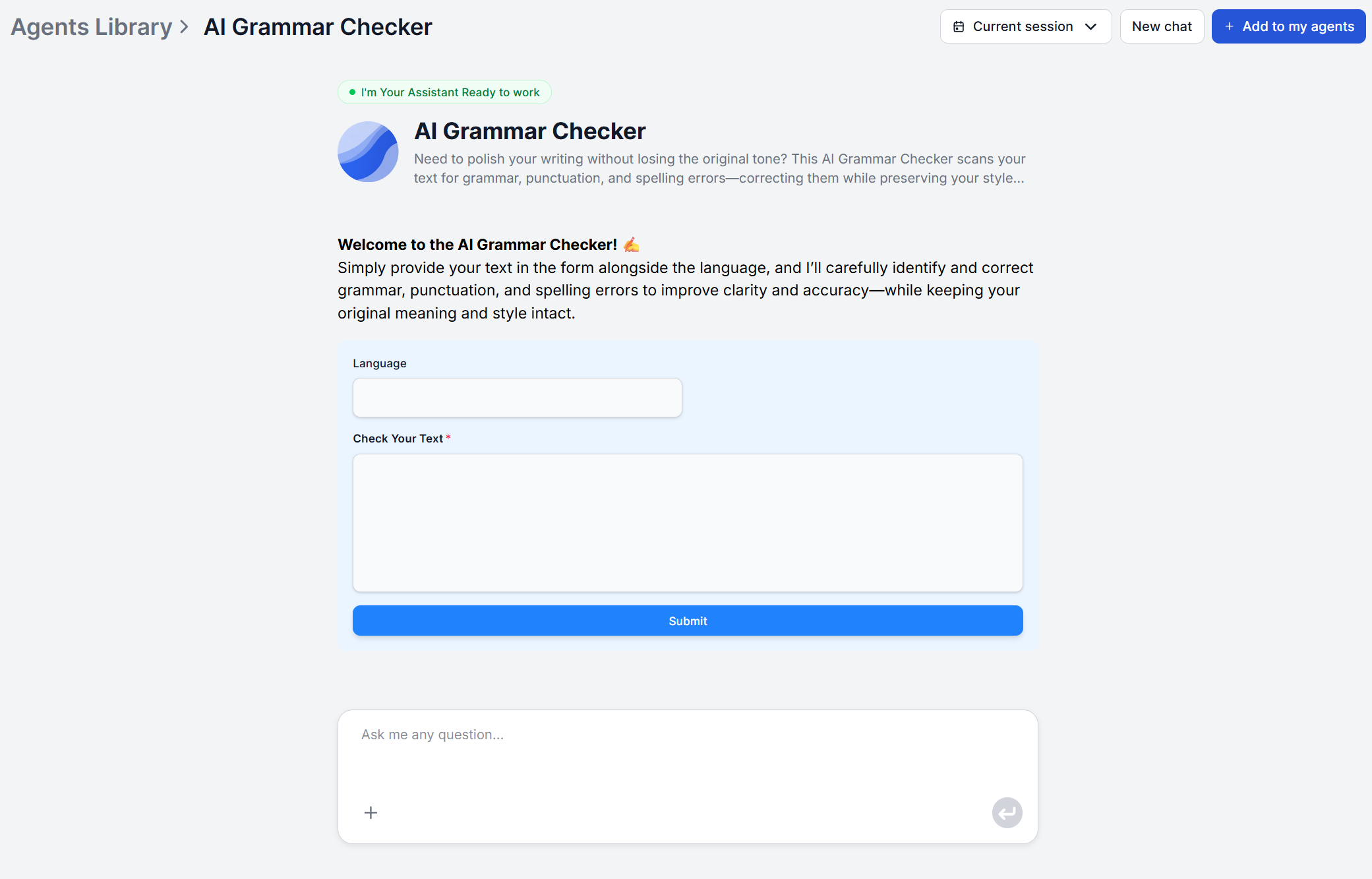
기본적으로 이 도구는 붙여넣은 텍스트를 입력으로 받습니다. URL, Google 문서 또는 파일 업로드를 사용하고 싶다면 에이전트를 쉽게 조정할 수 있습니다. 그렇게 하면 자동으로 또는 대규모로 실행할 수 있습니다. 예를 들어, 과거 콘텐츠 전체 라이브러리를 검사해 지난 실수를 모두 찾아 수정할 수 있습니다.
이 단계에서 도구가 검사하는 항목:
- 문법 — 주어-동사 일치, 시제 일관성, 잘못된 단어 형태 및 기타 구조적 문제
- 구두점 — 잘못 사용되었거나 아예 빠진 쉼표, 아포스트로피, 마침표, 세미콜론, 따옴표
- 맞춤법 — 철자가 틀린 단어, 오타, 잘못된 동음이의어
다국어 콘텐츠의 경우 텍스트를 원래 언어로 붙여넣으세요. 이 도구는 별도의 지시 없이도 제출된 언어의 문법을 검사합니다.
2단계: 콘텐츠 유형과 격식 수준 지정하기
텍스트를 붙여넣기 전에, 어떤 종류의 콘텐츠를 제출하는지 그리고 어떤 기준이 적용되는지 도구에 알려주세요. 채팅에서 이렇게 할 수 있습니다. 텍스트와 함께 짧은 지시를 주면 충분합니다. 동일한 지시를 대량으로 보내고 싶다면 에이전트의 프롬프트를 편집하기만 하면 됩니다.
스타일 가이드 지정:
"Apply APA format"— 학술 또는 연구 콘텐츠용"Apply MLA format"— 인문학 또는 학술 제출물용"Apply Chicago style"— 편집 또는 출판 맥락용"Use British English"또는"Use American English"— 지역 변형 준수용
격식 및 어조 지시:
"This is a professional business email so apply formal tone""This is a blog post so keep corrections consistent with a conversational register""This is a technical document so preserve domain-specific terminology"
지시를 제공하지 않으면 도구는 텍스트에 이미 있는 스타일과 일관된 중립적이고 세련된 스타일을 기본값으로 사용합니다. 대부분의 콘텐츠에는 이 기본값이 잘 맞습니다. 맥락을 지정하는 것이 가장 중요한 경우는 콘텐츠에 정해진 기준(학술, 법률, 스타일 가이드 적용)이 있거나, 규칙이 다른 언어 변형(예: 영국식 대 미국식 구두점 관례)으로 작업할 때입니다.
3단계: 문법 및 구두점 제안 검토하기
이 도구는 입력과 동일한 형식으로 교정된 텍스트를 반환합니다. 출력을 읽으면서 원본과 비교해 보세요.
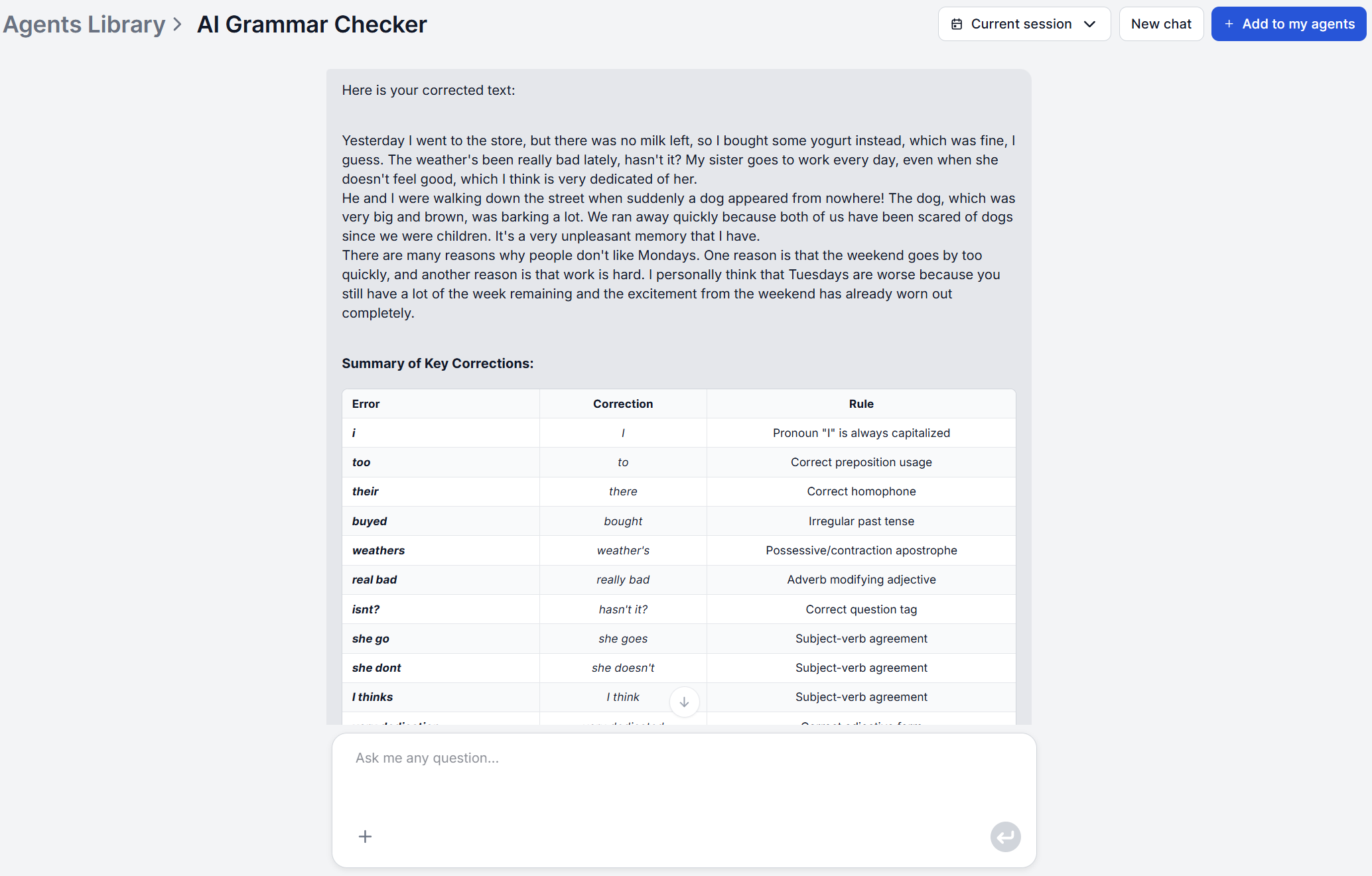
이 단계에서 더 많은 것을 얻으려면:
즉시 이해되지 않은 교정 사항에 대해 설명을 요청하세요:
"Can you explain why you changed [phrase]?""What was the error in the original sentence?"
교정된 버전에서 이루어진 모든 변경 사항을 강조 표시해 달라고 요청할 수도 있습니다. 이는 변경 사항이 곳곳에 흩어져 있을 수 있는 긴 문서를 검사할 때 유용합니다.
특정 오류 유형이 우선순위인 콘텐츠라면 범위를 좁히세요:
"Check punctuation only""Check spelling and homophones only""Check grammar and ignore punctuation"
이렇게 표적화된 접근 방식은 이미 문법 검사를 마쳤지만 출판 전에 집중적인 맞춤법 검토가 필요한 콘텐츠의 두 번째 패스에 유용합니다.
4단계: 스타일 및 명확성 개선 적용하기
문법 패스를 마친 후에는 도구에 스타일 측면에서 더 나아가 달라고 요청할 수 있습니다. 이 단계는 스타일 가이드 요구 사항이 엄격한 콘텐츠나, 교정 사항을 단순히 적용하기보다 설명해 주기를 원하는 ESL 필자에게 가장 가치가 있습니다.
유용한 후속 프롬프트:
"Are there any word form errors I should be aware of?""Is the tense consistent throughout?""Flag any sentences where subject-verb agreement is at risk"
이 도구는 모든 교정에서 원래의 목소리를 유지합니다. 제안이 의미를 바꾸거나 의도한 내용을 없앤다면 채팅에서 다시 요청하세요: "The original phrasing was intentional. Revert that change" 또는 "Keep my original word choice here." 그러면 도구가 조정합니다.
문법적으로는 깔끔하지만 여전히 딱딱하거나 AI가 쓴 것처럼 읽히는 콘텐츠에는 AI 텍스트 휴머나이저 가 적절한 후속 도구입니다. 교정된 구조를 바꾸지 않고 자연스럽고 대화체의 어조로 텍스트를 다시 써 줍니다.
5단계: 출판 전 최종 검토
교정 사항을 수락하고 필요한 표적 개선을 적용했다면, 출판 전에 전체 텍스트를 마지막으로 처음부터 끝까지 읽어 보세요.
최종 검토 체크리스트:
- 모든 제목, 부제목, 글머리 기호를 훑어보세요. 구조적 요소의 오류는 본문 수준의 검토에서 놓치기 쉽습니다.
- 각 섹션의 첫 문장과 마지막 문장을 읽으세요. 이 부분이 독자의 주의를 가장 많이 받으며 여기서의 오류가 가장 치명적입니다.
- 고유 명사, 브랜드 이름, 제품 이름의 대소문자가 일관되게 표기되었는지 확인하세요. 문법 검사기는 여러분의 대소문자 선택을 유지하지만, 따로 알려주지 않은 브랜드 고유의 기준을 강제하지는 않습니다.
- 수정 과정에서 새 콘텐츠를 추가했다면(요점을 확장하거나 데이터 참조를 추가한 경우), 출판 전에 그 새 텍스트를 별도로 검사기에 통과시키세요.
콘텐츠 유형별 설정 가이드
| 콘텐츠 유형 | 권장 지시 |
|---|---|
| 학술 에세이 | "Apply APA format, American English, formal academic tone" |
| 비즈니스 이메일 | "Professional tone, American English, correct errors only" |
| 블로그 글 | "Conversational register, American English, preserve my voice" |
| 기술 문서 | "Preserve domain-specific terminology, American English, technical precision" |
| LinkedIn 게시물 | "Professional but direct tone, correct errors only" |
| ESL / 비원어민 글쓰기 | "British/American English [specify], explain each correction" |
| 다국어 문서 | 각 언어 섹션을 대상 언어를 명시하여 따로 제출하세요 |
흔한 문제와 대처 방법
도구가 의도한 표현을 바꿉니다.
채팅에서 응답하세요: "The original phrasing was intentional. Revert that change." 그러면 도구가 복원합니다. 같은 패턴이 반복된다면 초기 지시에 "Correct errors only, do not change deliberate stylistic choices"를 추가하세요.
기술 용어나 도메인 특화 용어가 지적됩니다.
미리 맥락을 추가하세요: "This is software engineering documentation, so preserve terms like [example]." LLM 기반 추론은 규칙 기반 도구보다 도메인 어휘를 더 잘 처리하지만, 맥락을 명시적으로 제공할 때 가장 정확한 결과가 나옵니다.
출력에 검토하기에 너무 많은 변경 사항이 포함되어 있습니다.
전체 교정 대신 집중적인 패스를 요청하세요: "Punctuation only" 또는 "Spelling and homophones only". 해당 콘텐츠 유형에 가장 중요한 범위로 좁히고 필요에 따라 추가 표적 패스를 실행하세요.
어떤 교정이 개선인지 확실하지 않습니다.
수락하기 전에 설명을 요청하세요: "Explain why you changed this sentence." 그 이유가 원문이 위반한 실제 규칙이라면 수락하세요. 오류가 아니라 문체적 선호라면 다시 요청하세요.
텍스트가 영어가 아닌 다른 언어로 되어 있습니다. 추가 지시 없이 콘텐츠를 붙여넣으세요. 이 도구는 제출된 언어의 문법을 자동으로 검사합니다. 특정 지역 변형(예: 유럽 포르투갈어 대 브라질 포르투갈어)이 필요하다면 이를 명시하는 한 줄 지시를 추가하세요.
