


Google Tasks
Integreer FlowHunt met Google Tasks om uw takenbeheer te automatiseren. Zet moeiteloos taken op een rij, zoek, maak aan, werk bij en verwijder taken, waardoor n...
4 min lezen
AI
Google Tasks
+3

Vervang de chat-invoer door een Geplande Taak-activator en laat je workflows automatisch uitvoeren volgens het schema dat je definieert.
In plaats van te wachten op invoer, activeert een Geplande Taak je volledige workflow automatisch op een schema dat je definieert. De rest van de flow wordt precies uitgevoerd zoals het zou doen met een handmatige activator.
Geplande Taken zijn nuttig wanneer je wilt dat iets automatisch en herhaaldelijk gebeurt:
Open je flow in de flow-editor . Je Flow begint waarschijnlijk met de standaardcomponent Chat-invoer. Verwijder deze.
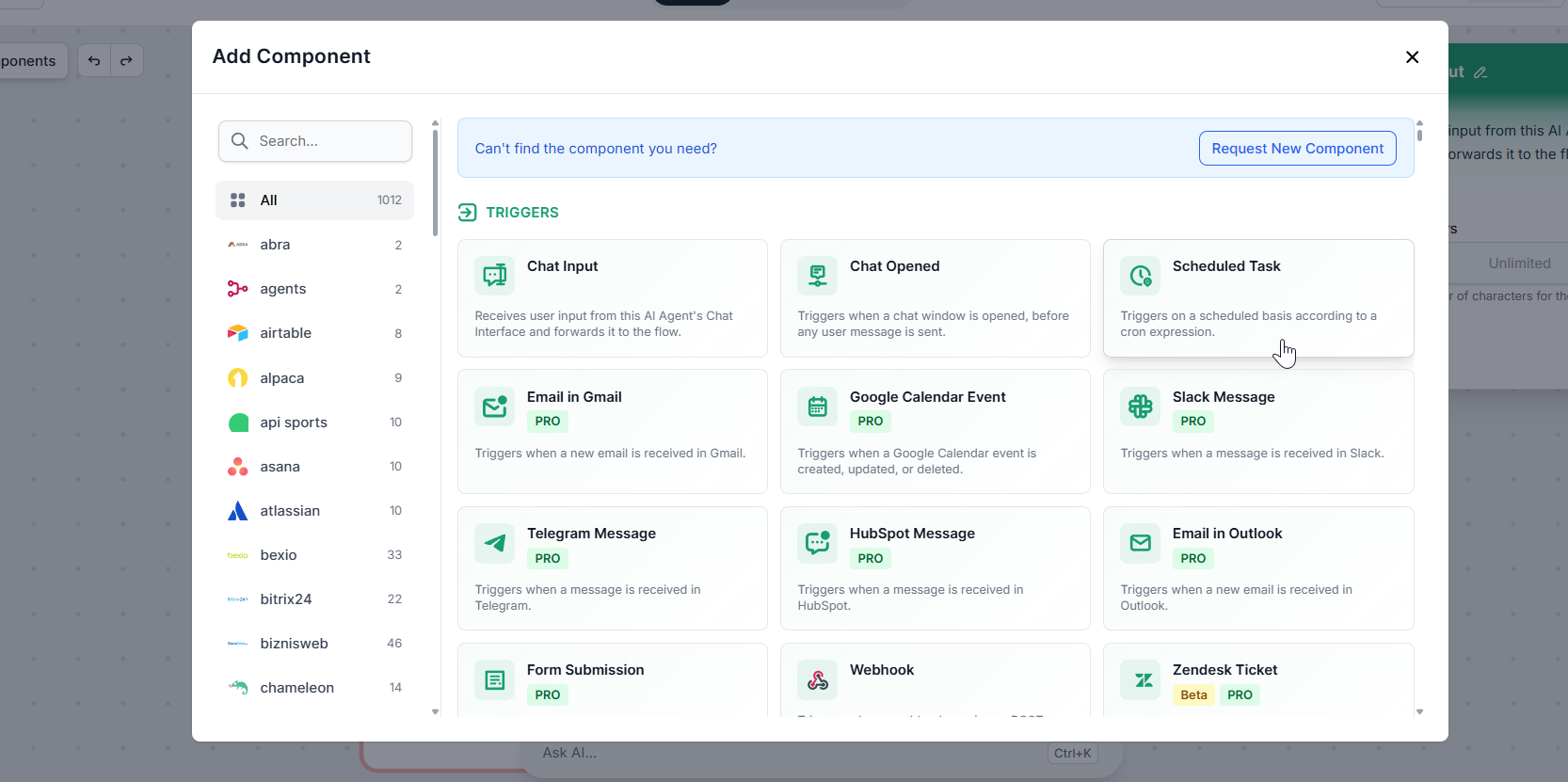
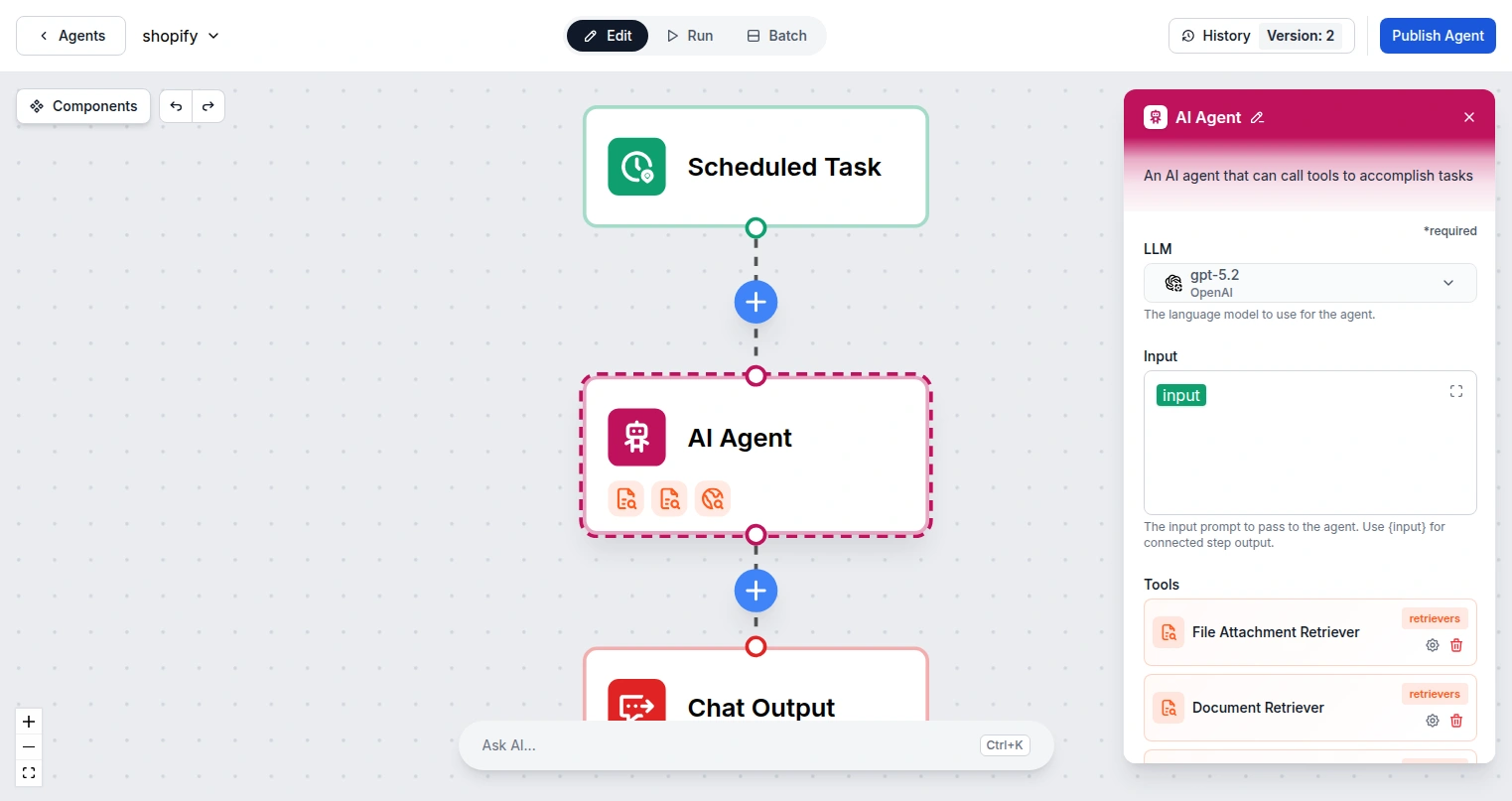
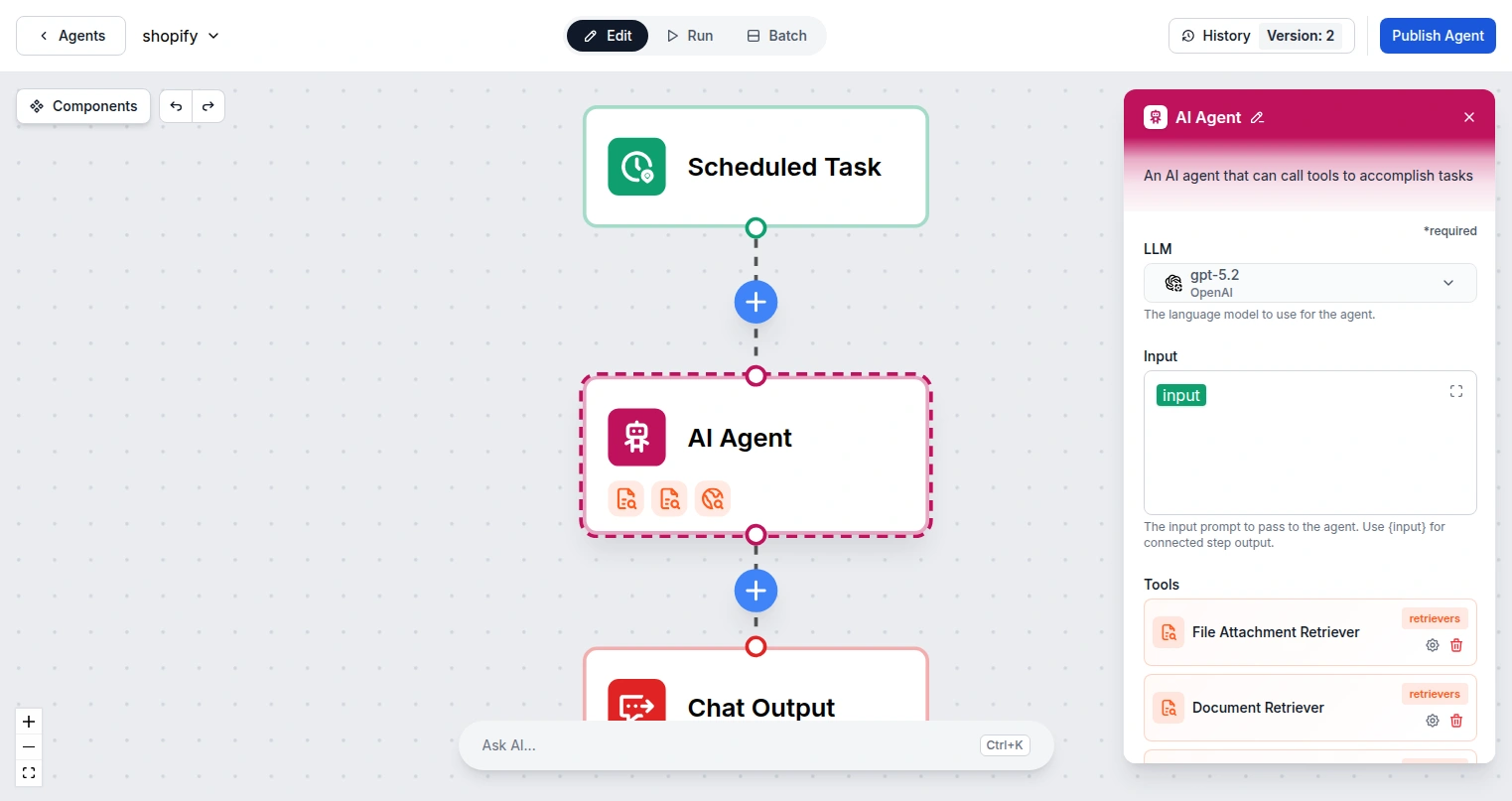
Open in het componentenpaneel aan de linkerkant de categorie Activators en kies de component Geplande Taak. Verbind deze met de eerste component in je flow, net zoals de Chat-invoer eerder was verbonden.
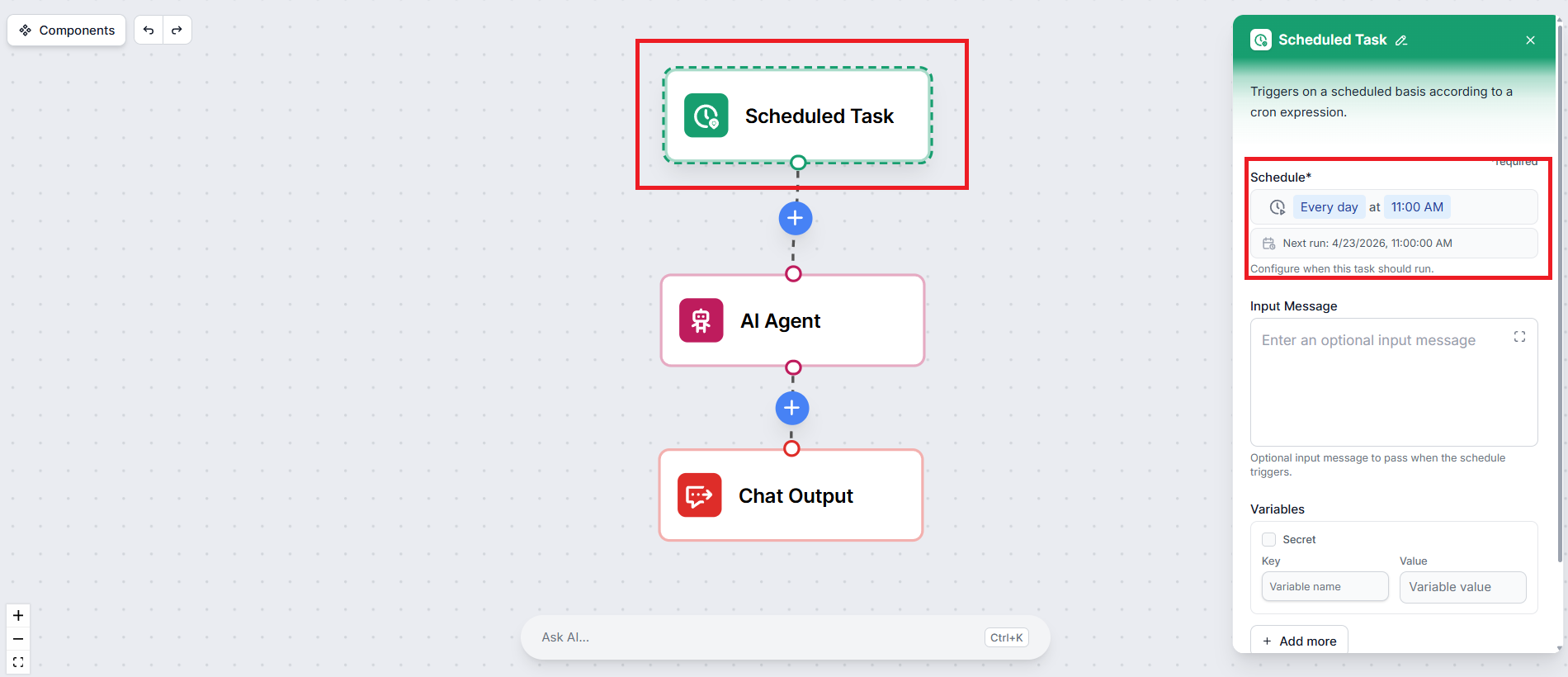
Klik op de component Geplande Taak om de instellingen te openen. Door op de Schema-instelling te klikken, kun je de frequentie instellen waarmee de flow moet worden uitgevoerd.
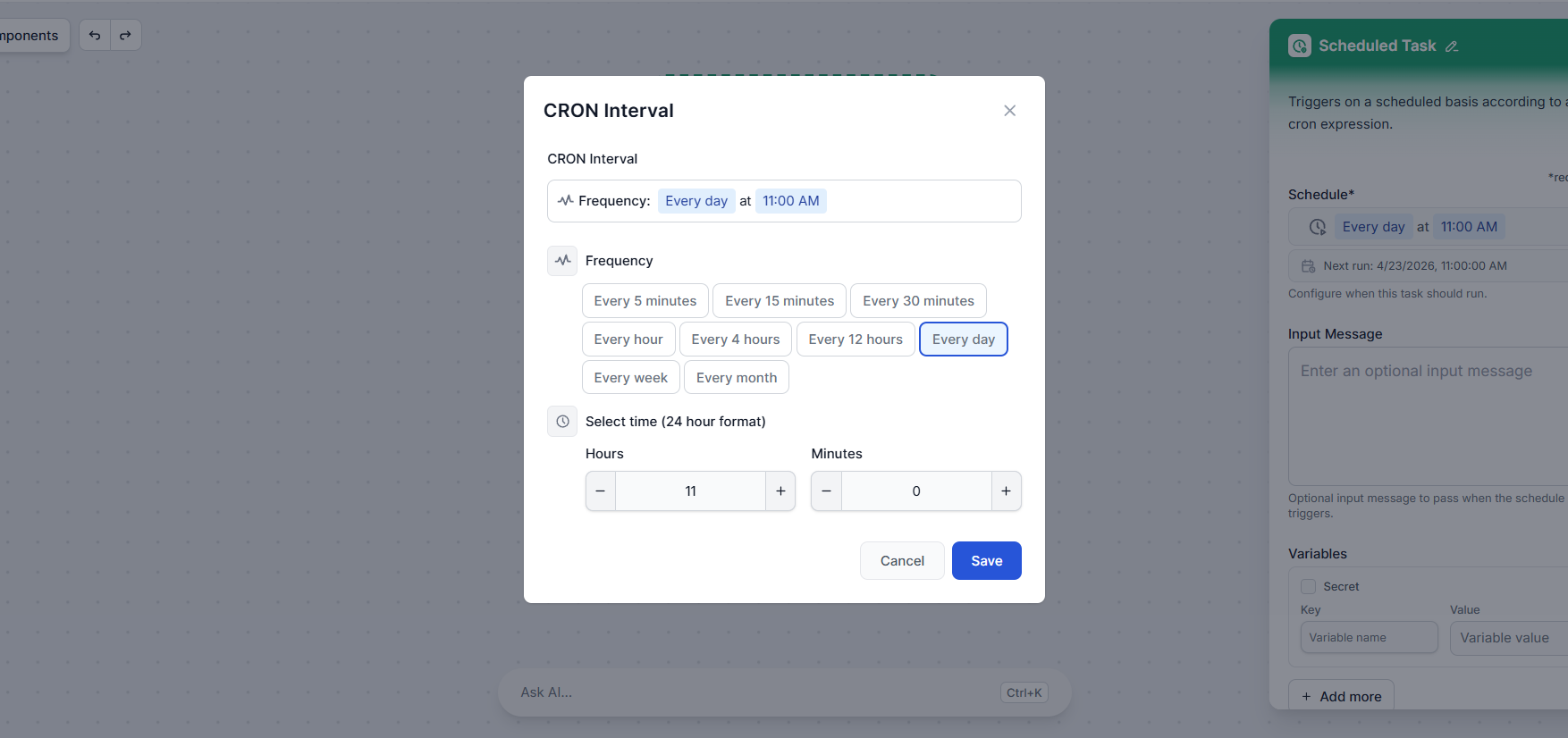
Je kunt kiezen uit veelgebruikte intervallen zoals elk uur, dagelijks of wekelijks, of een aangepaste cron-expressie definiëren voor nauwkeurigere controle.
Als je flow een startbericht verwacht, bijvoorbeeld een prompt die de AI vertelt wat te doen, kun je dit invoeren in het veld Invoerbericht. Dit bericht wordt elke keer dat het schema wordt geactiveerd doorgegeven aan de flow, precies alsof een gebruiker het had getypt.
Als je flow bijvoorbeeld een wekelijks contentbriefing genereert, zou je invoerbericht kunnen zijn:
“Genereer een contentbriefing voor deze week gericht op AI-automatiseringstendensen.”
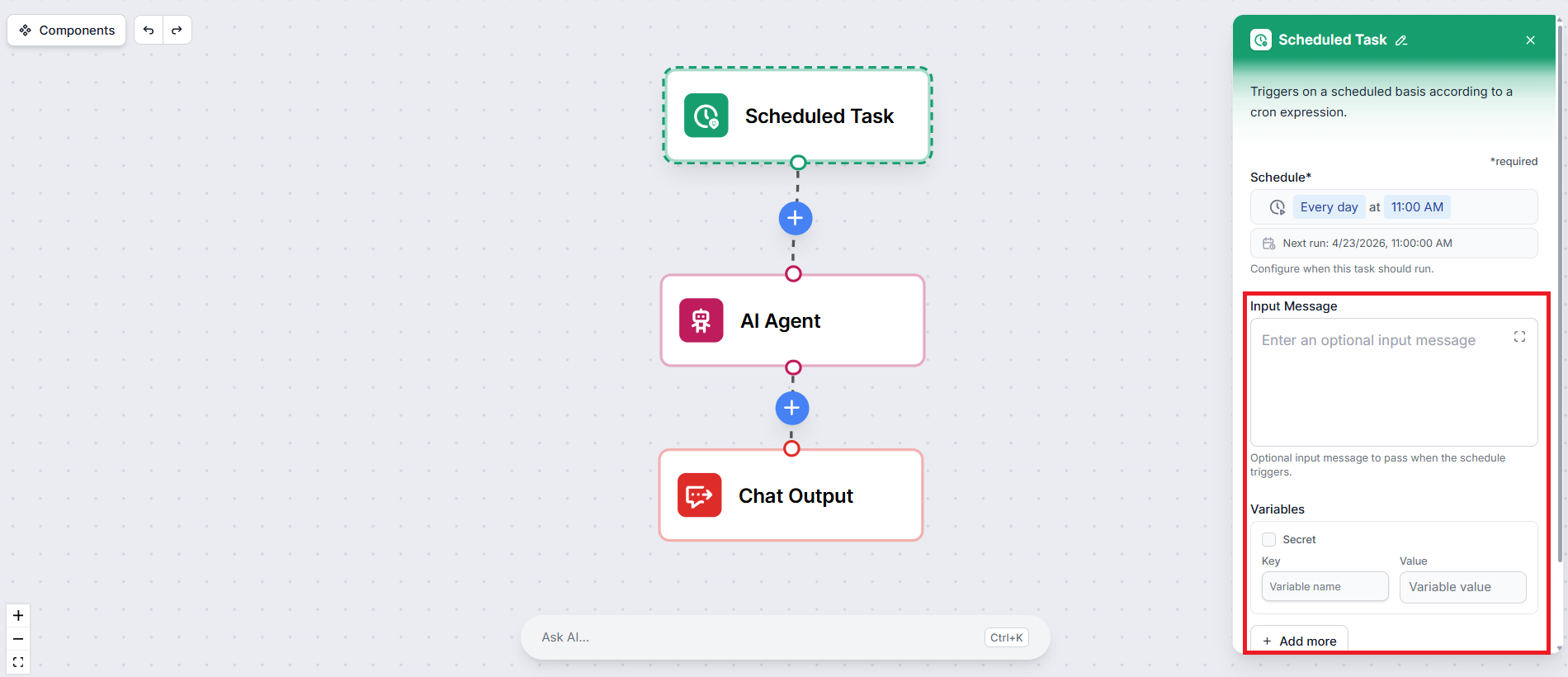
Als je flow variabelen gebruikt — zoals een doel-URL, een ontvanger-e-mailadres of een onderwerp — kun je deze rechtstreeks in de instellingen van de Geplande Taak definiëren. Deze variabelen worden bij elke uitvoering in de flow geïnjecteerd, zodat je ze niet elders hoeft te hardcoderen.
Dat is alles. Sla je schema op en vergeet niet op publiceren te klikken. Je workflow wordt nu automatisch uitgevoerd op het interval dat je hebt geconfigureerd.

Start vandaag uw gratis proefperiode en zie binnen enkele dagen resultaten.
Een Geplande Taak alleen is het krachtigst wanneer de flow niet eindigt met een chatreactie. Omdat niemand bij een chatvenster zit te wachten op een antwoord, moet de uitvoer automatisch ergens nuttigs naartoe gaan.
Goede uitvoercombinaties voor geplande flows zijn:
Als je nog steeds een Chat-uitvoercomponent gebruikt in een gepland flow, worden de resultaten opgeslagen in de workspace-geschiedenis of sessiegeschiedenis van de flow, maar niemand zal ze in realtime zien. Overweeg deze te vervangen door een integratie die de uitvoer levert waar deze daadwerkelijk nodig is.
Stel een Geplande Taak in FlowHunt in en laat je flows zichzelf uitvoeren — geen handmatige invoer nodig.
Integreer FlowHunt met Google Tasks om uw takenbeheer te automatiseren. Zet moeiteloos taken op een rij, zoek, maak aan, werk bij en verwijder taken, waardoor n...
Integreer FlowHunt met Microsoft Planner om projectbeheer te automatiseren, taken te creëren en toe te wijzen met AI, en teamworkflows in Microsoft 365 te stroo...
Integreer FlowHunt met Microsoft To Do om persoonlijk taakbeheer te automatiseren. Laat AI-agents takenlijsten maken, taken toevoegen, zoeken en bijwerken in uw...
Cookie Toestemming
We gebruiken cookies om uw browse-ervaring te verbeteren en ons verkeer te analyseren. See our privacy policy.