



Servidor MCP para PowerBI
Integre o Microsoft PowerBI ao FlowHunt via MCP para gerenciar dashboards de business intelligence, análise de dados e fluxos de trabalho de relatórios de forma...
6 min de leitura
PowerBI
Business Intelligence
+6
Aprenda como integrar o FlowHunt ao PowerBI, configurar as definições de observabilidade e visualizar as métricas do seu workspace FlowHunt diretamente nos painéis do PowerBI.
À medida que sua equipe amplia automações e fluxos de trabalho de IA no FlowHunt, a visibilidade sobre o desempenho do sistema torna-se essencial.
Ao conectar seu workspace FlowHunt ao PowerBI, você transforma dados operacionais em insights acionáveis — com dashboards dinâmicos, relatórios e análises visuais.
Este artigo orienta você pelo novo fluxo de integração para conectar o FlowHunt ao PowerBI e configurar a observabilidade — passo a passo.
Ao seguir este guia, você será capaz de:

Comece seu teste gratuito hoje e veja resultados em dias.
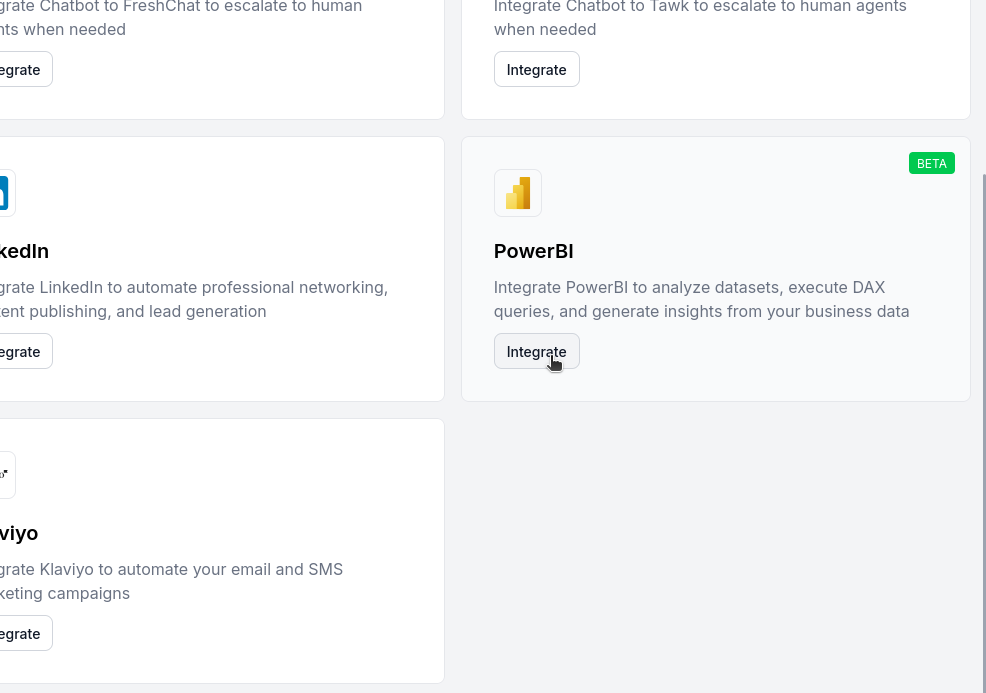
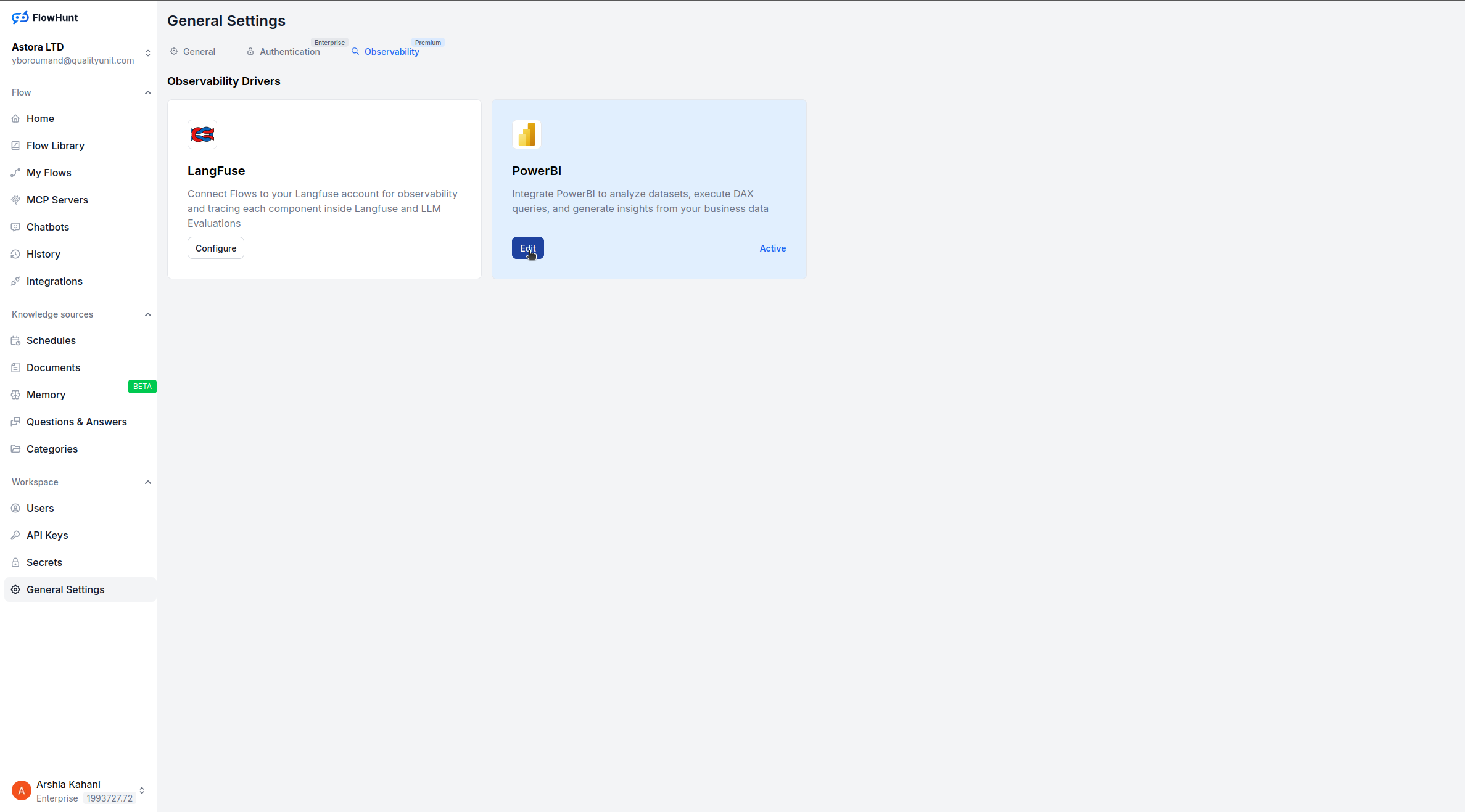
Após integrar, acesse as Configurações Gerais do seu workspace FlowHunt.
Abra a seção Observabilidade.
Clique em Configurar na opção PowerBI.
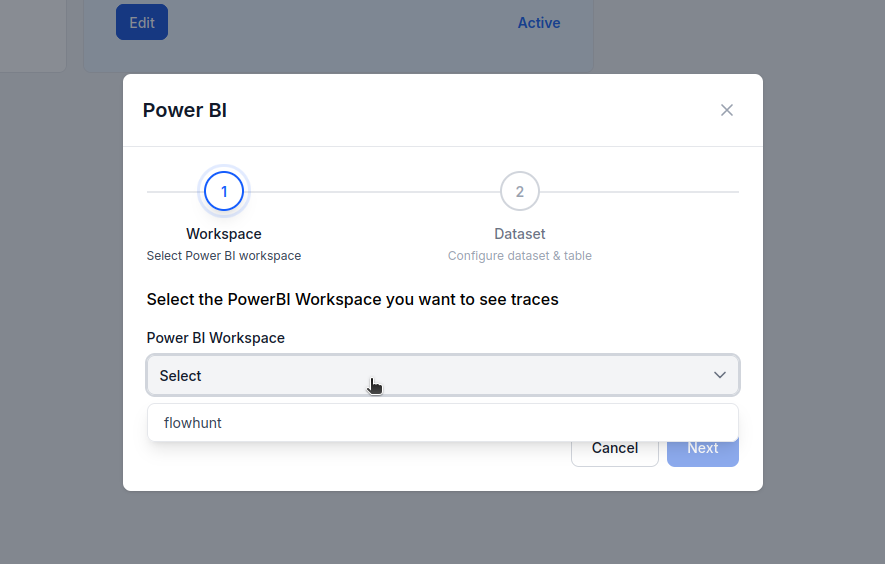
Você tem duas opções:
Se você já possui um dataset conectado ao PowerBI:
Se esta for sua primeira configuração:
Desative a opção “Usar Dataset Existente”.
Defina o nome do novo dataset e tabela do PowerBI.
O FlowHunt irá criá-los automaticamente e iniciar a sincronização dos dados do workspace.
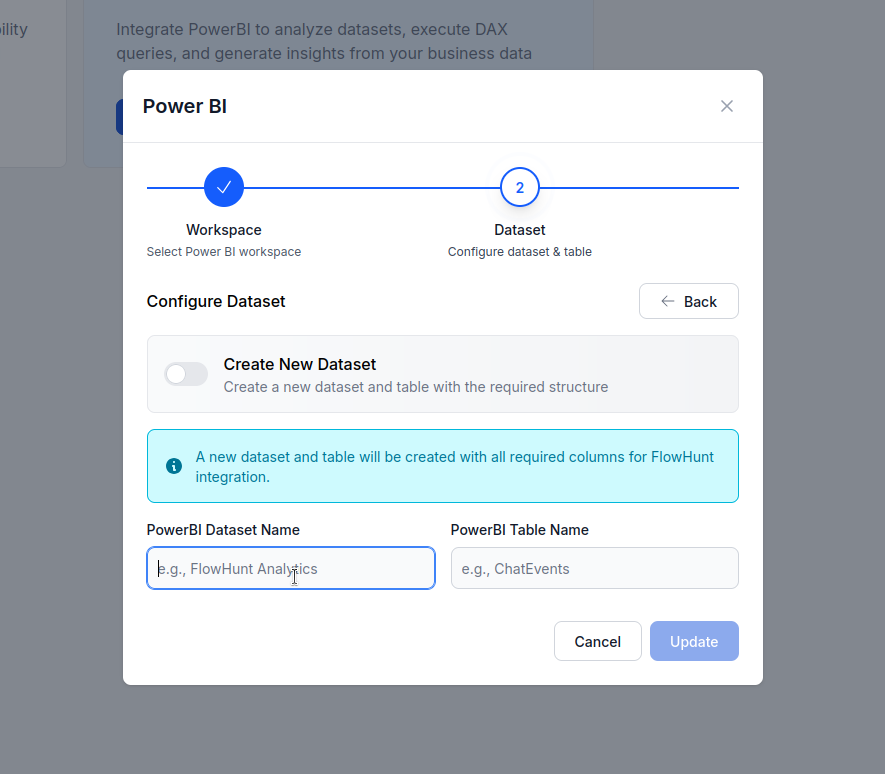
Uma vez configurado, o FlowHunt começa a enviar as mensagens e dados de atividade do seu workspace para o dataset e tabela selecionados no PowerBI.
A partir daí, você pode:
Receba gratuitamente as últimas dicas, tendências e ofertas.
Com a nova integração do FlowHunt com o PowerBI, conectar seu workspace para observabilidade leva apenas alguns cliques — sem necessidade de servidores MCP ou configuração manual de API.
Depois de integrado, você pode visualizar instantaneamente o desempenho, monitorar a saúde das automações e tomar decisões baseadas em dados para escalar suas operações de IA.
Integre o Microsoft PowerBI ao FlowHunt via MCP para gerenciar dashboards de business intelligence, análise de dados e fluxos de trabalho de relatórios de forma...

Este artigo explica como conectar o FlowHunt ao Langfuse para uma observabilidade abrangente, rastrear o desempenho dos fluxos de trabalho de IA e aproveitar os...

Integre o FlowHunt com o Honeycomb usando o MCP Server para habilitar observabilidade orientada por IA, automatizar análises e monitorar SLOs em tempo real em m...
Consentimento de Cookies
Usamos cookies para melhorar sua experiência de navegação e analisar nosso tráfego. See our privacy policy.