



Serveur MCP PowerBI
Intégrez Microsoft PowerBI avec FlowHunt via MCP pour gérer vos tableaux de bord de business intelligence, l’analyse de données et les workflows de reporting en...
5 min de lecture
PowerBI
Business Intelligence
+6
Apprenez à intégrer FlowHunt avec PowerBI, à configurer les paramètres d’observabilité et à visualiser les métriques de votre espace de travail FlowHunt directement dans les tableaux de bord PowerBI.
À mesure que votre équipe fait évoluer les automatisations et workflows IA sur FlowHunt, la visibilité sur la performance du système devient essentielle.
En connectant votre espace de travail FlowHunt à PowerBI, vous pouvez transformer vos données opérationnelles en insights exploitables — avec des tableaux de bord dynamiques, des rapports et des analyses visuelles.
Cet article vous guide pas à pas à travers le nouveau flux d’intégration pour connecter FlowHunt à PowerBI et configurer l’observabilité.
En suivant ce guide, vous serez capable de :

Commencez votre essai gratuit aujourd'hui et voyez les résultats en quelques jours.
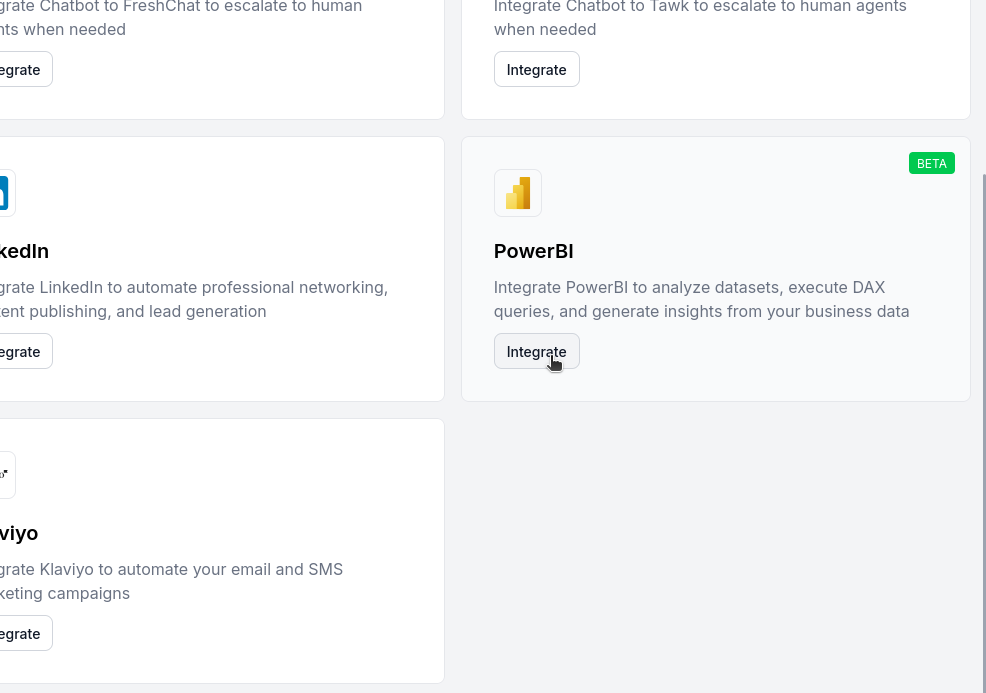
Après l’intégration, allez dans les Paramètres Généraux de votre espace de travail FlowHunt.
Ouvrez la section Observabilité.
Cliquez sur Configurer sous l’option PowerBI.
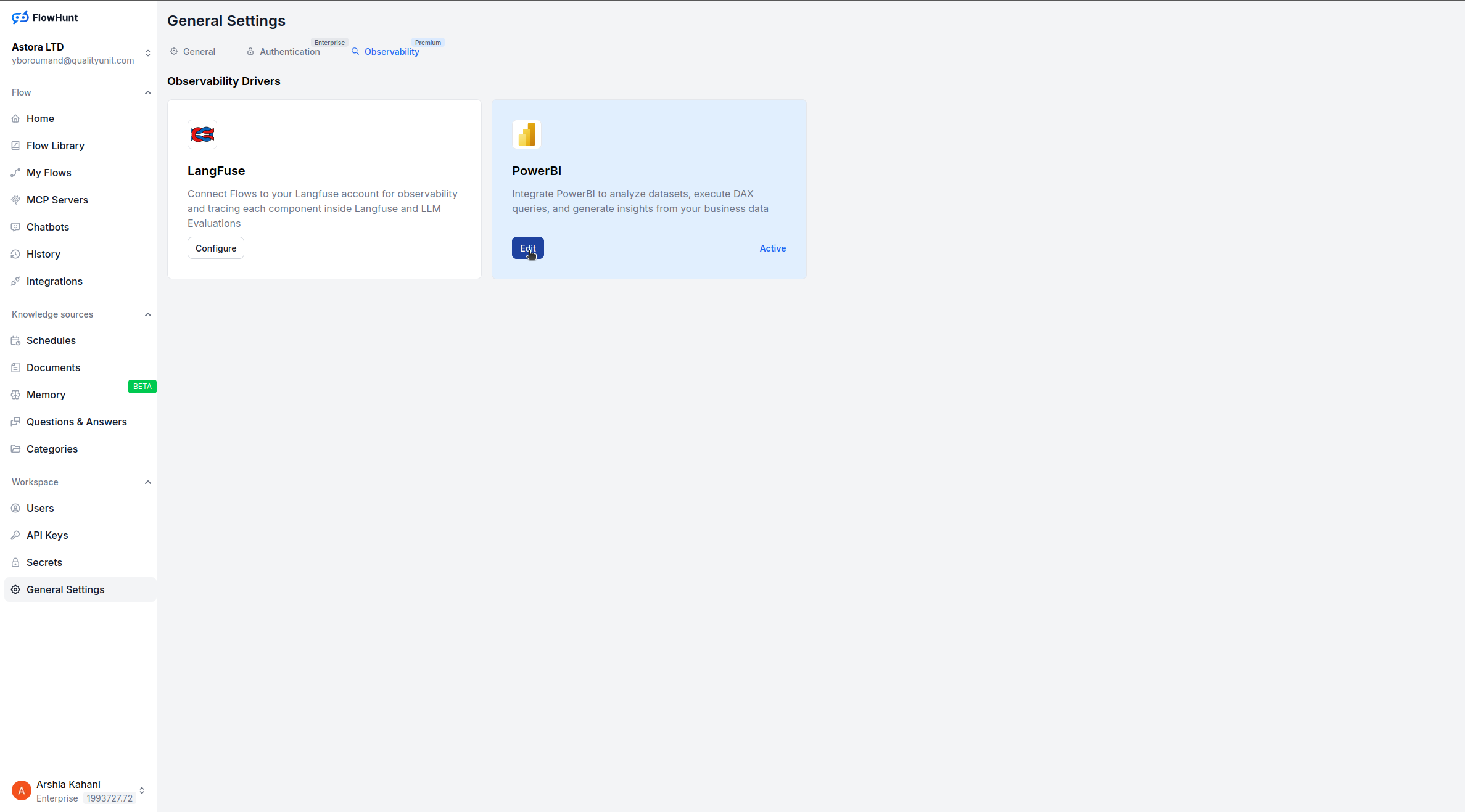
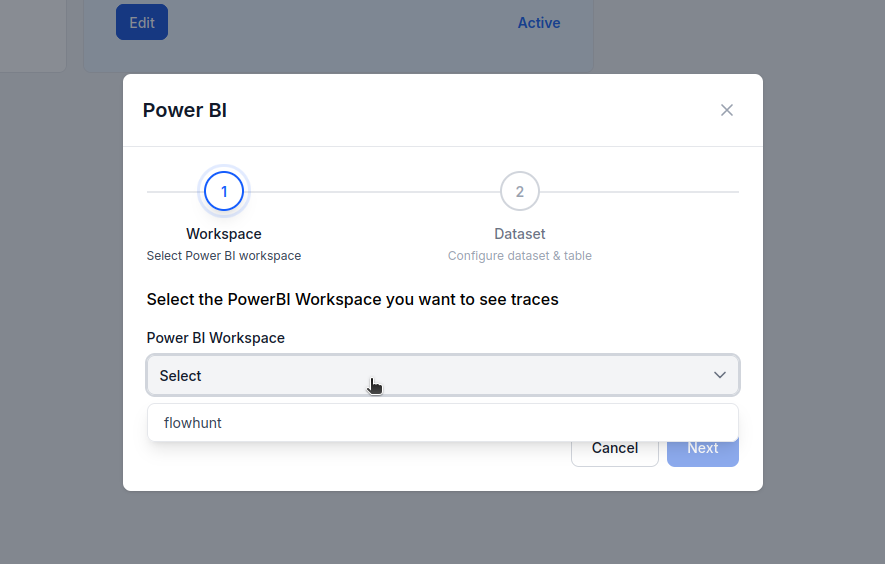
Vous avez maintenant deux options :
Si vous disposez déjà d’un jeu de données connecté à PowerBI :
Si c’est votre première configuration :
Désactivez l’option « Utiliser un jeu de données existant ».
Nommez votre nouveau jeu de données et table PowerBI.
FlowHunt les créera automatiquement et commencera à synchroniser les données de l’espace de travail.
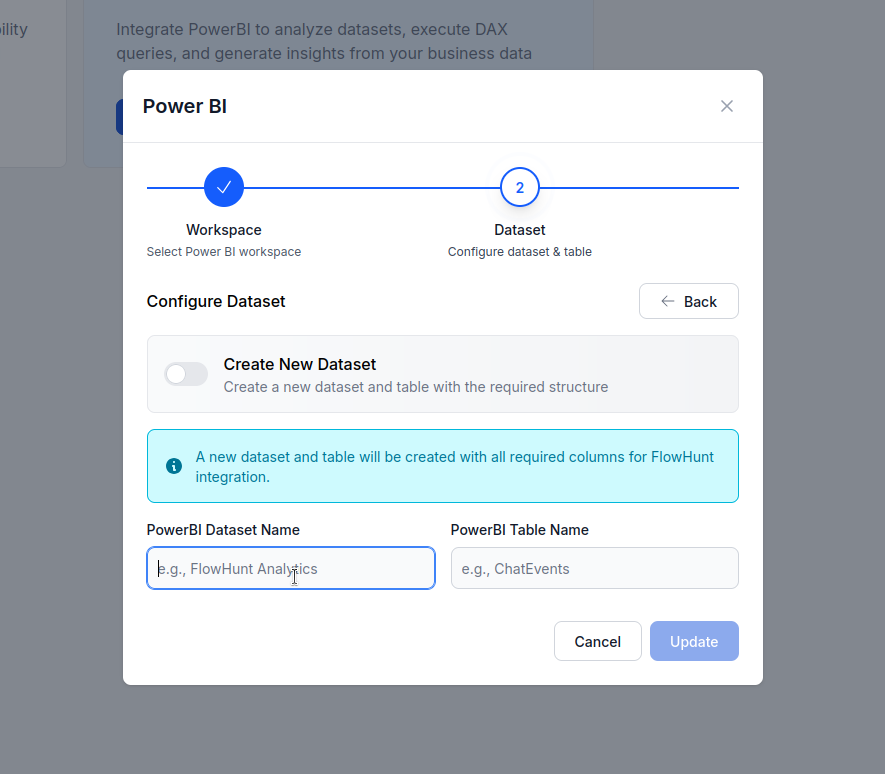
Une fois la configuration terminée, FlowHunt commence à envoyer les messages et données d’activité de votre espace de travail vers le jeu de données et la table PowerBI sélectionnés.
À partir de là, vous pouvez :
Recevez gratuitement les derniers conseils, tendances et offres.
Avec la nouvelle intégration PowerBI de FlowHunt, connecter votre espace de travail à des fins d’observabilité se fait en quelques clics — aucun serveur MCP ni configuration manuelle d’API n’est requis.
Une fois intégré, vous pouvez instantanément visualiser la performance, surveiller la santé de vos automatisations et prendre des décisions basées sur les données pour faire évoluer vos opérations IA.
Intégrez Microsoft PowerBI avec FlowHunt via MCP pour gérer vos tableaux de bord de business intelligence, l’analyse de données et les workflows de reporting en...

Cet article explique comment connecter FlowHunt à Langfuse pour une observabilité complète, tracer les performances des workflows IA et exploiter les tableaux d...

Libérez la prise de décision basée sur les données et gagnez en efficacité opérationnelle grâce au conseil en feuille de route IA de FlowHunt, aux solutions d’a...
Consentement aux Cookies
Nous utilisons des cookies pour améliorer votre expérience de navigation et analyser notre trafic. See our privacy policy.