



PowerBI MCP 서버
Microsoft PowerBI를 FlowHunt와 MCP를 통해 통합하여 비즈니스 인텔리전스 대시보드, 데이터 분석, 보고서 워크플로우를 원활하게 관리하세요. 보고서 생성, 데이터셋 관리, AI 기반 분석으로 데이터 시각화 자동화까지 구현할 수 있습니다....
4 분 읽기
PowerBI
Business Intelligence
+6
FlowHunt와 PowerBI를 통합하고, 관찰(Observability) 설정을 구성하며, FlowHunt 워크스페이스 지표를 PowerBI 대시보드에서 직접 시각화하는 방법을 알아보세요.
팀이 FlowHunt에서 자동화 및 AI 워크플로우를 확장할수록 시스템 성능에 대한 가시성이 필수가 됩니다.
PowerBI에 FlowHunt 워크스페이스를 연결하면 운영 데이터를 실질적인 인사이트로 전환하여 — 동적인 대시보드, 리포트, 시각적 분석으로 활용할 수 있습니다.
이 문서에서는 FlowHunt와 PowerBI를 연결하고 관찰 기능을 구성하는 최신 통합 플로우를 단계별로 안내합니다.
이 가이드를 따라 하며 다음을 할 수 있습니다:
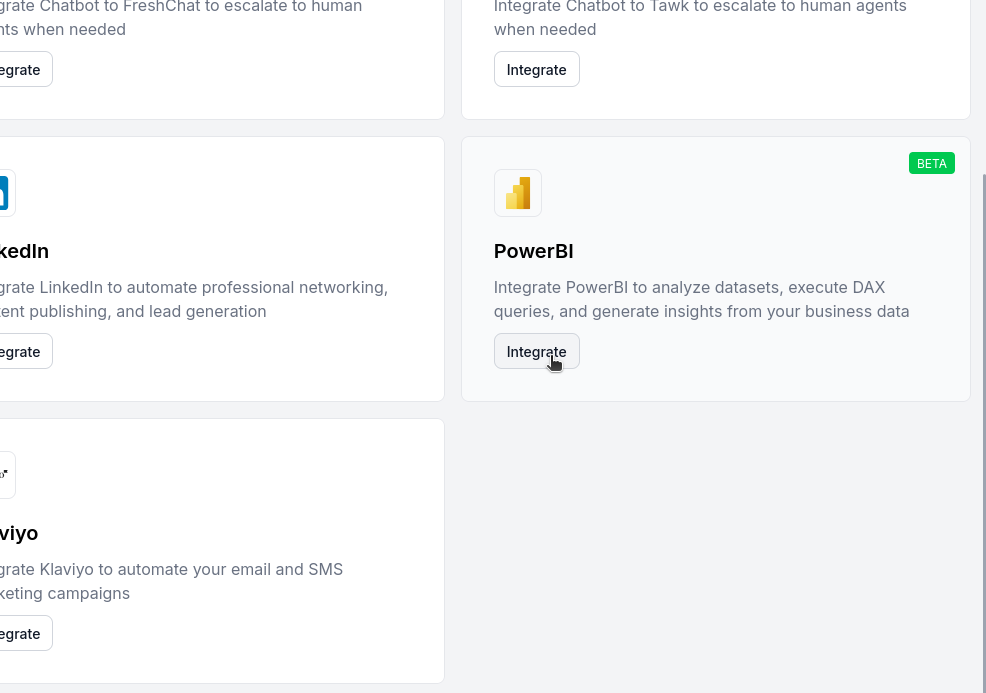
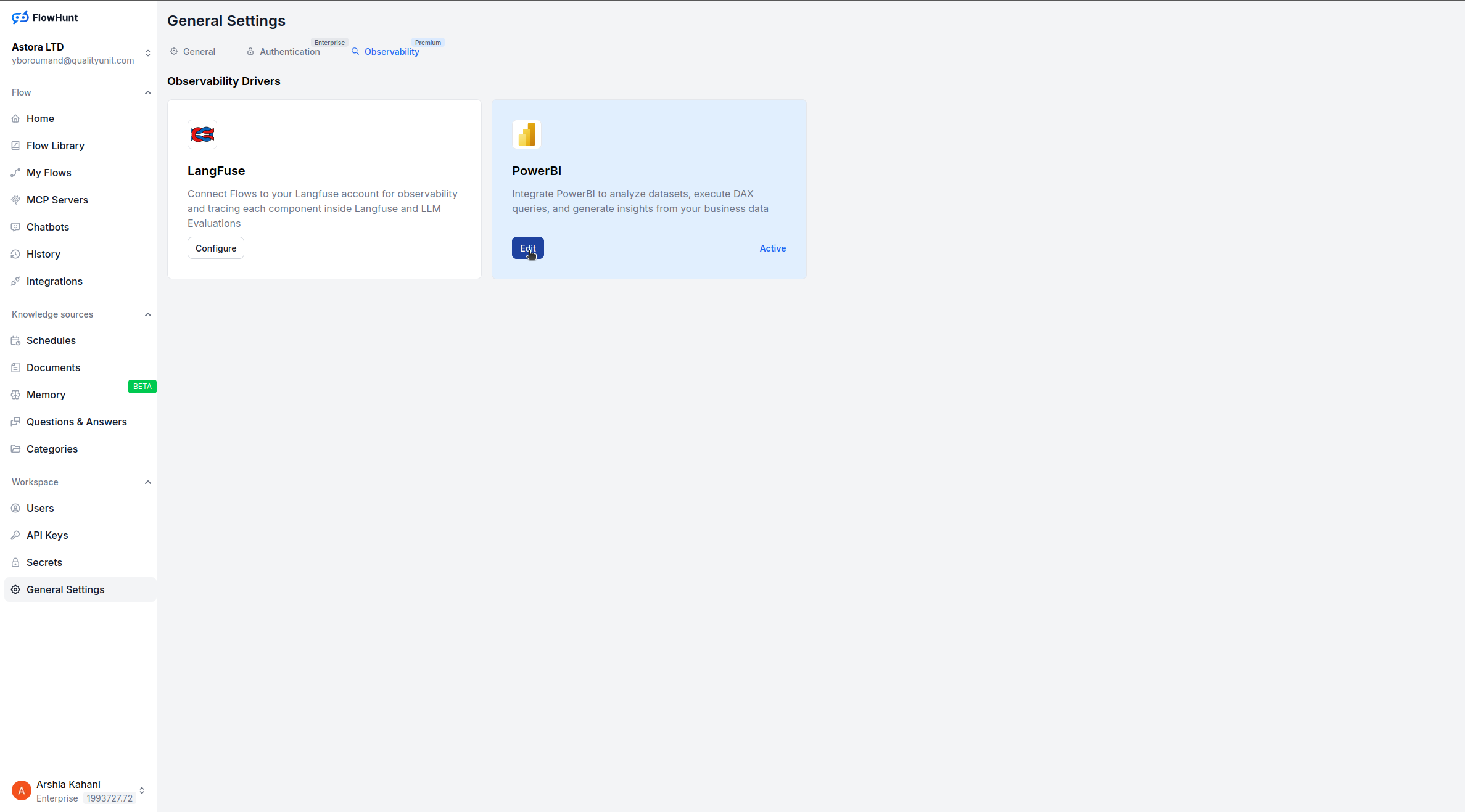
통합이 완료되면 FlowHunt 워크스페이스의 일반 설정(General Settings) 으로 이동합니다.
관찰(Observability) 섹션을 엽니다.
PowerBI 옵션 하단의 설정(Configure) 버튼을 클릭합니다.
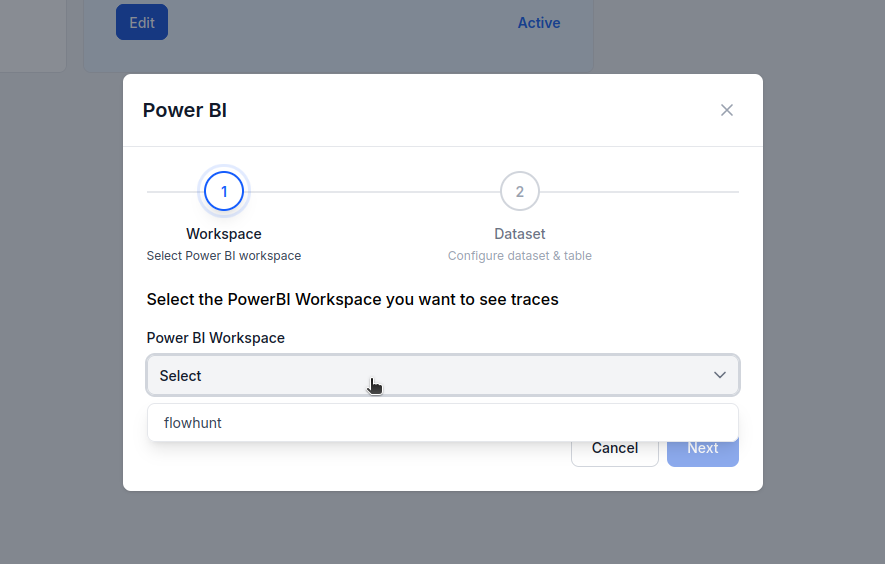
이제 두 가지 옵션이 있습니다:
이미 PowerBI에 연결된 데이터셋이 있다면:
최초 설정이라면:
“기존 데이터셋 사용” 스위치를 끔으로 전환합니다.
새 PowerBI 데이터셋 및 테이블 이름을 지정합니다.
FlowHunt가 자동으로 이를 생성하고 워크스페이스 데이터를 동기화하기 시작합니다.
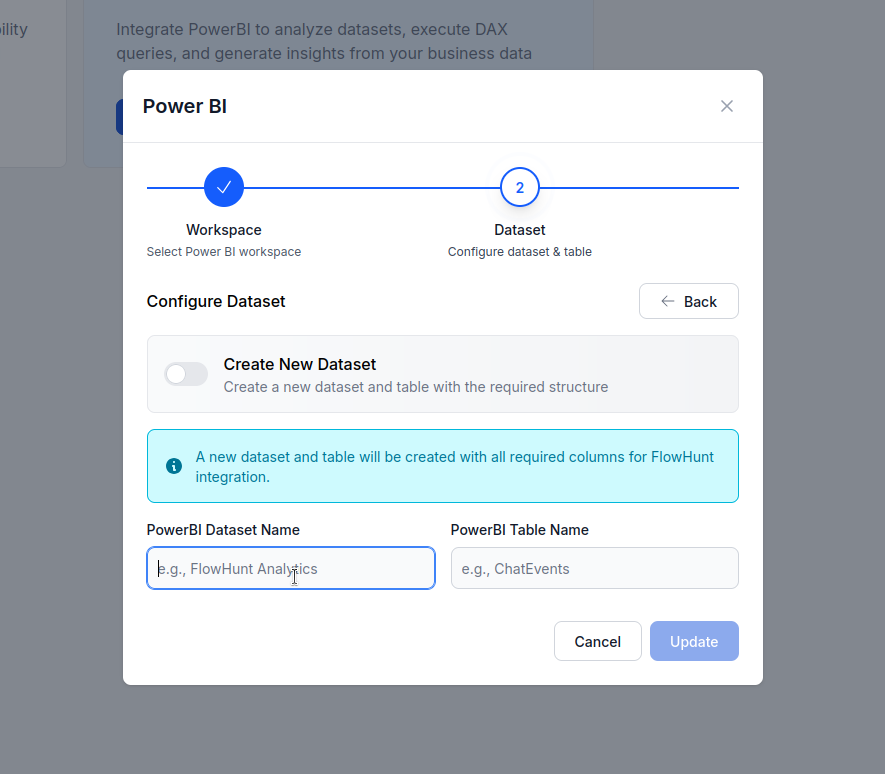
설정이 완료되면 FlowHunt가 워크스페이스 메시지 및 활동 데이터를 선택한 PowerBI 데이터셋과 테이블로 전송하기 시작합니다.
이후 다음과 같은 작업이 가능합니다:

최신 팁, 트렌드 및 특가 정보를 무료로 받아보세요.
FlowHunt의 새로운 PowerBI 통합으로, 단 몇 번의 클릭만으로 워크스페이스 관찰 기능을 설정할 수 있습니다 — MCP 서버나 수동 API 설정이 필요하지 않습니다.
통합 후 즉시 성과를 시각화하고, 자동화 상태를 모니터링하며, AI 운영을 확장하는 데이터 기반 의사결정을 내릴 수 있습니다.
Microsoft PowerBI를 FlowHunt와 MCP를 통해 통합하여 비즈니스 인텔리전스 대시보드, 데이터 분석, 보고서 워크플로우를 원활하게 관리하세요. 보고서 생성, 데이터셋 관리, AI 기반 분석으로 데이터 시각화 자동화까지 구현할 수 있습니다....

FlowHunt를 HubSpot과 원활하게 연결하여 CRM 워크플로우와 마케팅 운영을 자동화하세요.
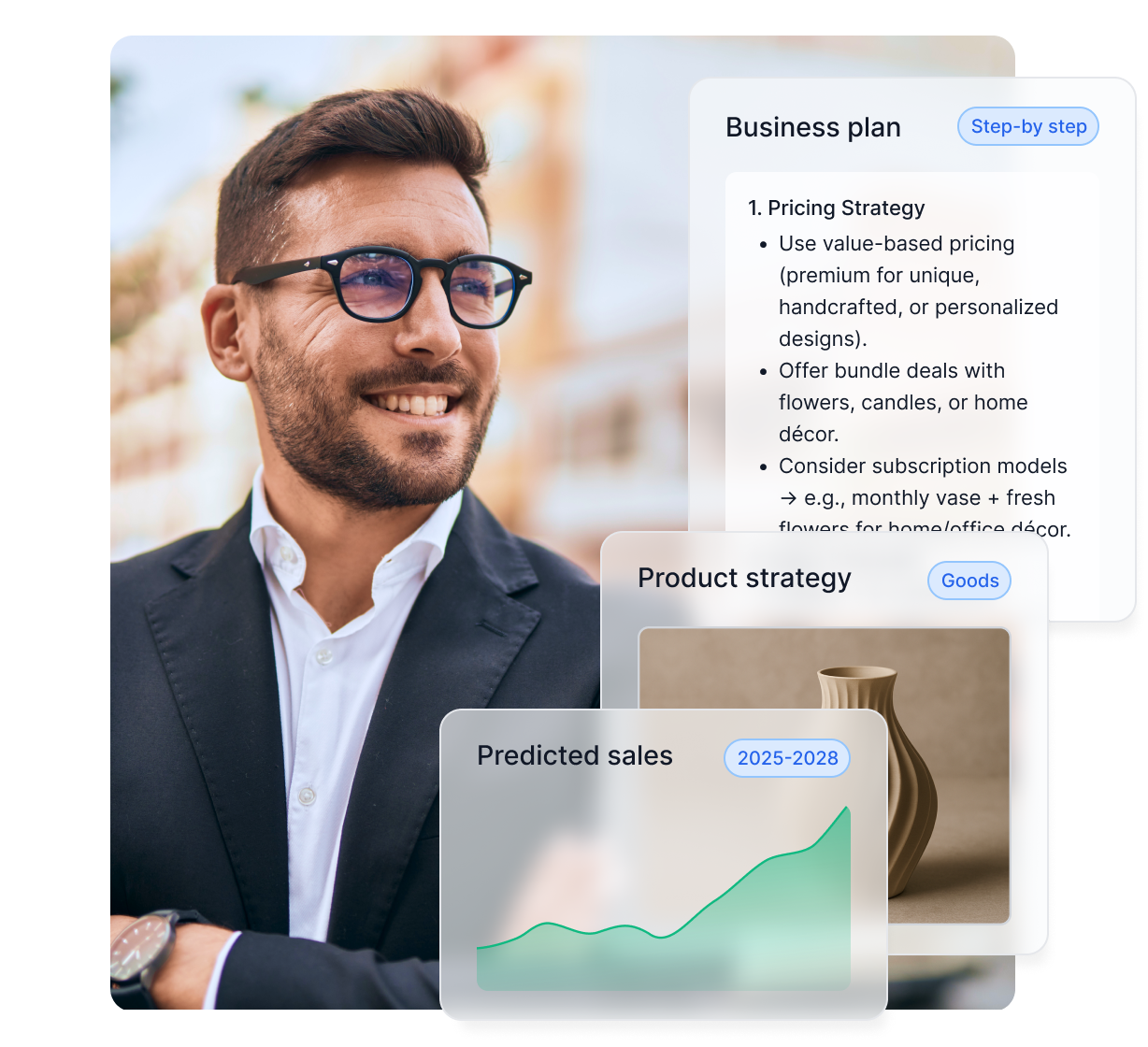
FlowHunt의 AI 로드맵 컨설팅, 예측 분석 솔루션, BI 증강으로 데이터 기반 의사결정과 운영 효율성을 실현하세요.
쿠키 동의
당사는 귀하의 브라우징 경험을 향상시키고 트래픽을 분석하기 위해 쿠키를 사용합니다. See our privacy policy.