



Model Context Protocol (MCP) Sunucusu
Model Context Protocol (MCP) Sunucusu, AI asistanlarını harici veri kaynakları, API'ler ve servislerle buluşturarak FlowHunt'ta karmaşık iş akışlarının kolayca ...
3 dakika okuma
AI
MCP
+4
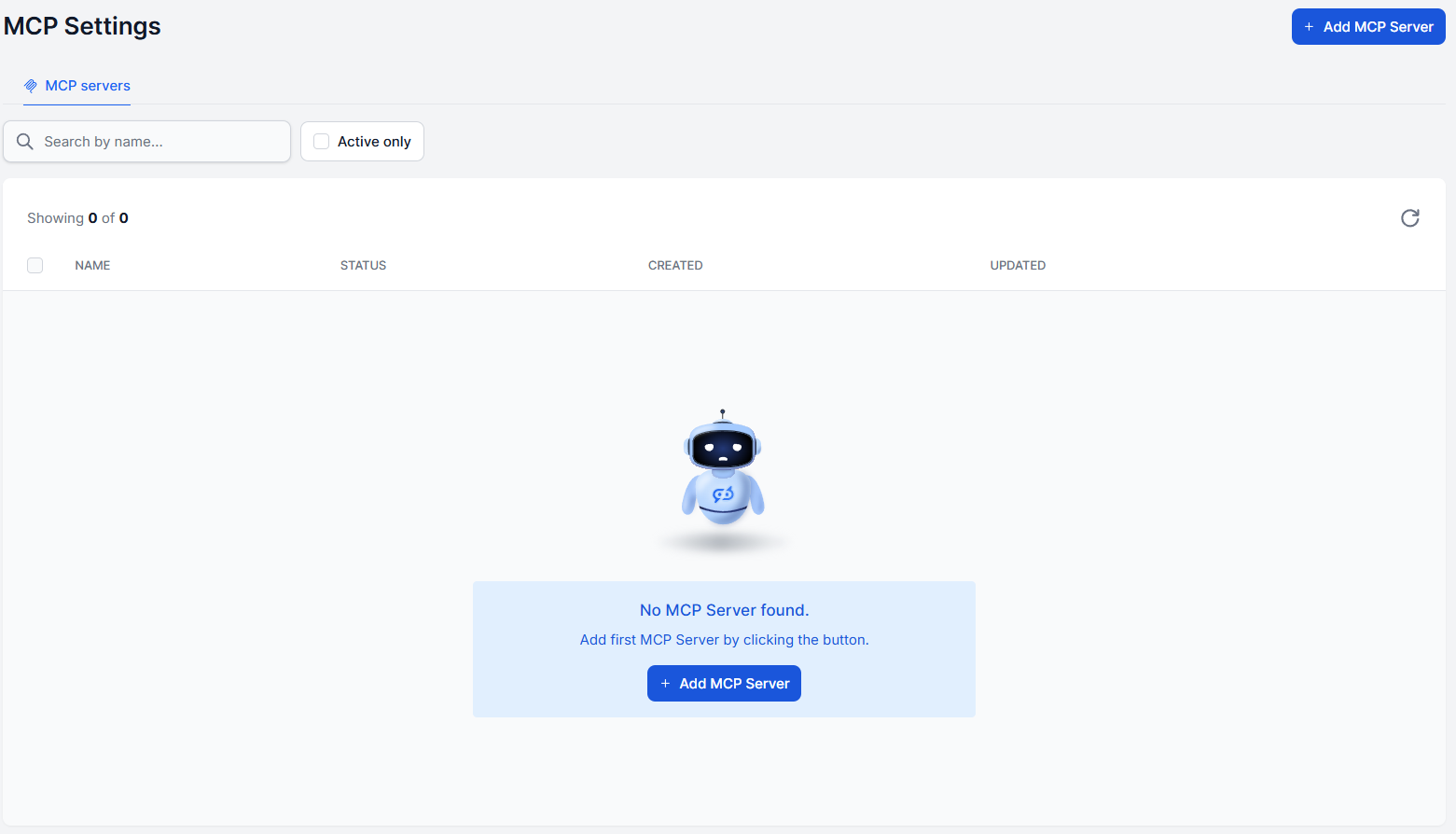
MCP İstemcisini AI Ajanınıza araç olarak ekleyerek kendi MCP sunucunuzu FlowHunt’a bağlayın.
MCP (Model Context Protocol), AI ajanlarına harici araçlar, veritabanları ve hizmetlerle iletişim kurmaları için ortak bir dil sağlayan açık bir standarttır. Her araç için özel bir bağlayıcı oluşturmak yerine, bir MCP sunucusu ortaya koyan herhangi bir hizmet doğrudan bir AI ajanına bağlanabilir ve ajan otomatik olarak ne yapabileceğini keşfeder.
FlowHunt size MCP ile çalışmanın birkaç yolunu sunar:
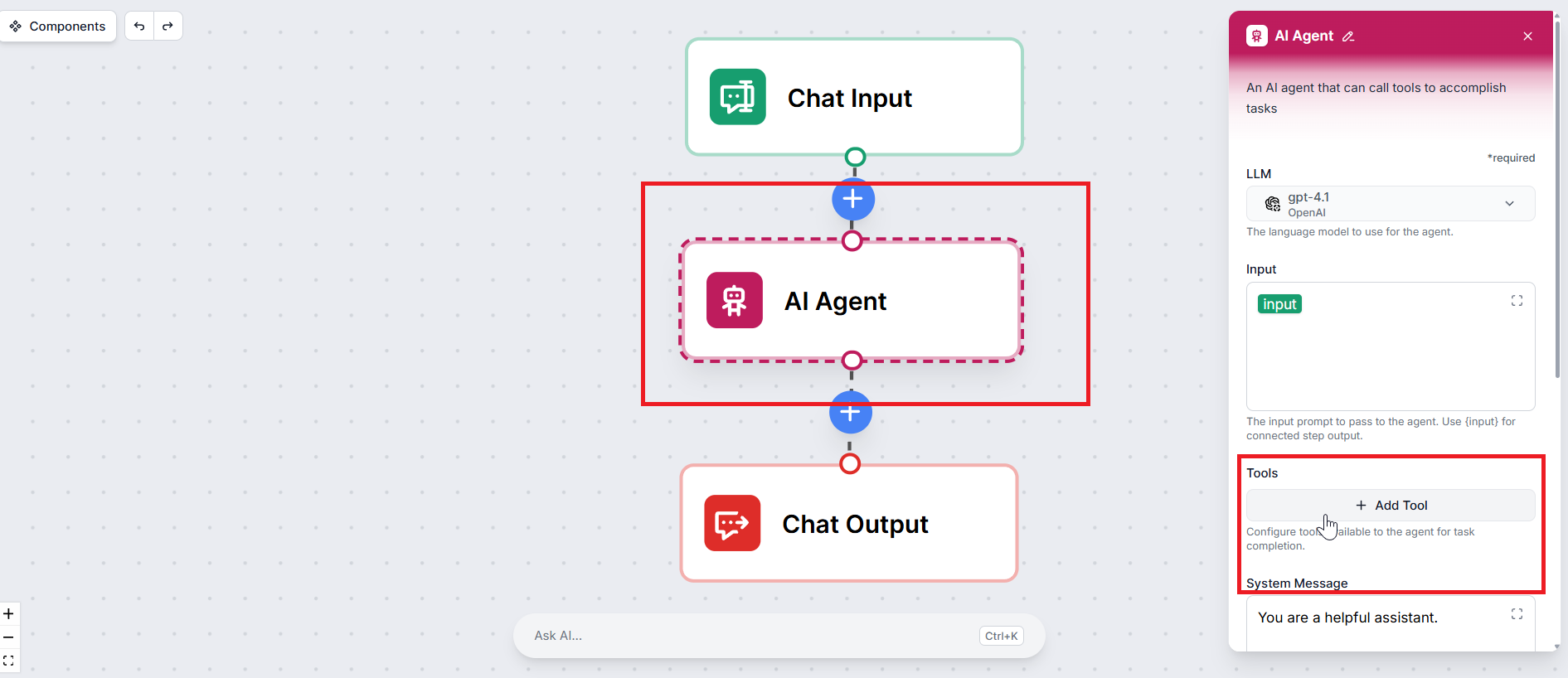
Flow editöründe , MCP sunucunuza erişim vermek istediğiniz AI Ajan (veya Deep Ajan) bileşenine tıklayın. Bu, bileşenin ayarlar panelini açar.
Ajan ayarlarında Araçlar bölümünü bulun ve + Araç Ekle‘ye tıklayın. Bir arama alanı görünecektir — MCP İstemcisi yazın ve sonuçlardan seçin.
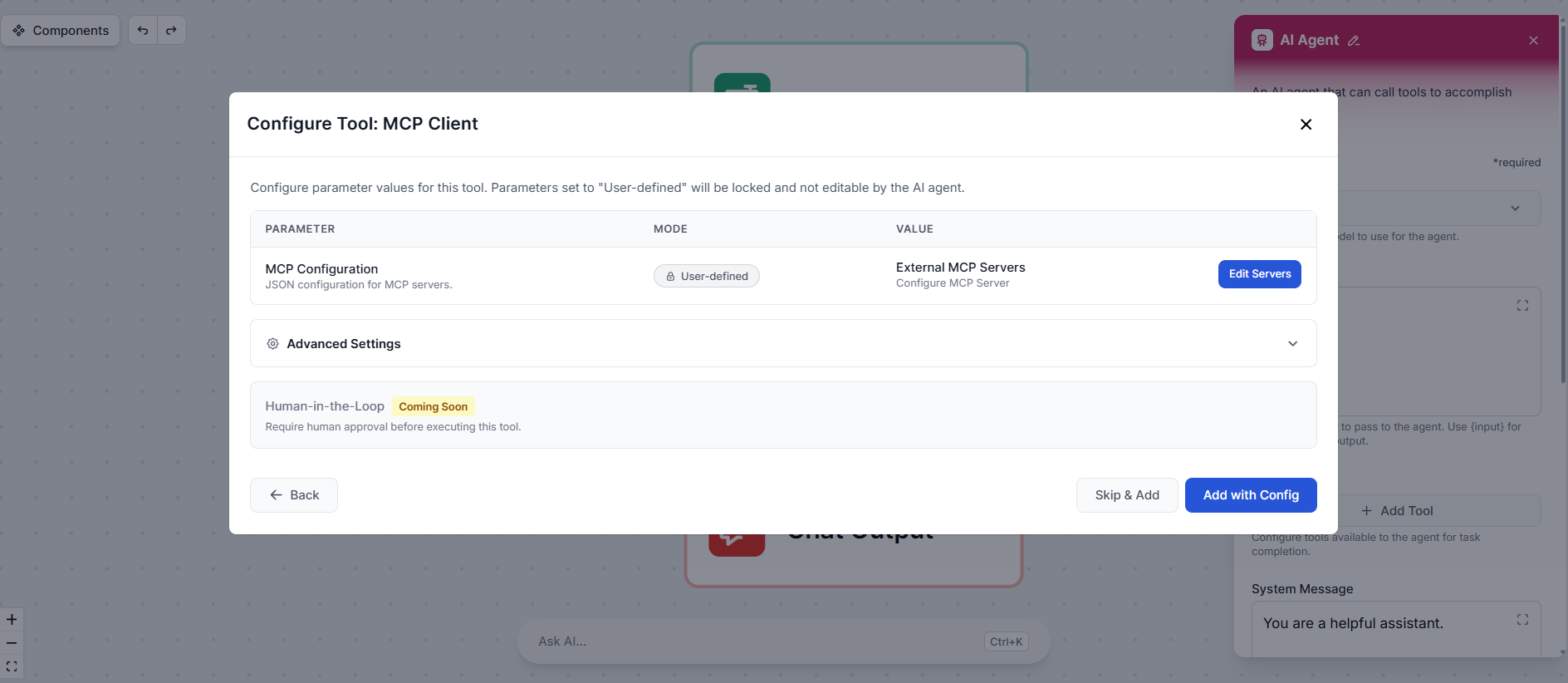
Bir araç yapılandırma açılır penceresi görünecektir. Sunucu yapılandırma panelini açmak için Sunucuları Düzenle‘ye tıklayın.
Aşağıdakileri sağlayın:
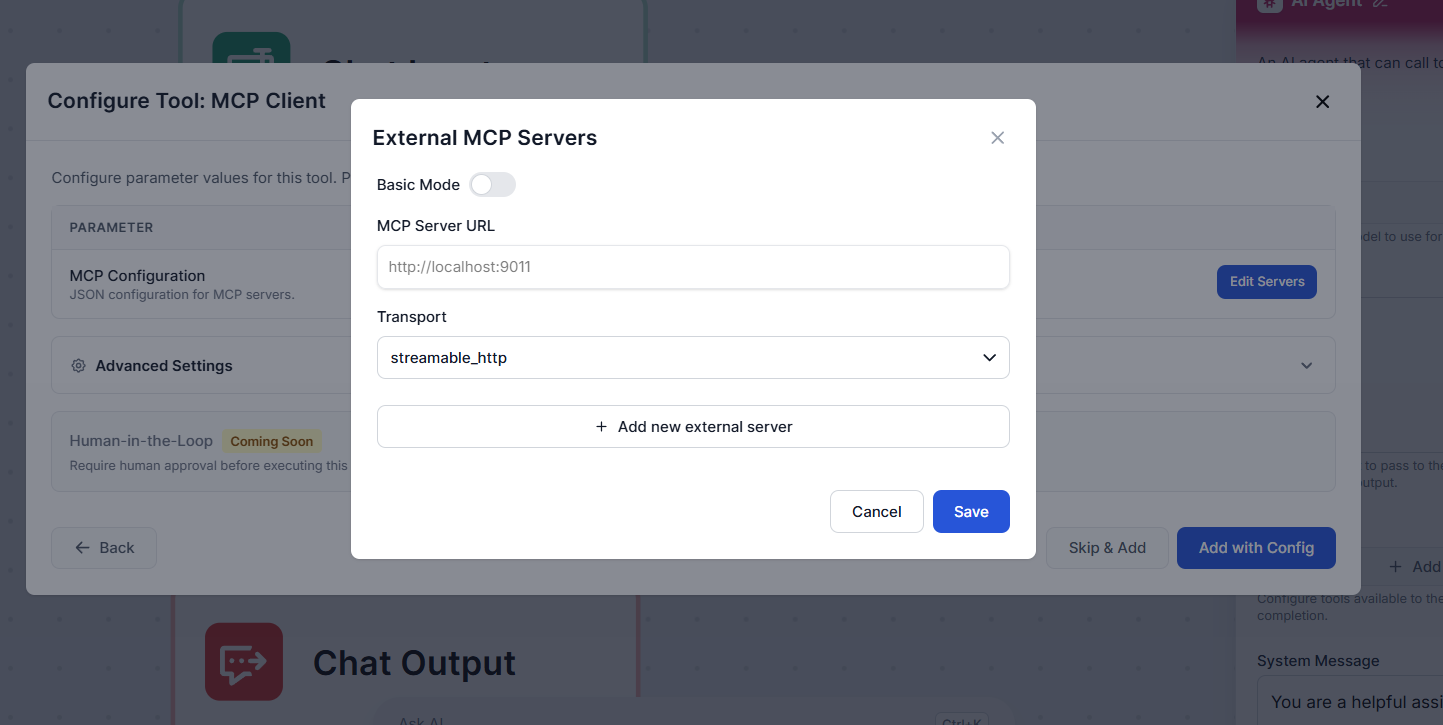
Sunucunuz özel istek başlıkları, kimlik doğrulama belirteçleri veya OAuth kimlik bilgileri gibi ek yapılandırma gerektiriyorsa, modu Temel‘den Gelişmiş’e geçirin. Bu, sunucunuzun ihtiyaç duyduğu ek alanları sağlayabileceğiniz bir JSON editörünü ortaya çıkarır.
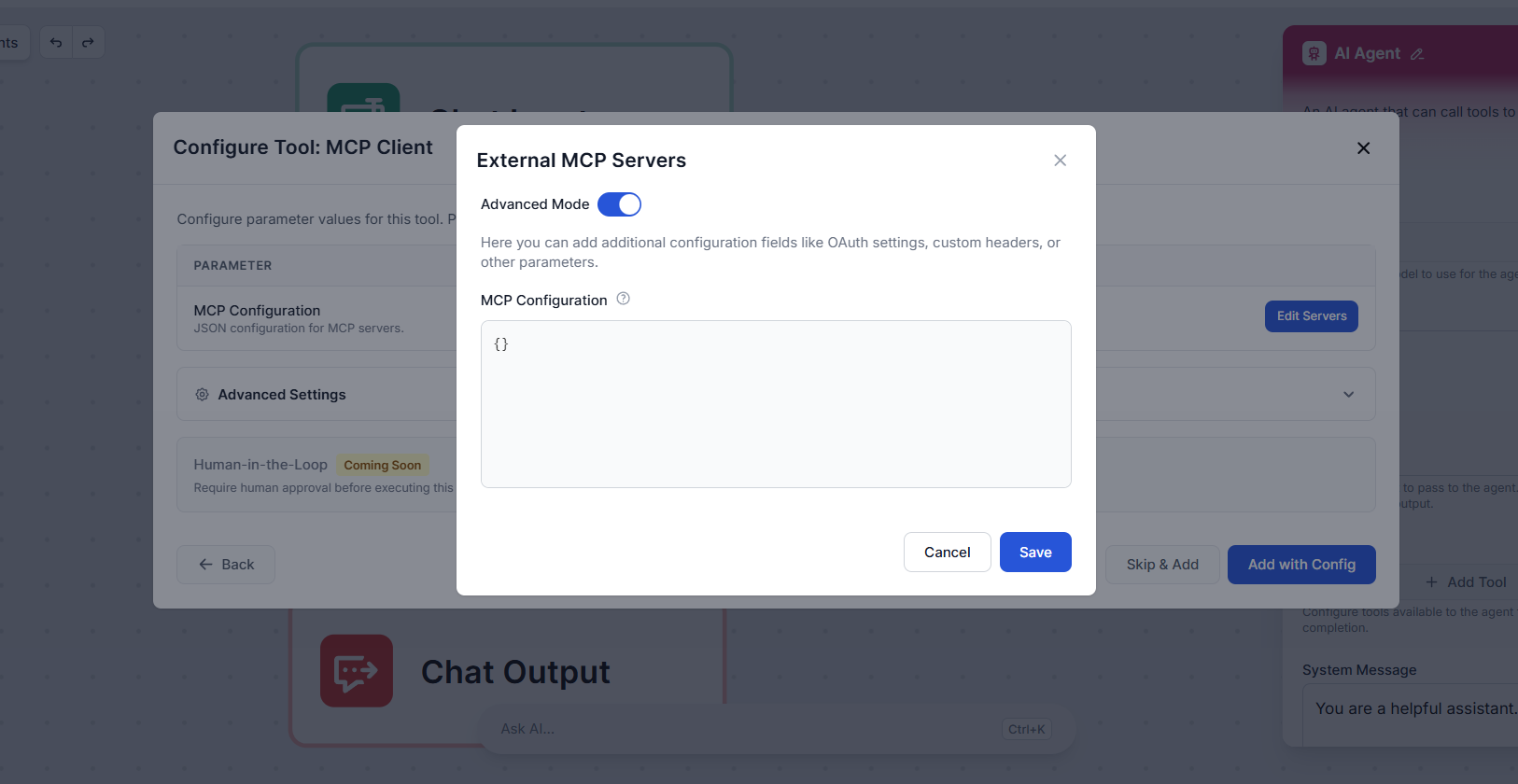
İşiniz bittiğinde Kaydet’e tıklayın.
Araç yapılandırma açılır penceresine geri dönerek Gelişmiş Ayarlar‘ı genişletin. Burada isteğe bağlı olarak araca özel bir ad ve açıklama verebilirsiniz. Bu, ajanın aracın ne yaptığını ve ne zaman kullanılacağını anlamasına yardımcı olur — bu da ajanın bir iş akışı sırasında onu ne kadar güvenilir şekilde çağırdığını iyileştirebilir.
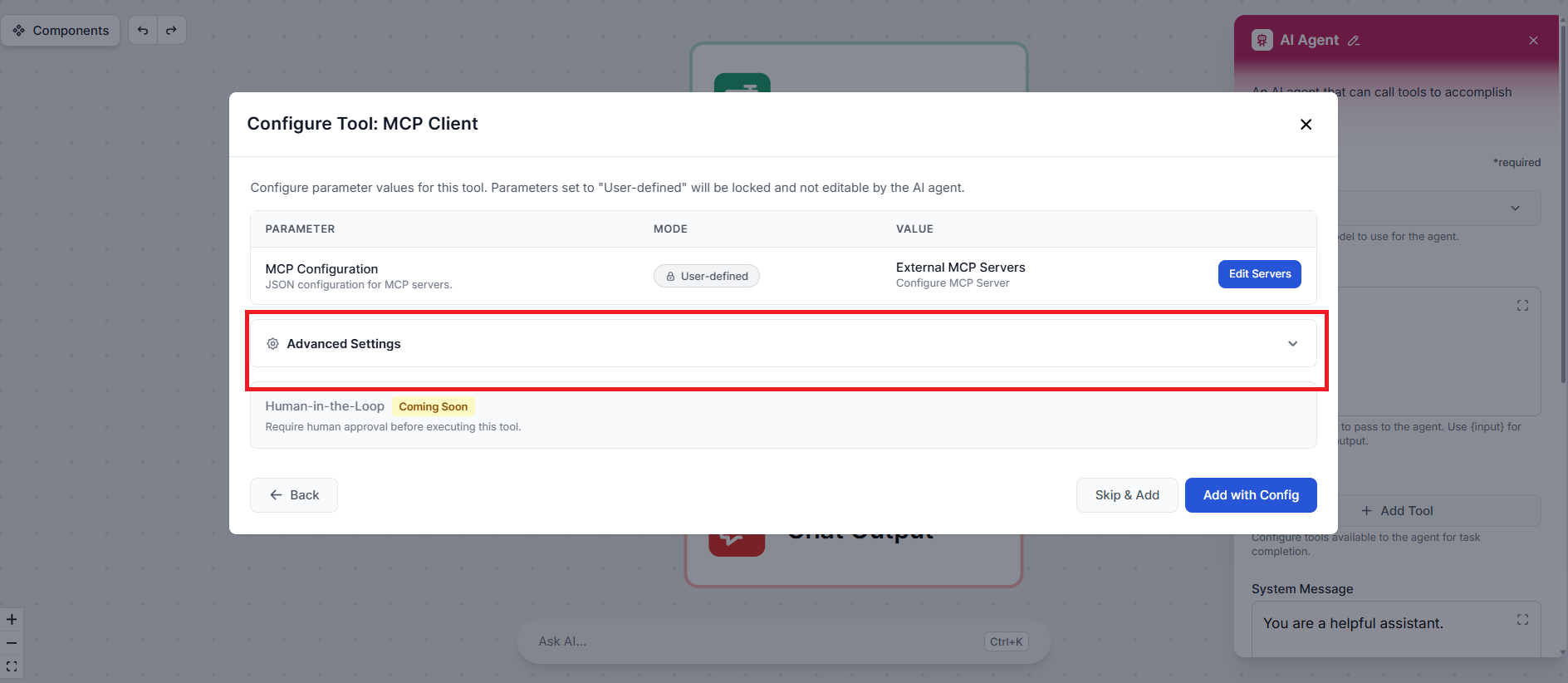
Kurulumu tamamlamak için Yapılandırmayla Ekle‘ye tıklayın. MCP İstemcisi artık AI Ajanınıza araç olarak eklenmiştir.
Hepsi bu kadar. AI Ajanınız artık herhangi bir iş akışının parçası olarak MCP sunucunuz tarafından ortaya konan araçları keşfedebilir ve çağırabilir. Ajan bir görevin bu araçlardan birini gerektirdiğini belirlediğinde, sunucuyu otomatik olarak çağırır — ek yapılandırma gerekmez.
Ekibimiz, araçlarınıza ve iş akışlarınıza özel olarak tasarlanmış bir MCP sunucusu geliştirebilir ve barındırabilir.
Model Context Protocol (MCP) Sunucusu, AI asistanlarını harici veri kaynakları, API'ler ve servislerle buluşturarak FlowHunt'ta karmaşık iş akışlarının kolayca ...
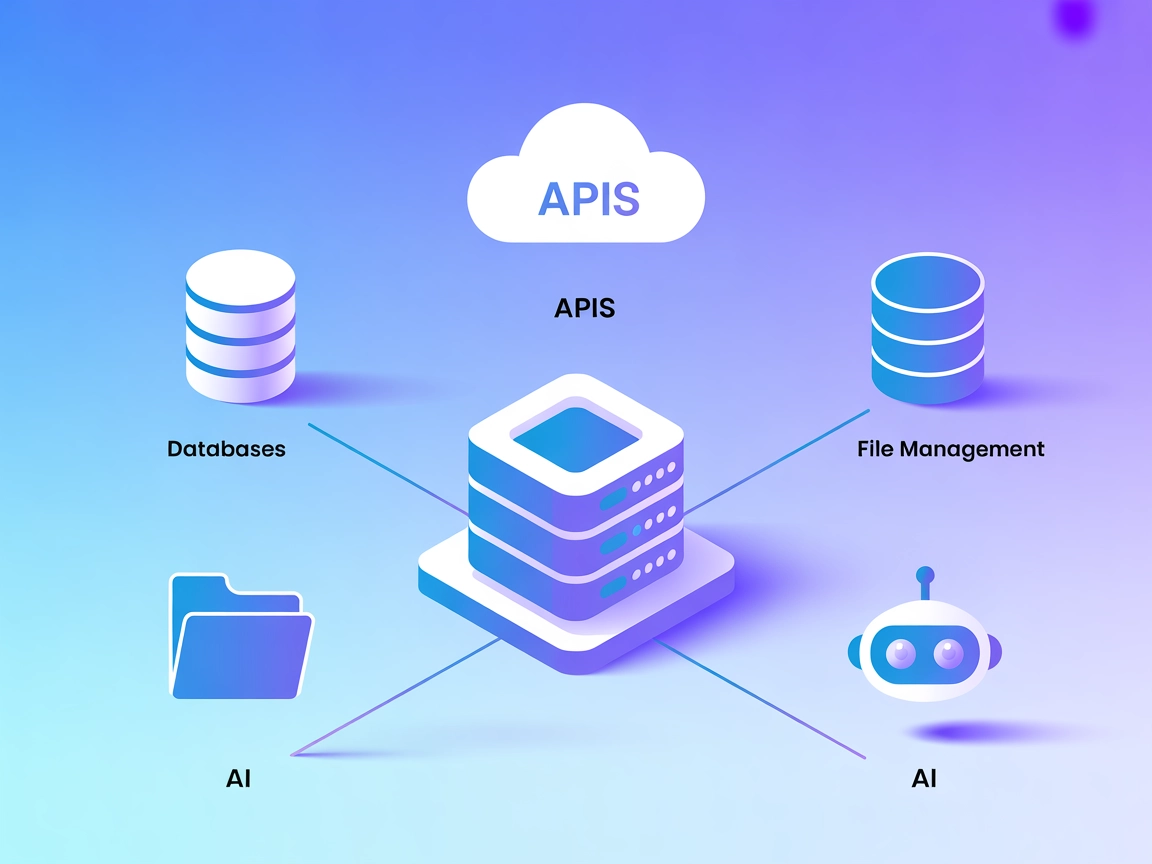
Defang MCP Sunucusu, AI asistanlarını harici veri kaynakları, API'ler ve servislerle birleştirerek geliştiricilerin FlowHunt içerisinde gelişmiş AI işlevleri ol...
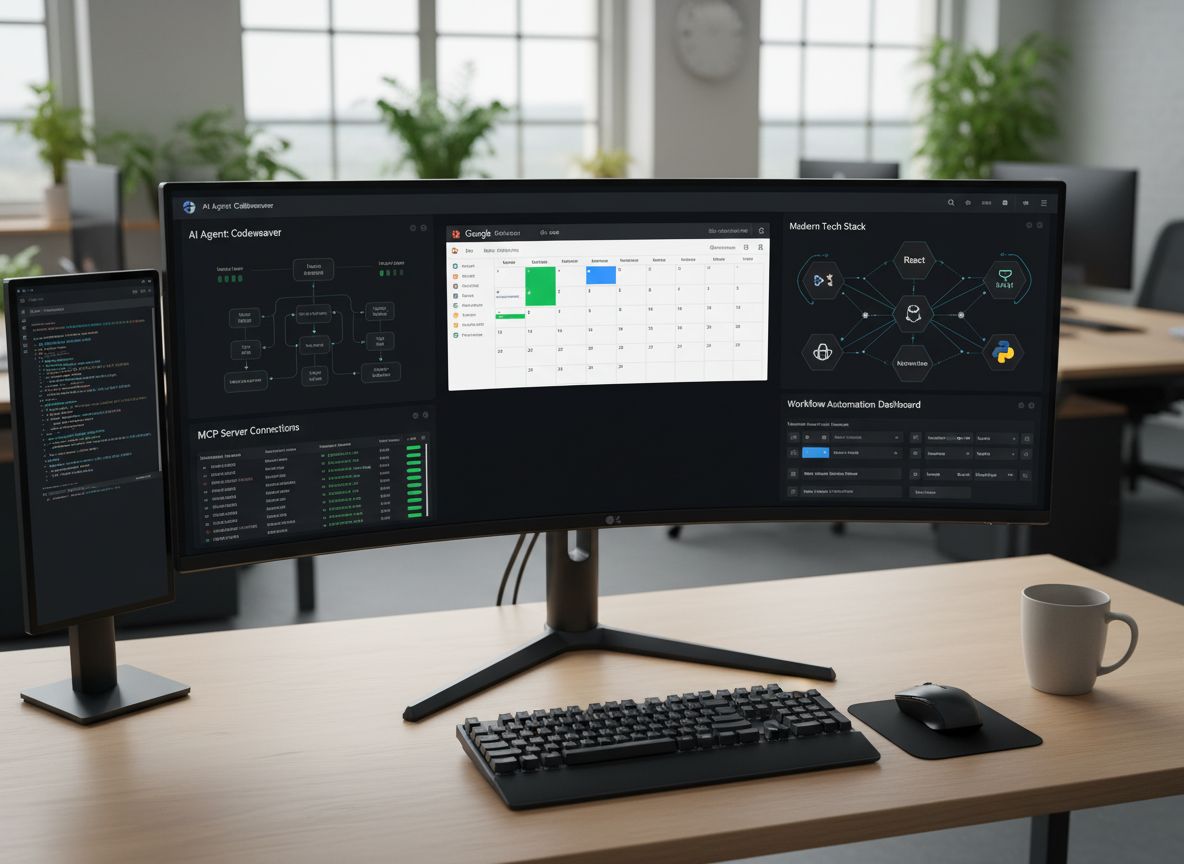
Claude'un MCP sınırlamalarının AI ajan iş akışları için neden yetersiz kaldığını ve FlowHunt'ın gelişmiş MCP sunucusunun Google Takvim, GitHub ve özel araçlarla...
Çerez Onayı
Göz atma deneyiminizi geliştirmek ve trafiğimizi analiz etmek için çerezleri kullanıyoruz. See our privacy policy.