


Tài liệu
Chatbot của bạn có thể truy cập và sử dụng ngay lập tức các tài liệu, trang HTML, thậm chí cả video YouTube để điều chỉnh theo ngữ cảnh riêng biệt của bạn. Hoàn...
3 phút đọc
AI Chatbot
Knowledge Management
+3
Tìm hiểu cách tích hợp nguồn dữ liệu sản phẩm XML vào các flow FlowHunt bằng cách tải tệp lên hoặc thông qua URL để tự động hóa cơ sở dữ liệu sản phẩm.
Tích hợp nguồn dữ liệu sản phẩm XML vào FlowHunt giúp các agent AI của bạn tự động truy cập thông tin sản phẩm và trả lời các câu hỏi của khách hàng về tồn kho, giá cả, thông số kỹ thuật và tình trạng sản phẩm. Hướng dẫn này chỉ cho bạn hai phương pháp đơn giản để kết nối danh mục sản phẩm với các flow của FlowHunt.
Nguồn dữ liệu sản phẩm XML là các tệp dữ liệu có cấu trúc chứa thông tin sản phẩm như tên, mô tả, giá, mã SKU, danh mục và tình trạng còn hàng. Khi kết nối nguồn dữ liệu này với FlowHunt, các agent AI của bạn có thể ngay lập tức tìm kiếm qua hàng ngàn sản phẩm và cung cấp thông tin chính xác, thời gian thực cho khách hàng.

Bắt đầu dùng thử miễn phí ngay hôm nay và xem kết quả trong vài ngày.
Trước khi bắt đầu, hãy đảm bảo bạn có:
Phương pháp này lý tưởng khi bạn có sẵn tệp XML để tải trực tiếp vào FlowHunt.
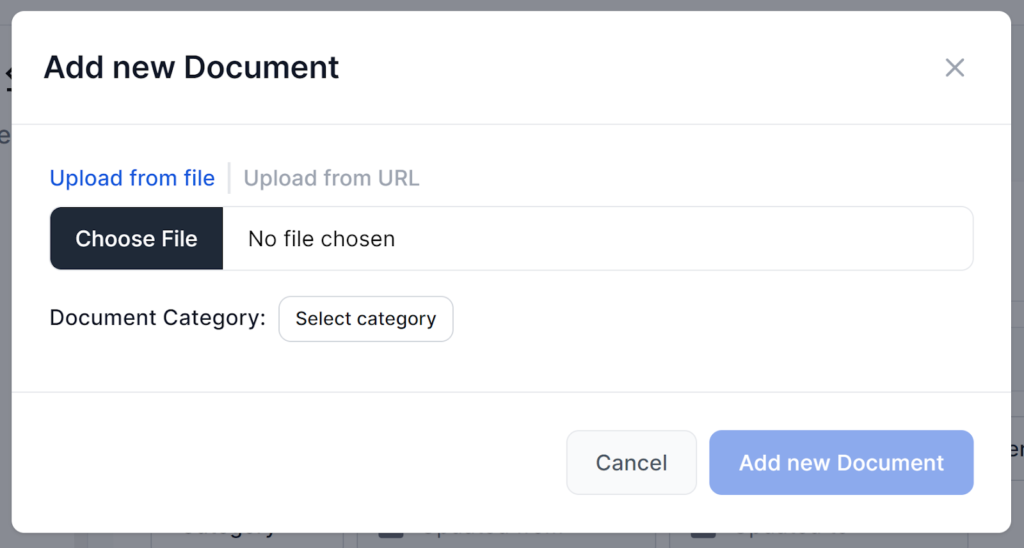
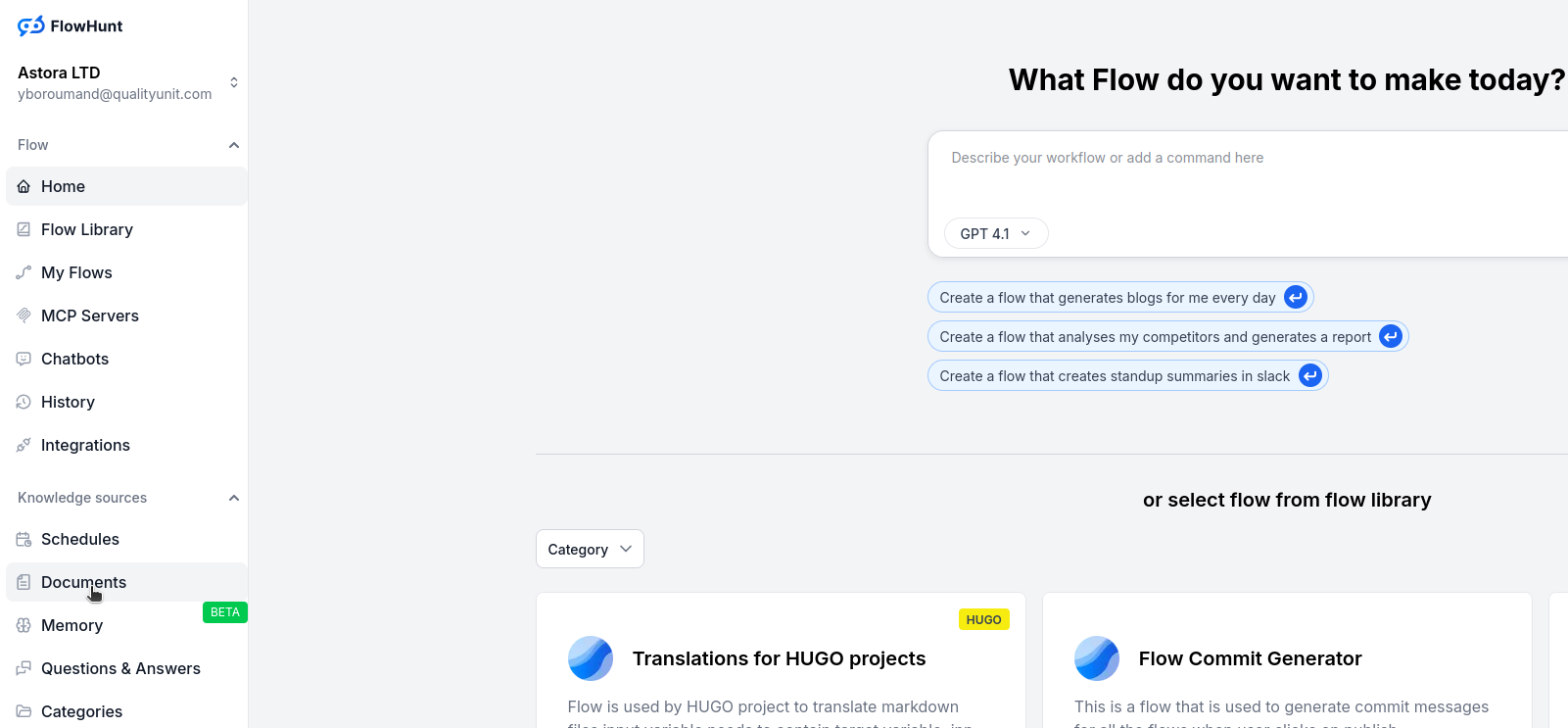
Đi tới tab Tài liệu trong FlowHunt và nhấp vào Thêm tài liệu.
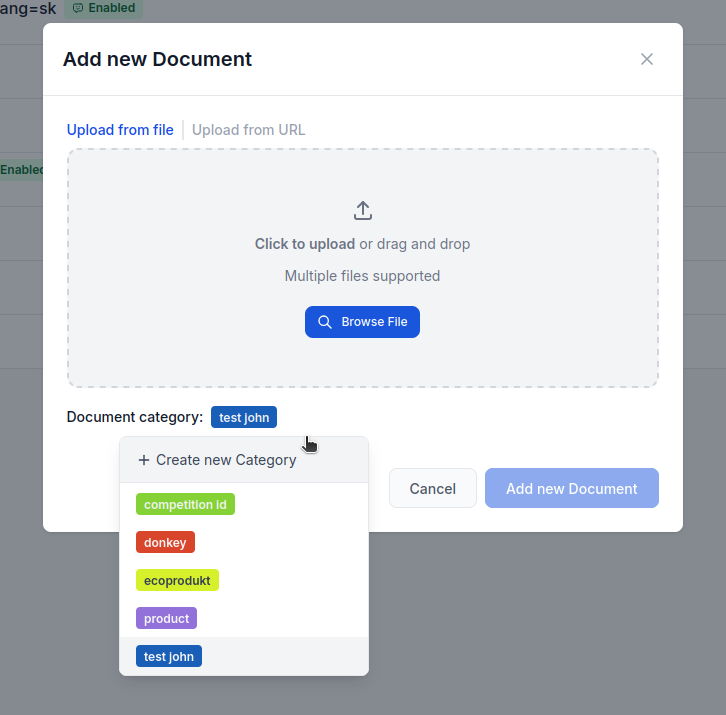
Tạo hoặc chọn danh mục, sau đó kéo thả tệp XML của bạn vào hộp tải lên.
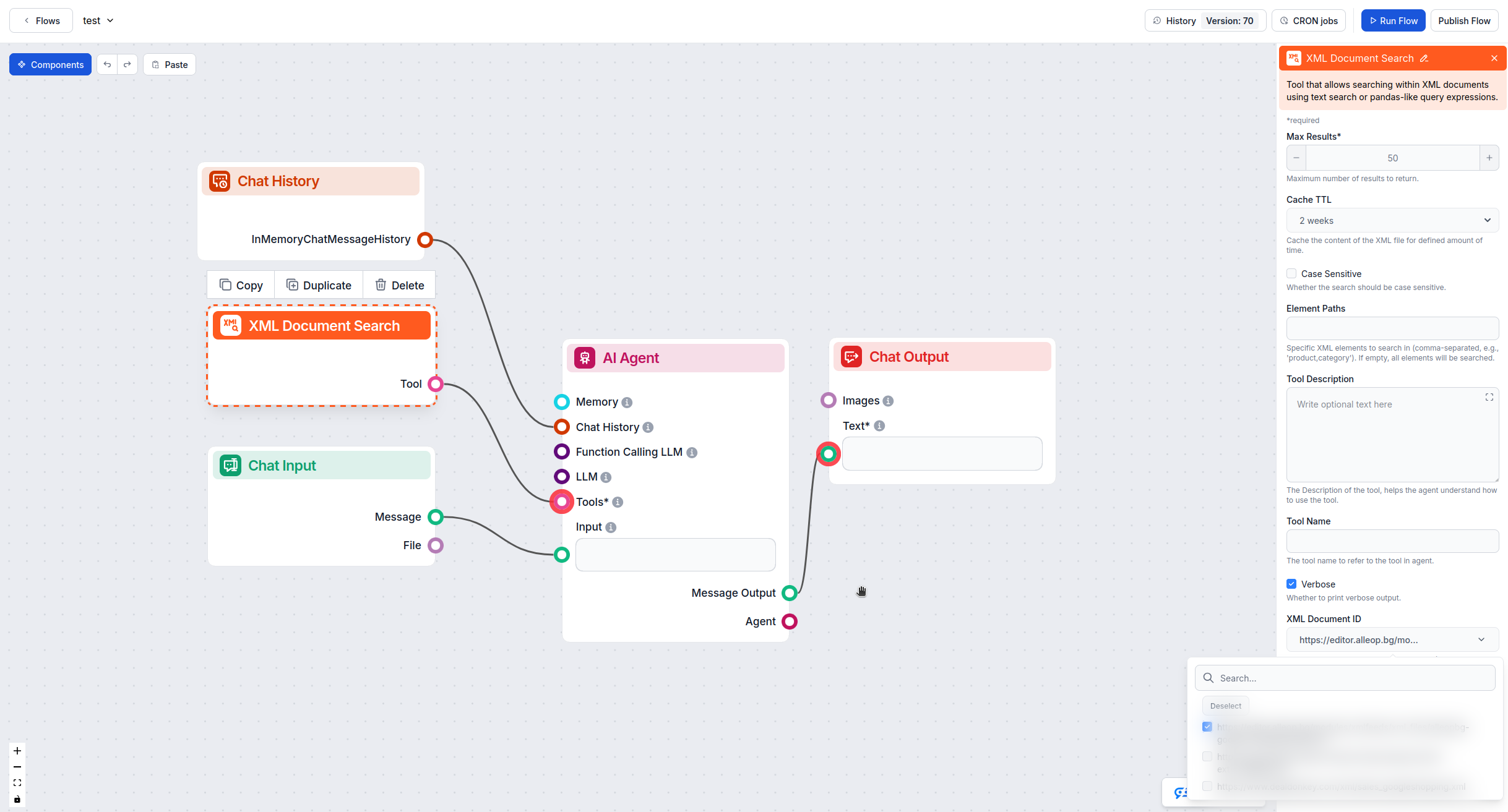
Đi tới Trình chỉnh sửa Flow, mở flow của bạn và kéo công cụ Tìm kiếm Tài liệu XML vào canvas. Kết nối nó với agent AI của bạn.
Nhấp vào thành phần Tìm kiếm Tài liệu XML, vào Cài đặt nâng cao và chọn tệp XML đã tải lên từ menu thả xuống ID Tài liệu XML.
Nhận các mẹo, xu hướng và ưu đãi mới nhất miễn phí.
Phương pháp này áp dụng khi nguồn dữ liệu XML của bạn được lưu trữ trực tuyến và có thể truy cập qua URL.
Trong Trình chỉnh sửa Flow, kéo công cụ Tìm kiếm Tài liệu XML vào canvas flow của bạn.
Nhấp vào thành phần, cuộn tới Cài đặt nâng cao và dán URL nguồn dữ liệu XML của bạn vào trường URL Tệp XML.
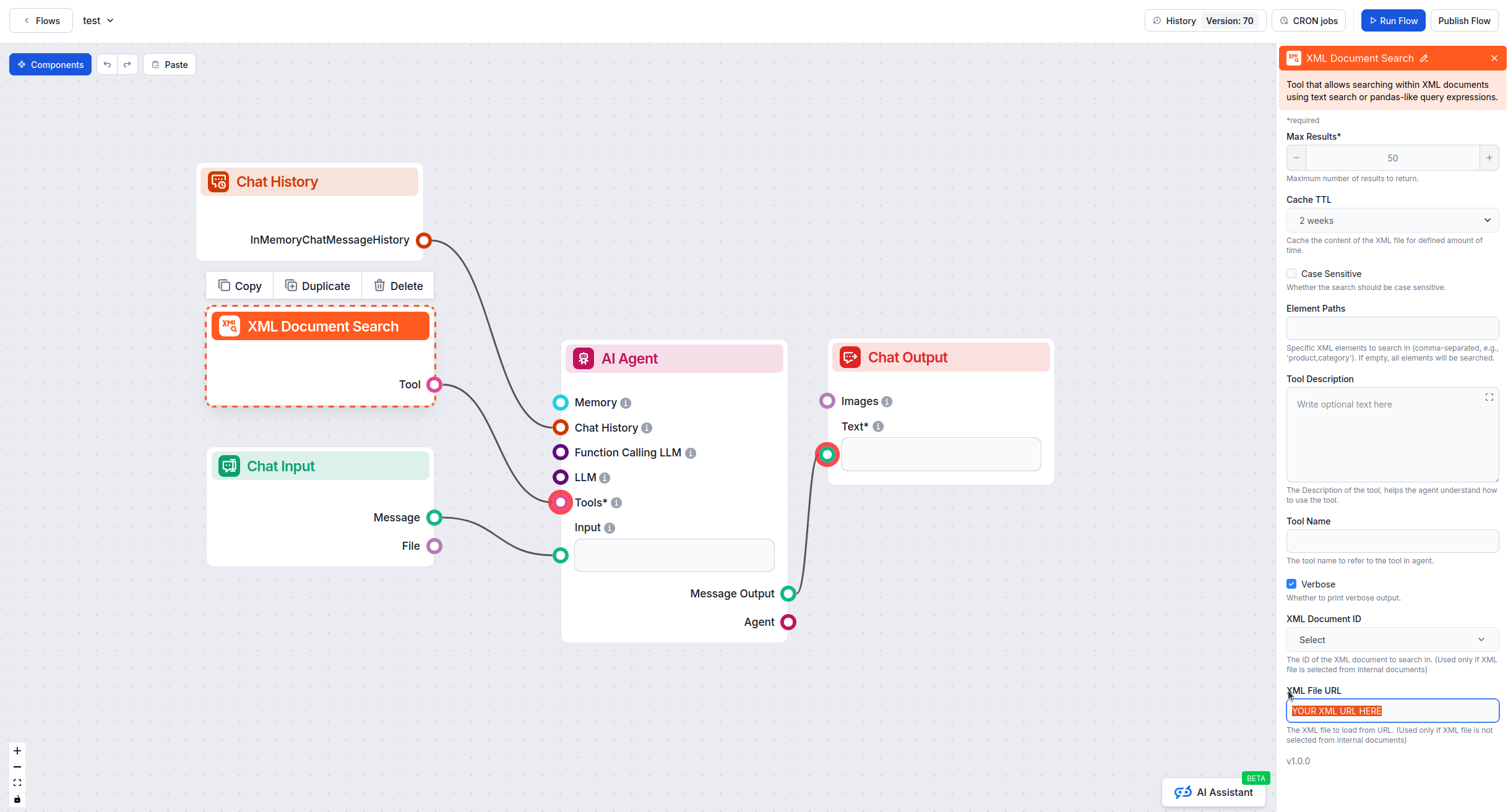
Kết nối công cụ Tìm kiếm Tài liệu XML với thành phần agent AI để bật chức năng truy vấn sản phẩm.
Phương pháp tải tệp lên (Phương pháp 1):
Phương pháp URL (Phương pháp 2):
Sau khi thiết lập, hãy kiểm tra flow bằng cách đặt các câu hỏi liên quan đến sản phẩm:
Hãy xác nhận agent AI của bạn truy xuất được thông tin chính xác từ nguồn XML.
Làm theo các bước trên, bạn sẽ tích hợp thành công nguồn dữ liệu sản phẩm XML vào FlowHunt và nâng cấp agent AI với kiến thức sản phẩm toàn diện.
Chatbot của bạn có thể truy cập và sử dụng ngay lập tức các tài liệu, trang HTML, thậm chí cả video YouTube để điều chỉnh theo ngữ cảnh riêng biệt của bạn. Hoàn...

Xây dựng hệ thống tiếp cận podcast hoàn toàn tự động trong FlowHunt — bổ sung dữ liệu thiếu từ Airtable bằng tìm kiếm web thời gian thực, viết thư giới thiệu cá...

Kết nối FlowHunt với HubSpot một cách liền mạch để tự động hóa quy trình CRM và hoạt động tiếp thị của bạn.
Đồng Ý Cookie
Chúng tôi sử dụng cookie để cải thiện trải nghiệm duyệt web của bạn và phân tích lưu lượng truy cập của mình. See our privacy policy.