


Dokumenter
Din chatbot kan øjeblikkeligt få adgang til og bruge dokumenter, HTML-sider og endda YouTube-videoer for at tilpasse din unikke kontekst. Perfekt til at tilføje...
2 min læsning
AI Chatbot
Knowledge Management
+3
Lær, hvordan du integrerer XML-produktfeeds i FlowHunt-flows ved enten filupload eller URL-metoder for automatiseret produktvidensbase.
Integration af XML-produktfeeds i FlowHunt gør det muligt for dine AI-agenter automatisk at få adgang til produktinformation og besvare kundespørgsmål om lagerstatus, priser, specifikationer og tilgængelighed. Denne guide viser dig to enkle metoder til at forbinde dit produktkatalog til FlowHunt-flows.
XML-produktfeeds er strukturerede datafiler, der indeholder produktoplysninger såsom navne, beskrivelser, priser, SKU’er, kategorier og tilgængelighed. Ved at forbinde disse feeds til FlowHunt kan dine AI-agenter øjeblikkeligt søge blandt tusindvis af produkter og give nøjagtig, opdateret information til kunderne.

Start din gratis prøveperiode i dag og se resultater inden for få dage.
Før du starter, skal du sikre dig, at du har:
Denne metode er ideel, når du har en XML-fil, du vil uploade direkte til FlowHunt.
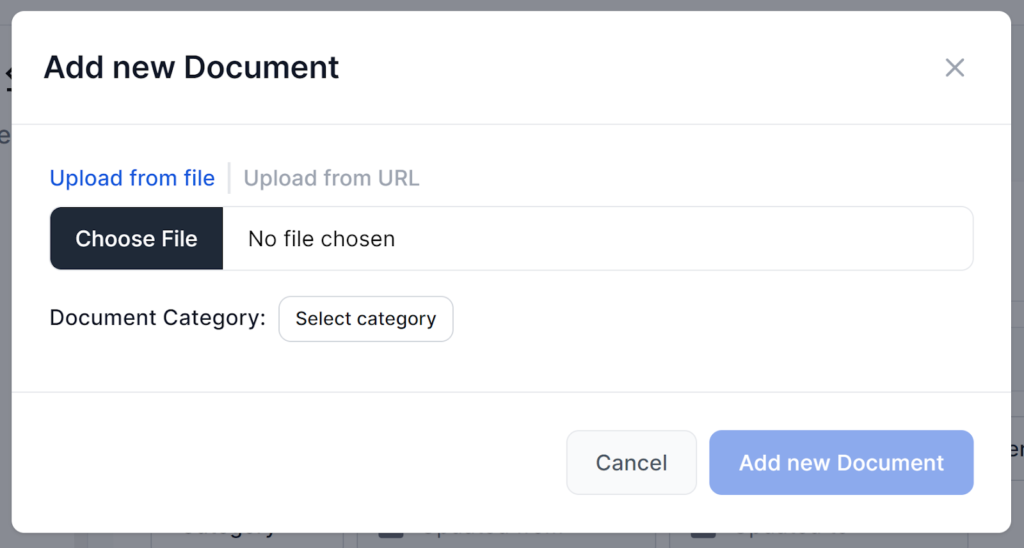
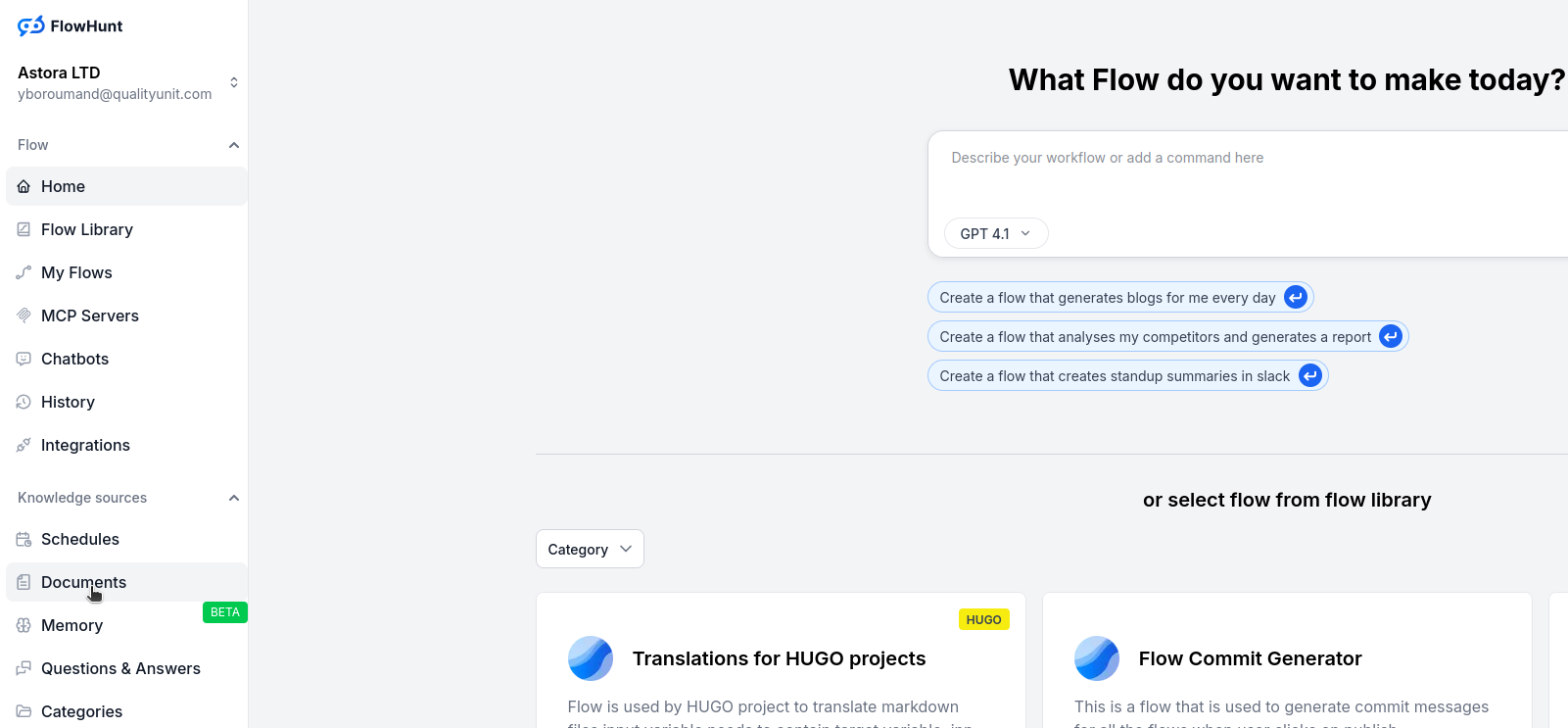
Gå til Dokumenter-fanen i FlowHunt og klik på Tilføj dokument.
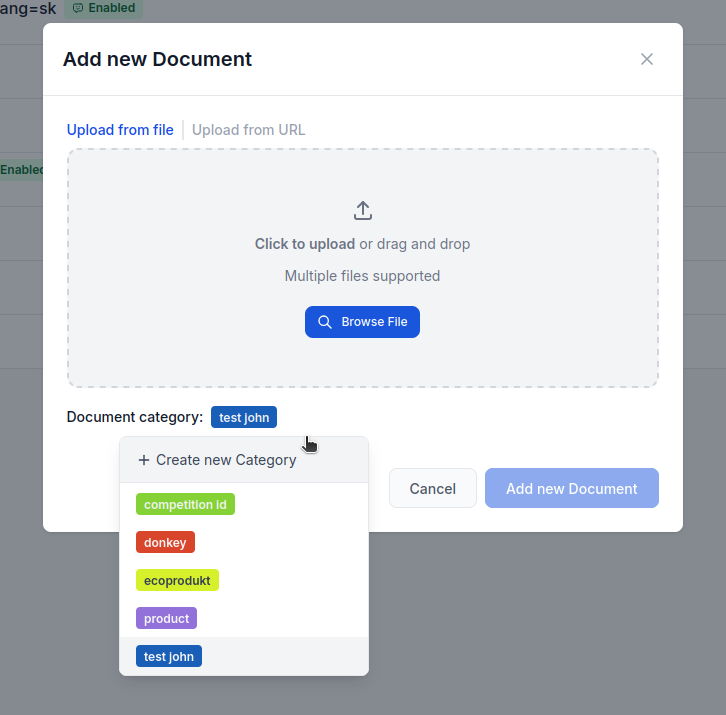
Opret eller vælg en kategori, og træk derefter din XML-fil over i uploadboksen.
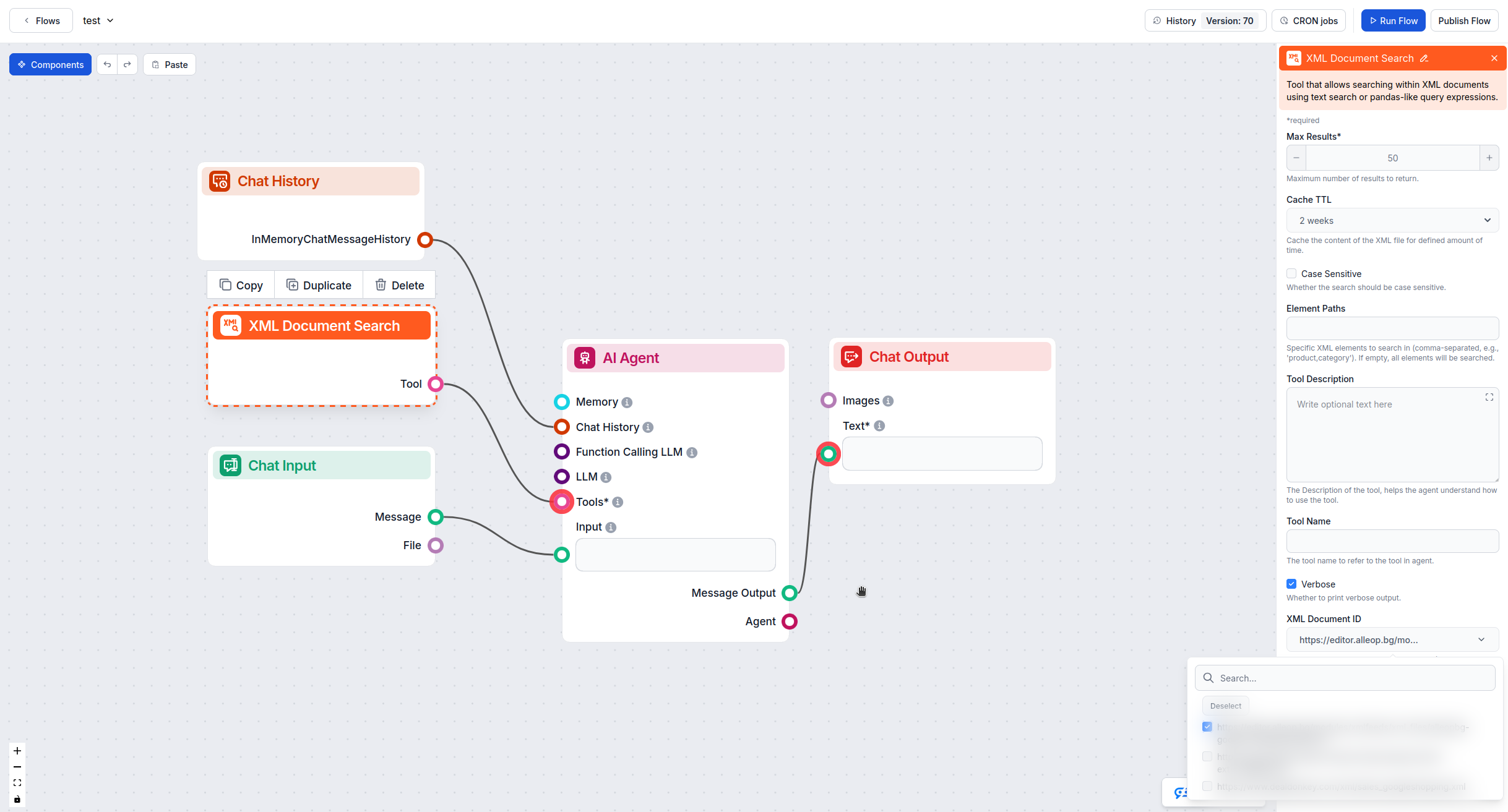
Gå til Flow Editor, åbn dit flow, og træk XML-dokumentsøgningsværktøjet over på dit lærred. Forbind det til din AI-agent.
Klik på XML-dokumentsøgningskomponenten, gå til Avancerede indstillinger, og vælg din uploadede XML-fil fra XML-dokument-ID-dropdownen.
Få de seneste tips, trends og tilbud gratis.
Denne metode fungerer, når dit XML-feed er hostet online og tilgængeligt via URL.
I Flow Editor skal du trække XML-dokumentsøgningsværktøjet over på dit flow-lærred.
Klik på komponenten, rul til Avancerede indstillinger, og indsæt din XML-feed-URL i feltet XML-fil-URL.
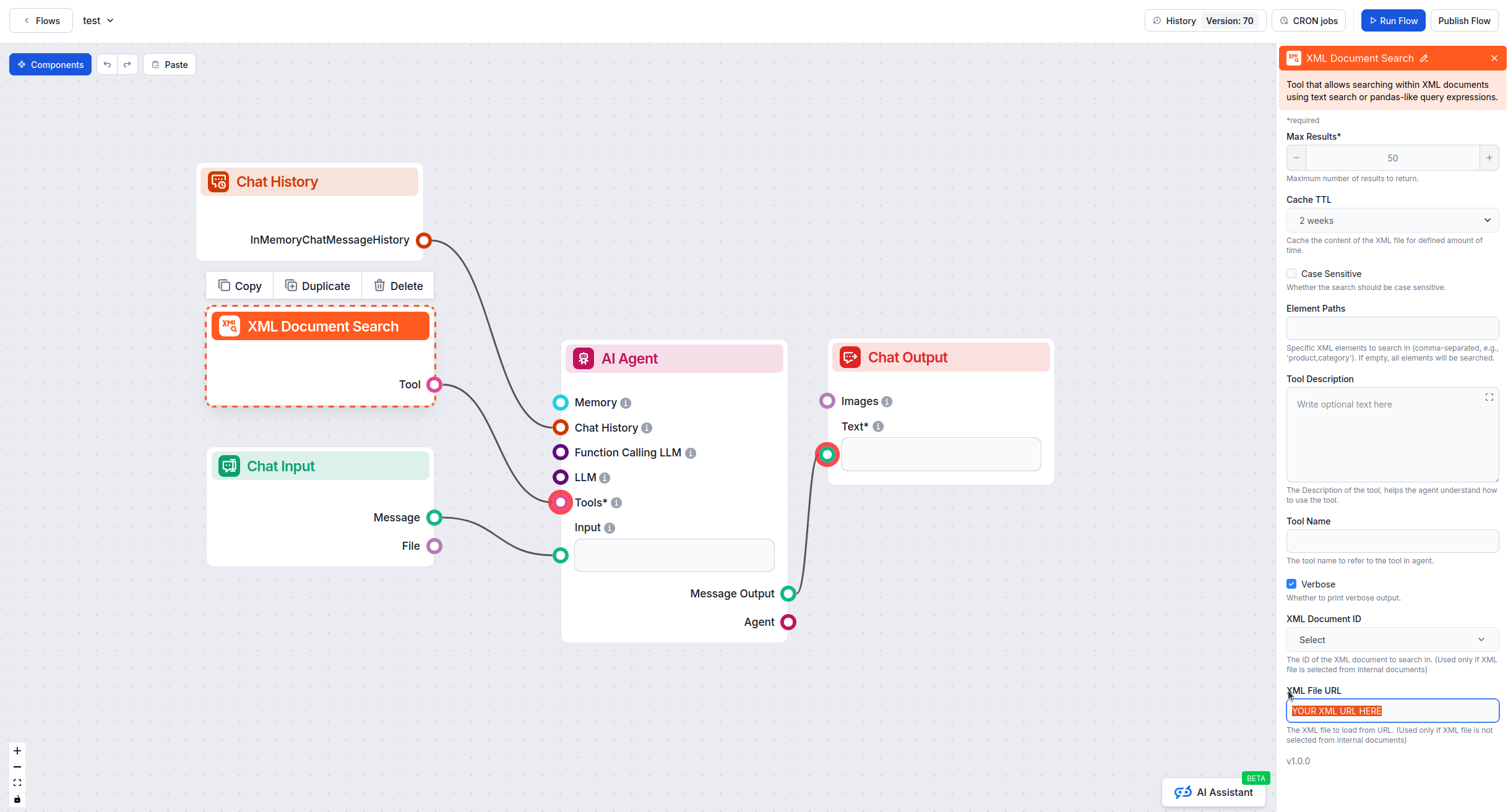
Forbind XML-dokumentsøgningsværktøjet til din AI-agent-komponent for at muliggøre produktsøgninger.
Upload-metode (Metode 1):
URL-metode (Metode 2):
Når opsætningen er færdig, skal du teste dit flow ved at stille produktrelaterede spørgsmål:
Kontroller, at din AI-agent henter korrekte oplysninger fra XML-feedet.
Ved at følge disse trin kan du med succes integrere XML-produktfeeds i FlowHunt og give dine AI-agenter omfattende produktviden.
Din chatbot kan øjeblikkeligt få adgang til og bruge dokumenter, HTML-sider og endda YouTube-videoer for at tilpasse din unikke kontekst. Perfekt til at tilføje...
Integrer FlowHunt med Productboard for at automatisere produktstyringsarbejdsgange, strømline feedbackindsamling og forbinde produktdata på tværs af dit SaaS-øk...

En detaljeret guide til kun at importere specifikke sektioner fra docs.cpanel.net til din FlowHunt-chatbot, så den bliver ekspert i målrettede cPanel-emner uden...
Cookie Samtykke
Vi bruger cookies til at forbedre din browsingoplevelse og analysere vores trafik. See our privacy policy.