



Shopify
Intégrez FlowHunt à Shopify pour automatiser la découverte de produits, le suivi des commandes et simplifier vos workflows e-commerce grâce à l'IA.
2 min de lecture
AI
Shopify
+3
Découvrez comment intégrer des flux produits XML dans les flows FlowHunt, en utilisant l’import de fichier ou une URL, pour une base de connaissances produit automatisée.
L’intégration de flux produits XML dans FlowHunt permet à vos agents IA d’accéder automatiquement aux informations produits et de répondre aux questions des clients sur le stock, les prix, les spécifications et la disponibilité. Ce guide vous présente deux méthodes simples pour connecter votre catalogue produit à vos flows FlowHunt.
Les flux produits XML sont des fichiers de données structurés contenant des informations produits telles que noms, descriptions, prix, références (SKU), catégories et disponibilité. En connectant ces flux à FlowHunt, vos agents IA peuvent instantanément rechercher parmi des milliers de produits et fournir des informations précises et actualisées à vos clients.

Commencez votre essai gratuit aujourd'hui et voyez les résultats en quelques jours.
Avant de commencer, assurez-vous d’avoir :
Cette méthode est idéale si vous disposez d’un fichier XML à importer directement dans FlowHunt.
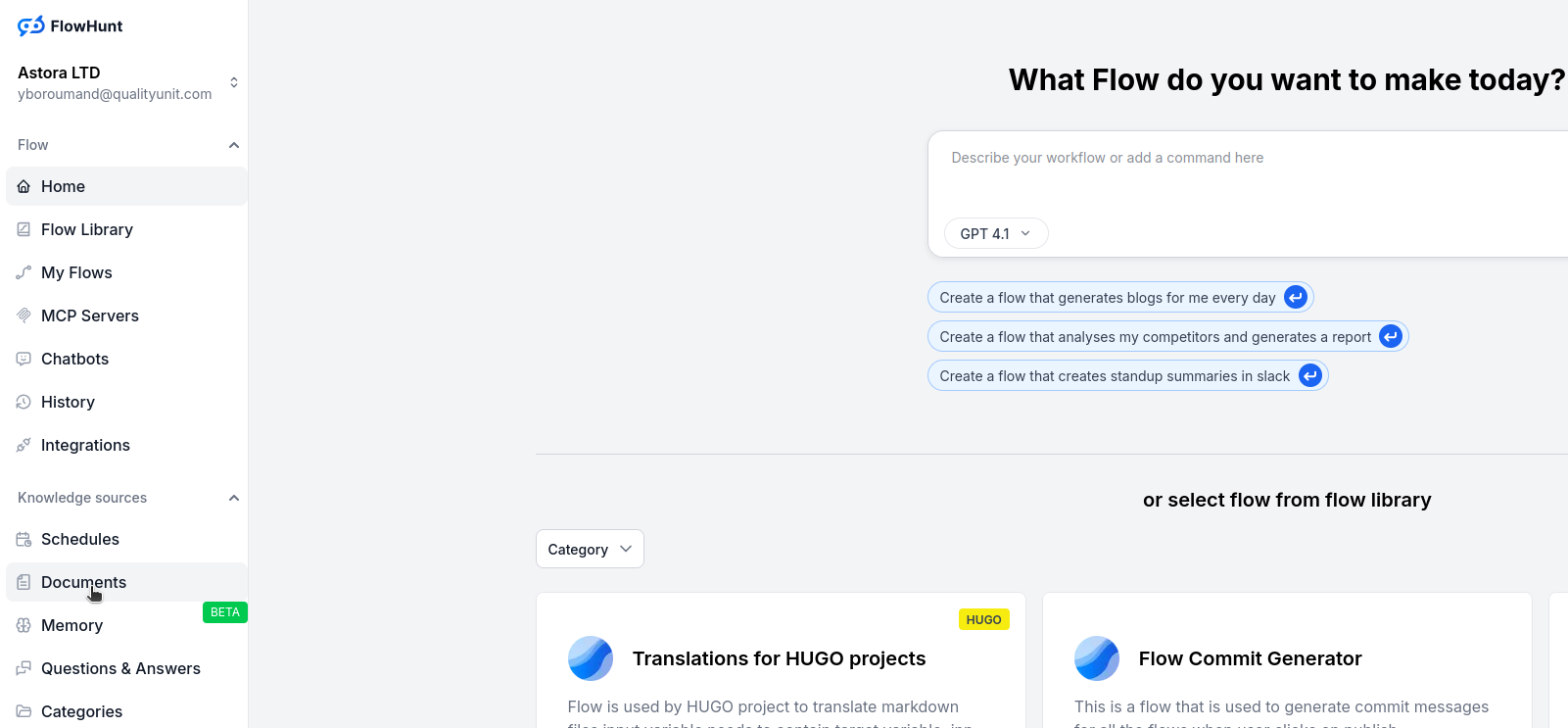
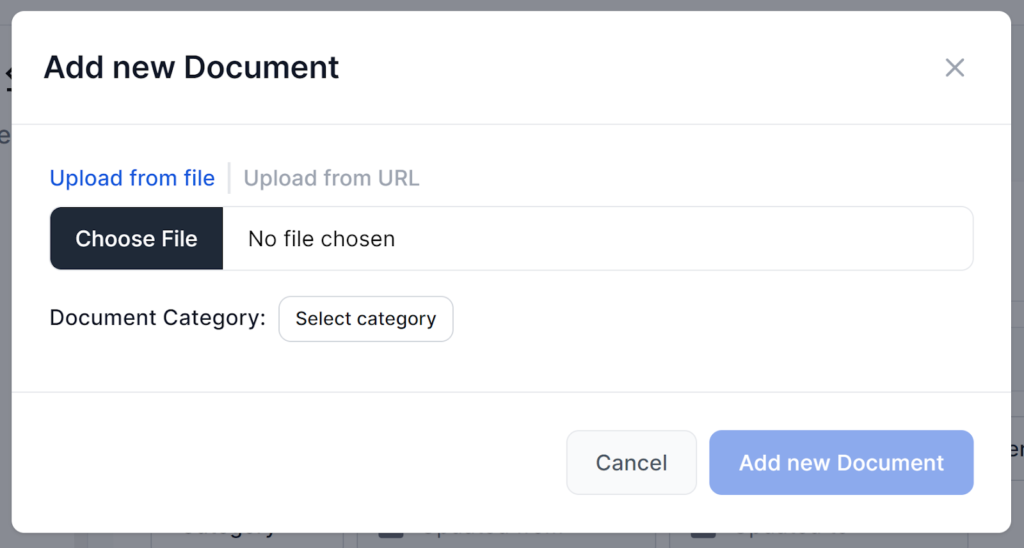
Allez dans l’onglet Documents de FlowHunt et cliquez sur Ajouter un document.
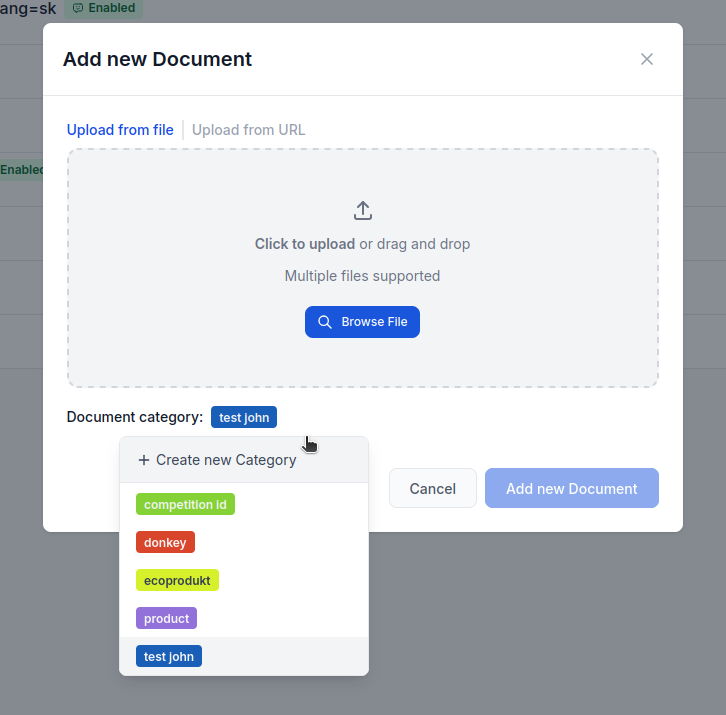
Créez ou choisissez une catégorie, puis faites glisser votre fichier XML dans la zone de dépôt.
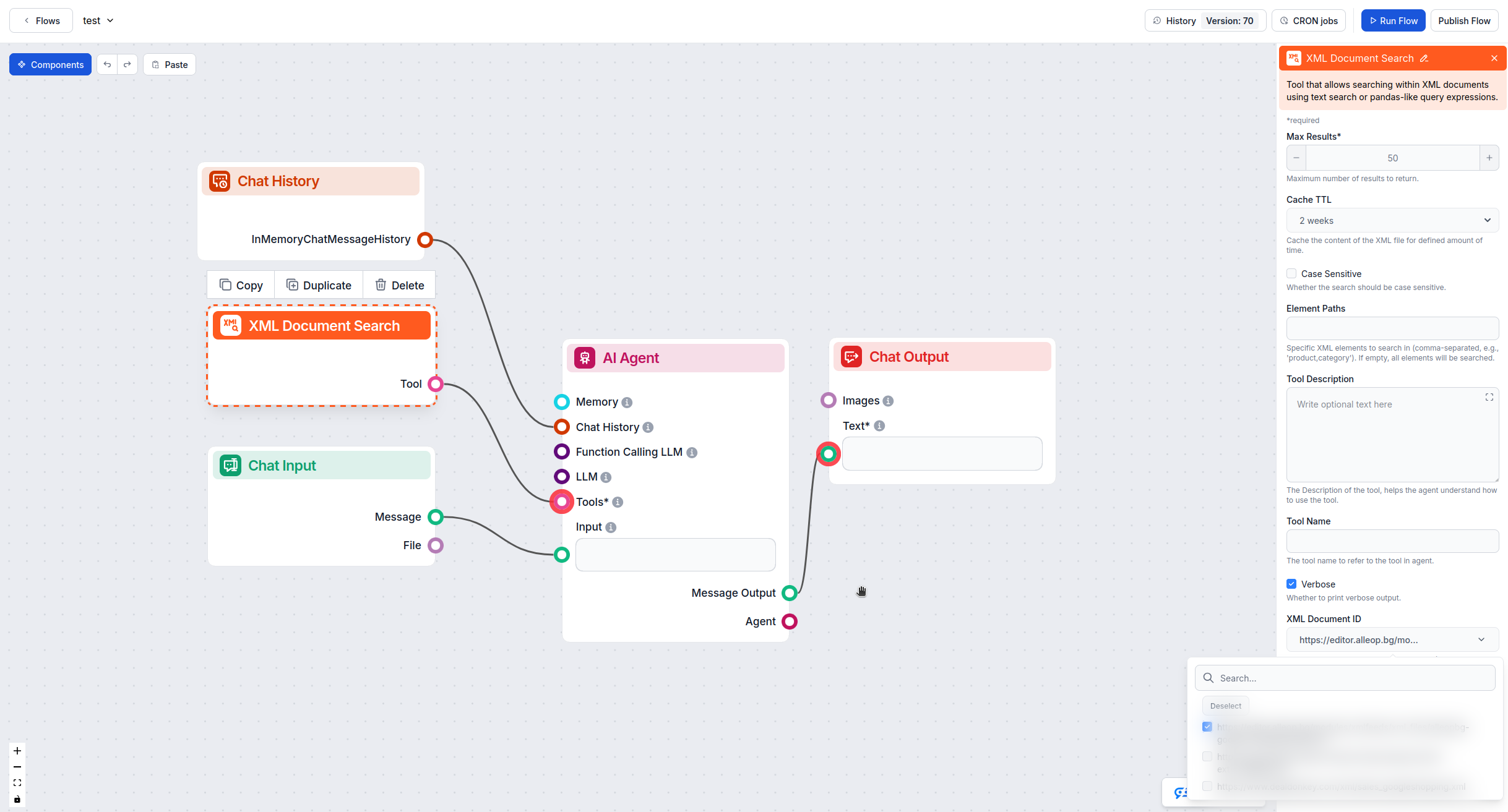
Accédez à l’éditeur de flow, ouvrez votre flow, puis glissez l’outil Recherche de document XML sur votre canevas. Connectez-le à votre agent IA.
Cliquez sur le composant Recherche de document XML, allez dans les paramètres avancés et sélectionnez votre fichier XML importé dans la liste déroulante ID du document XML.
Recevez gratuitement les derniers conseils, tendances et offres.
Cette méthode fonctionne lorsque votre flux XML est hébergé en ligne et accessible via une URL.
Dans l’éditeur de flow, faites glisser l’outil Recherche de document XML sur votre canevas.
Cliquez sur le composant, faites défiler jusqu’aux paramètres avancés et collez l’URL de votre flux XML dans le champ URL du fichier XML.
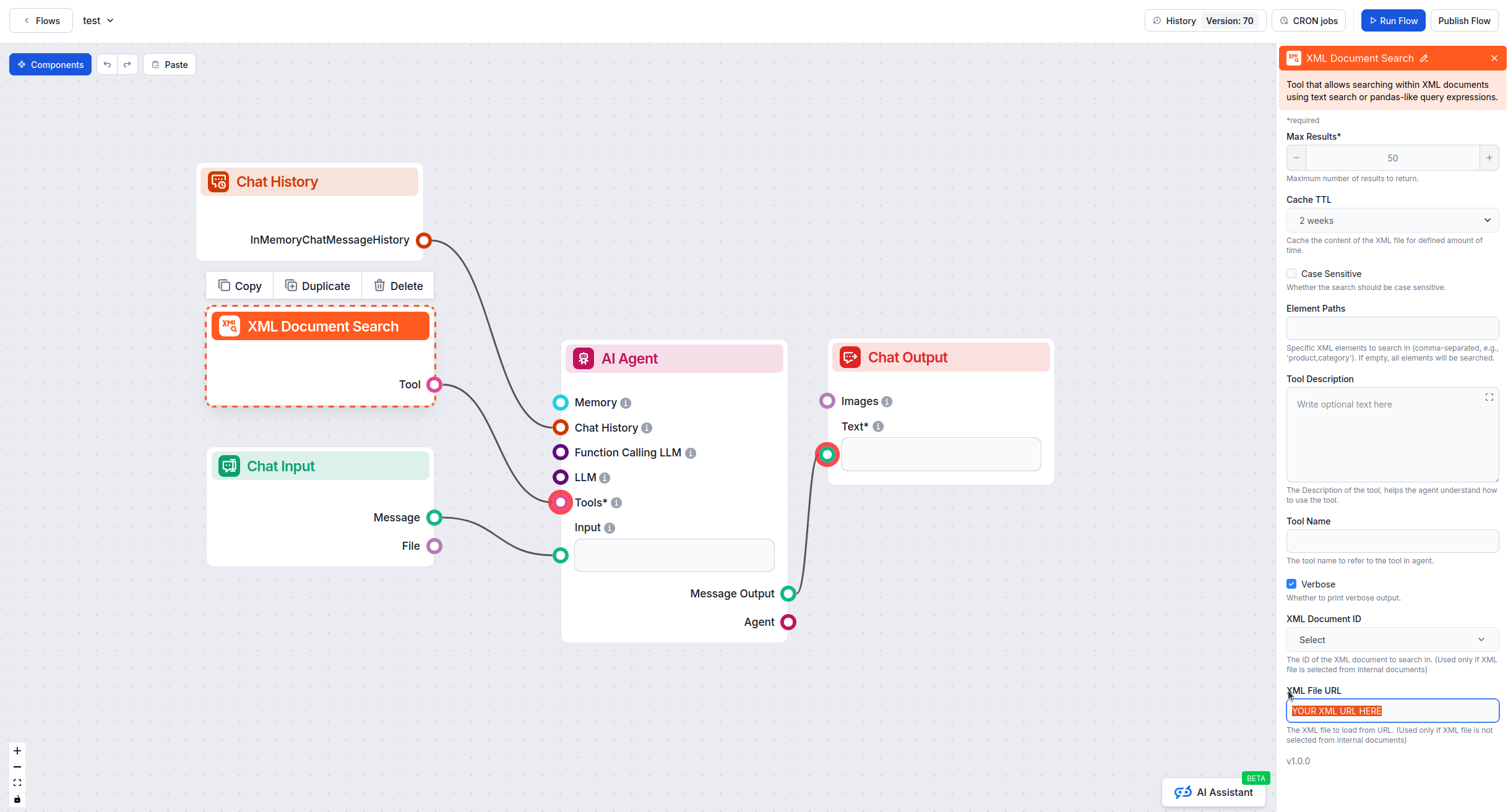
Connectez l’outil de recherche de documents XML à votre agent IA pour activer les requêtes produits.
Méthode d’import (Méthode 1) :
Méthode URL (Méthode 2) :
Après la configuration, testez votre flow en posant des questions sur les produits :
Vérifiez que votre agent IA récupère bien les informations correctes à partir du flux XML.
En suivant ces étapes, vous pourrez intégrer avec succès des flux produits XML dans FlowHunt et offrir à vos agents IA une connaissance produit complète.
Intégrez FlowHunt à Shopify pour automatiser la découverte de produits, le suivi des commandes et simplifier vos workflows e-commerce grâce à l'IA.

Nouveau sur FlowHunt? Commencez ici. Apprenez les bases de la construction de flux d'IA, du déploiement de chatbots et de la connexion de sources de connaissanc...
Votre chatbot peut instantanément accéder à des documents, des pages HTML et même des vidéos YouTube pour adapter votre contexte unique. Idéal pour ajouter des ...
Consentement aux Cookies
Nous utilisons des cookies pour améliorer votre expérience de navigation et analyser notre trafic. See our privacy policy.