


Shopify
Integrujte FlowHunt se Shopify a automatizujte vyhledávání produktů, sledování objednávek a zefektivněte své e-commerce pracovní postupy pomocí AI.
2 min čtení
AI
Shopify
+3
Naučte se, jak integrovat XML produktové feedy do FlowHunt flow pomocí nahrání souboru nebo URL pro automatizovanou produktovou znalostní bázi.
Integrace XML produktových feedů do FlowHunt umožňuje vašim AI agentům automaticky získávat informace o produktech a odpovídat zákazníkům na dotazy týkající se skladových zásob, cen, specifikací a dostupnosti. Tento návod vám ukáže dva jednoduché způsoby, jak propojit váš produktový katalog s FlowHunt flow.
XML produktové feedy jsou strukturované datové soubory obsahující informace o produktech, jako jsou názvy, popisy, ceny, kódy (SKU), kategorie a dostupnost. Propojením těchto feedů s FlowHunt mohou vaši AI agenti okamžitě vyhledávat mezi tisíci produktů a poskytovat zákazníkům přesné a aktuální informace.

Začněte svou bezplatnou zkušební verzi ještě dnes a viďte výsledky během několika dní.
Než začnete, ujistěte se, že máte:
Tato metoda je ideální, pokud máte XML soubor k přímému nahrání do FlowHunt.
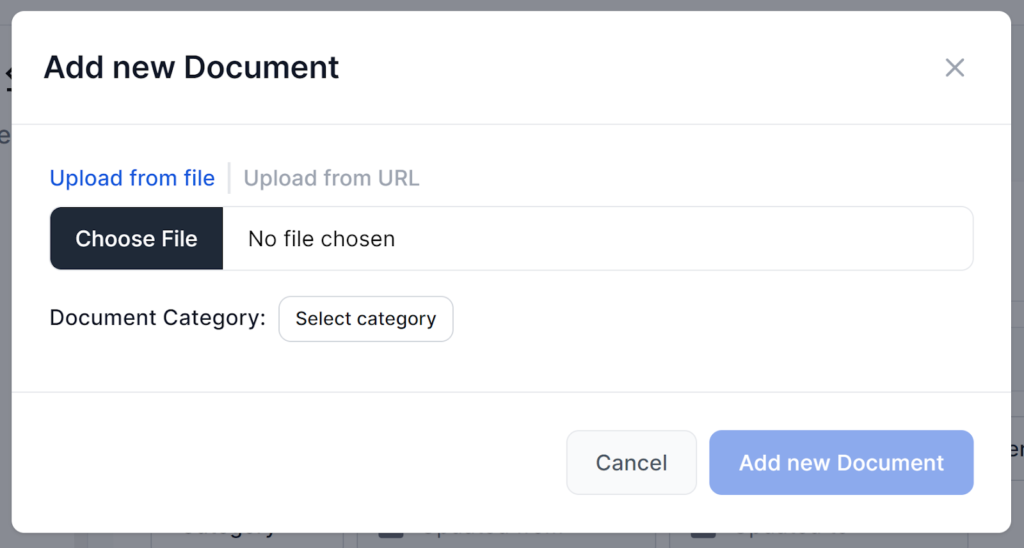
Přejděte na záložku Dokumenty ve FlowHunt a klikněte na Přidat dokument.
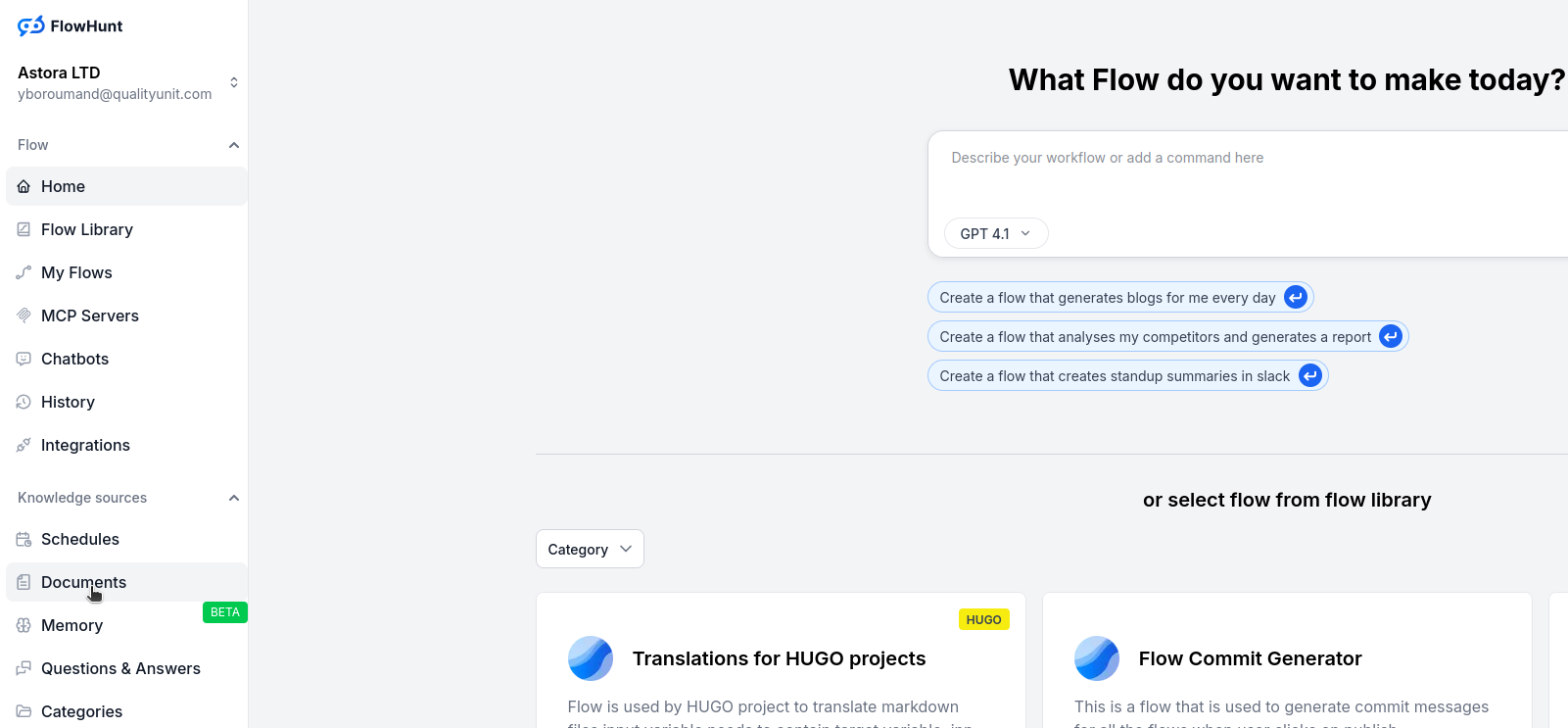
Vytvořte nebo vyberte kategorii, poté přetáhněte XML soubor do pole pro nahrávání.
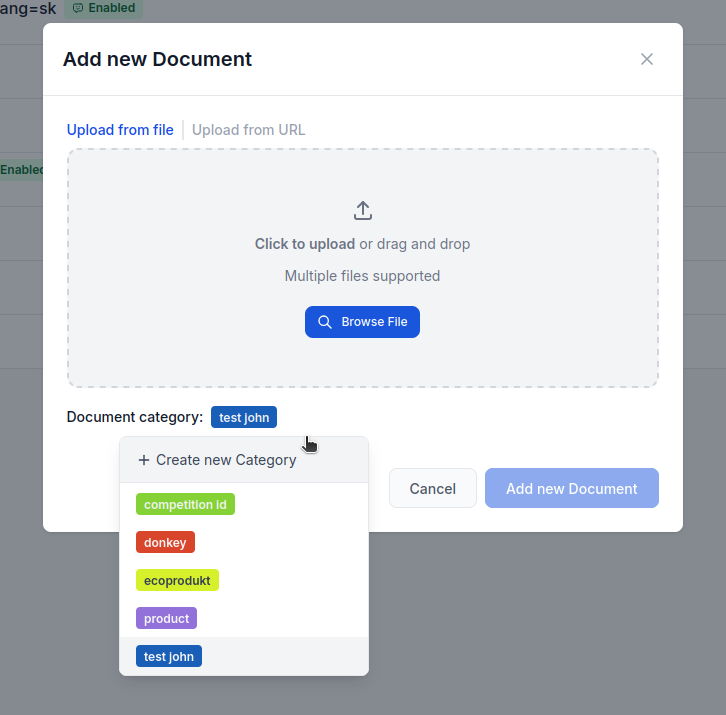
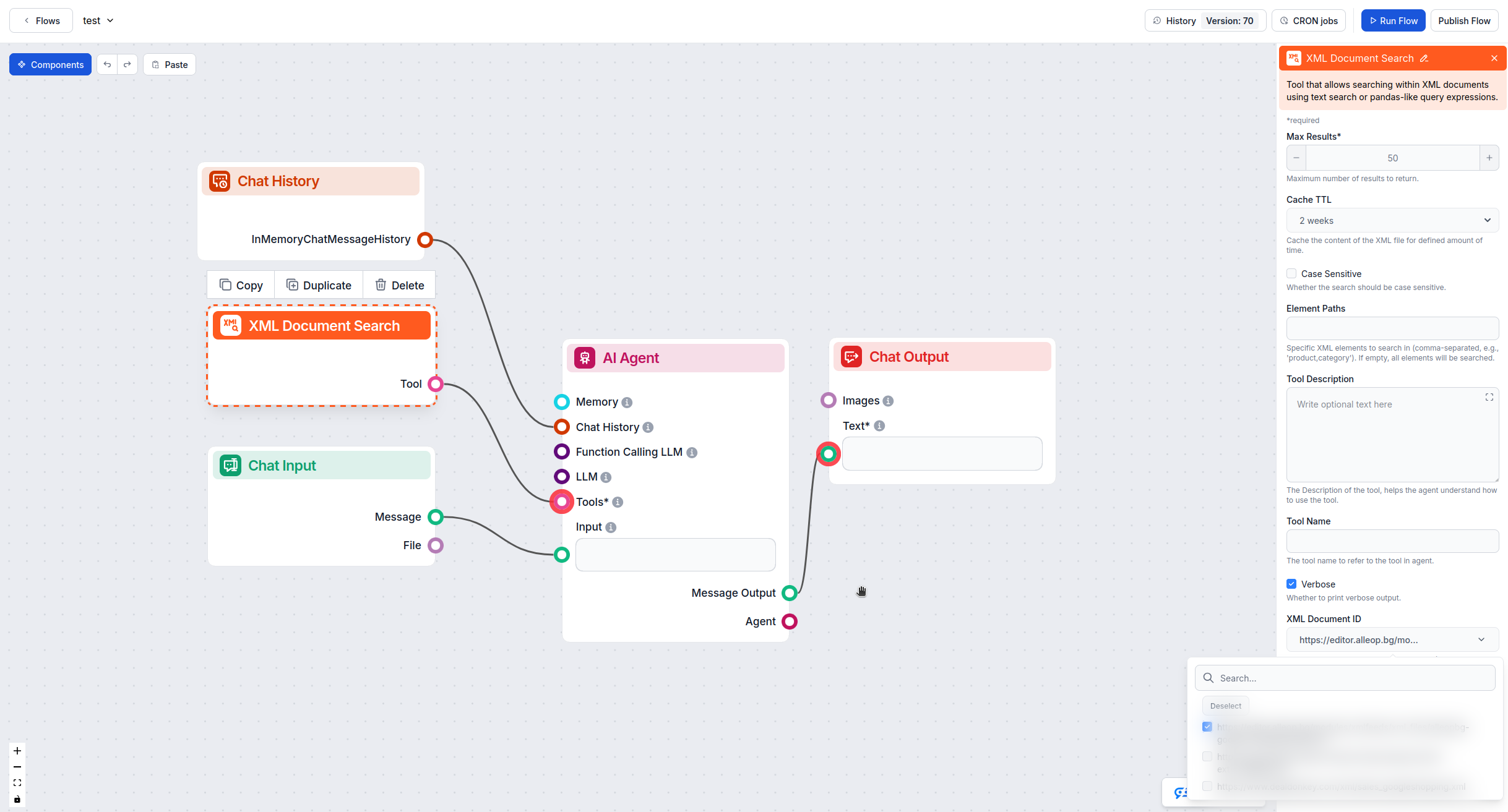
Přejděte do editoru Flow, otevřete svůj flow a přetáhněte nástroj XML Document Search na plátno. Propojte jej se svým AI agentem.
Klikněte na komponentu XML Document Search, přejděte do Pokročilého nastavení a z rozbalovací nabídky XML Document ID vyberte svůj nahraný XML soubor.
Získejte nejnovější tipy, trendy a nabídky zdarma.
Tato metoda funguje, pokud je váš XML feed umístěn online a přístupný přes URL.
V editoru Flow přetáhněte nástroj XML Document Search na plátno vašeho flow.
Klikněte na komponentu, sjeďte do Pokročilého nastavení a vložte URL vašeho XML feedu do pole XML File URL.
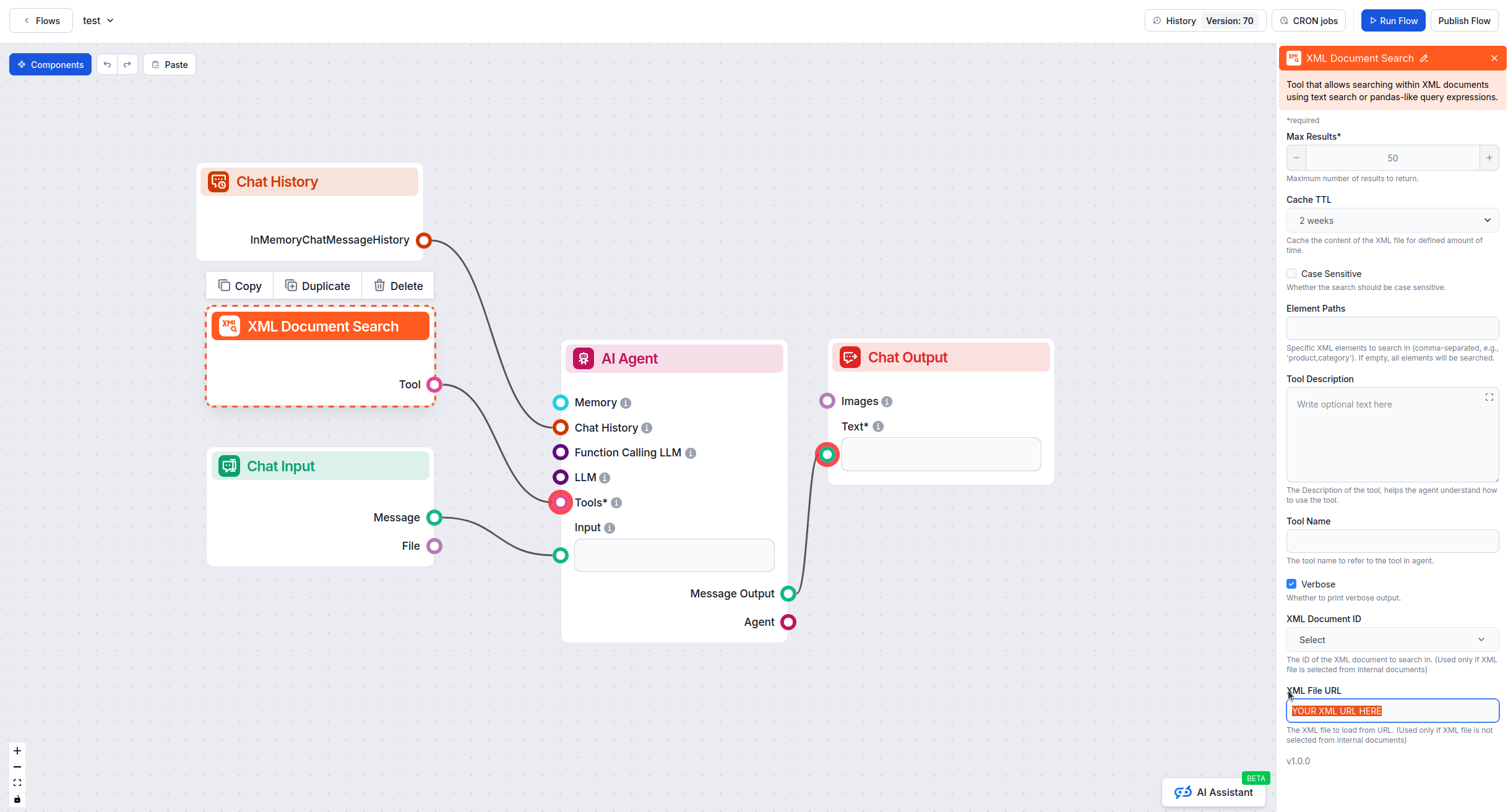
Propojte nástroj XML Document Search s komponentou AI agenta, abyste umožnili dotazy na produkty.
Metoda nahrání (Metoda 1):
Metoda URL (Metoda 2):
Po nastavení otestujte svůj flow dotazy na produkty:
Ověřte, že váš AI agent získává správné informace z XML feedu.
Dodržením těchto kroků úspěšně integrujete XML produktové feedy do FlowHunt a posílíte své AI agenty o komplexní znalosti o produktech.
Integrujte FlowHunt se Shopify a automatizujte vyhledávání produktů, sledování objednávek a zefektivněte své e-commerce pracovní postupy pomocí AI.
Integrujte FlowHunt s Productboardem a automatizujte produktové procesy, zjednodušte sběr zpětné vazby a propojte produktová data napříč vaším SaaS ekosystémem ...
Váš chatbot může okamžitě přistupovat k dokumentům, HTML stránkám i YouTube videím a používat je pro přizpůsobení vašemu unikátnímu kontextu. Ideální pro přidán...
Souhlas s cookies
Používáme cookies ke zlepšení vašeho prohlížení a analýze naší návštěvnosti. See our privacy policy.