


Documenti
Il tuo chatbot può accedere e utilizzare istantaneamente documenti, pagine HTML e persino video YouTube per personalizzare il tuo contesto unico. Perfetto per a...
3 min di lettura
AI Chatbot
Knowledge Management
+3
Scopri come integrare i feed di prodotti XML nei flussi di FlowHunt tramite caricamento file o URL per una base di conoscenza prodotti automatizzata.
Integrare feed di prodotti XML in FlowHunt permette ai tuoi agenti AI di accedere automaticamente alle informazioni sui prodotti e rispondere alle domande dei clienti su inventario, prezzi, specifiche e disponibilità. Questa guida ti mostra due semplici metodi per collegare il tuo catalogo prodotti ai flussi di FlowHunt.
I feed di prodotti XML sono file di dati strutturati che contengono informazioni sui prodotti come nomi, descrizioni, prezzi, codici SKU, categorie e disponibilità. Collegando questi feed a FlowHunt, i tuoi agenti AI possono cercare istantaneamente tra migliaia di prodotti e fornire ai clienti informazioni accurate e aggiornate in tempo reale.

Inizia oggi la tua prova gratuita e vedi i risultati in pochi giorni.
Prima di iniziare, assicurati di avere:
Questo metodo è ideale se hai un file XML da caricare direttamente su FlowHunt.
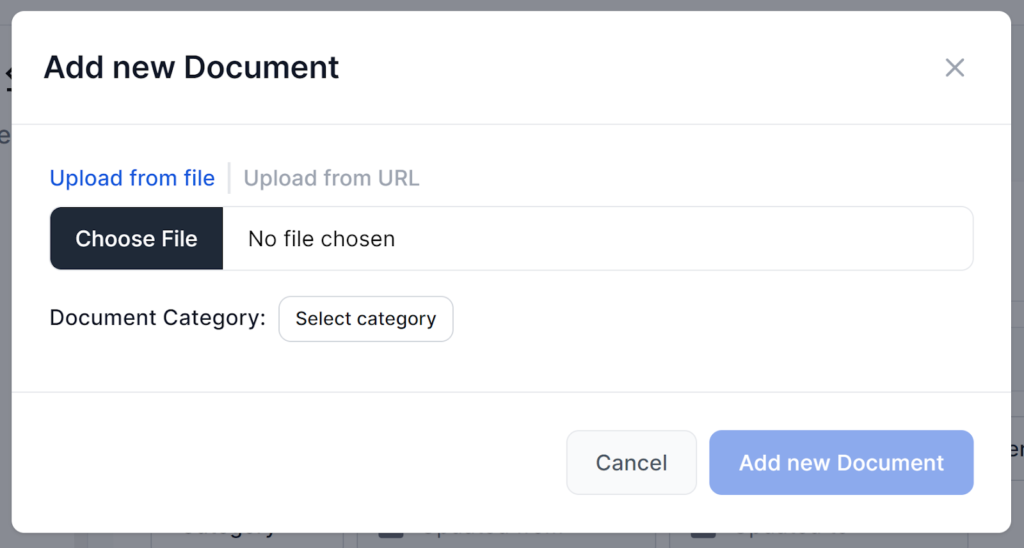
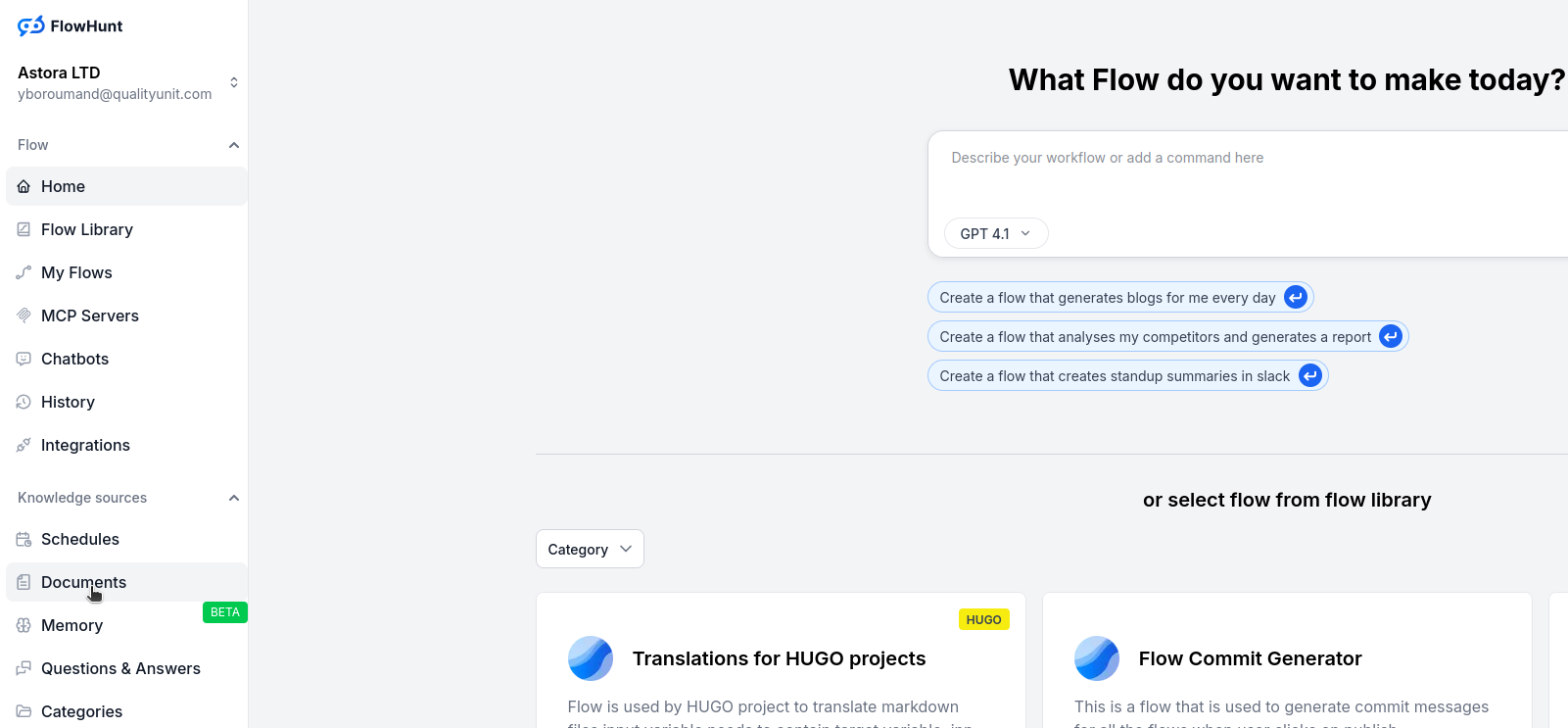
Vai alla scheda Documenti in FlowHunt e clicca su Aggiungi Documento.
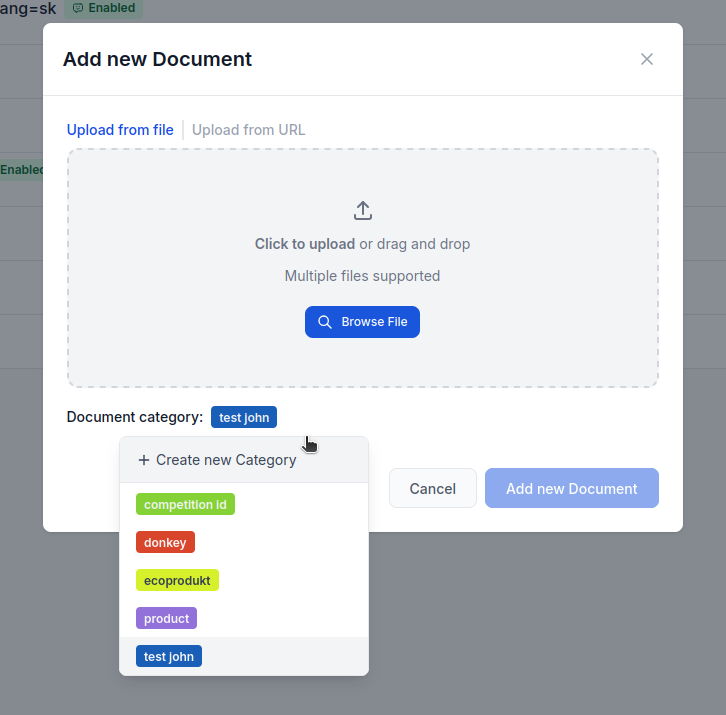
Crea o scegli una categoria, poi trascina il tuo file XML nell’area di caricamento.
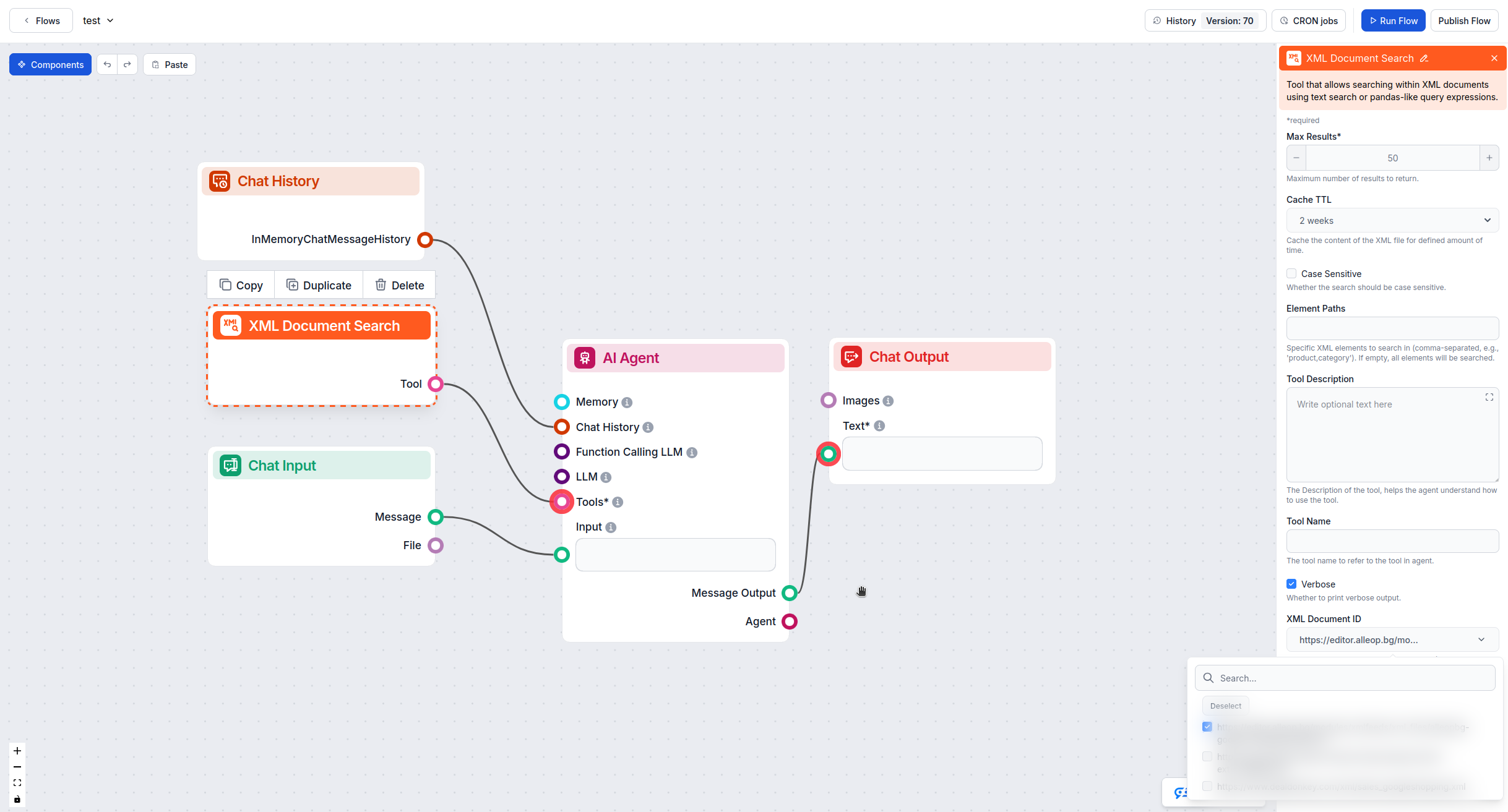
Vai nell’Editor dei Flussi, apri il tuo flusso e trascina lo strumento XML Document Search sulla tua area di lavoro. Collegalo al tuo agente AI.
Clicca sul componente XML Document Search, vai su Impostazioni Avanzate e seleziona il file XML caricato dal menu a tendina XML Document ID.
Ricevi gratuitamente gli ultimi consigli, tendenze e offerte.
Questo metodo funziona quando il tuo feed XML è ospitato online ed è accessibile tramite URL.
Nell’Editor dei Flussi, trascina lo strumento XML Document Search sulla tua area di lavoro.
Clicca sul componente, scorri fino a Impostazioni Avanzate e incolla l’URL del tuo feed XML nel campo XML File URL.
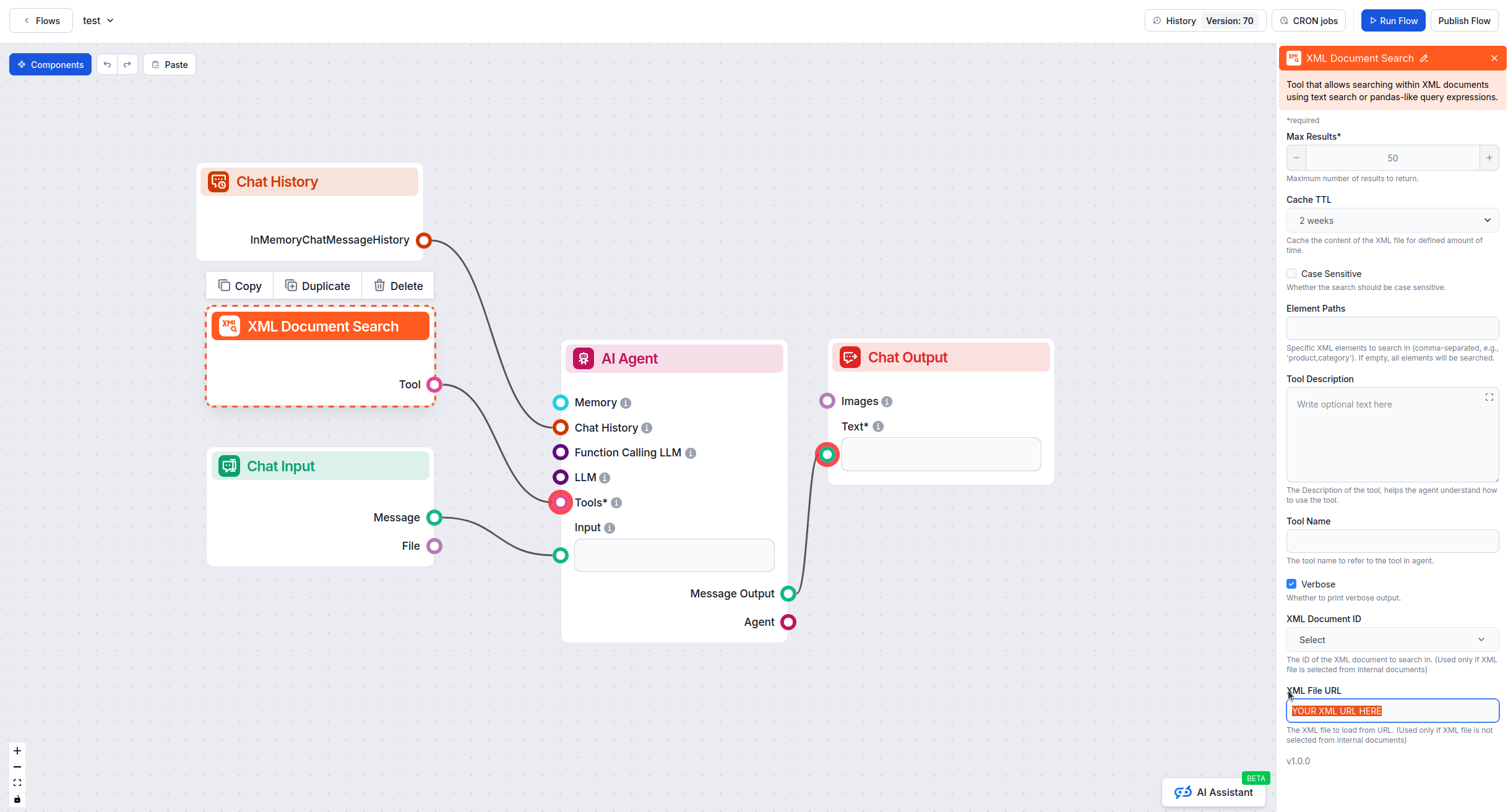
Collega lo strumento XML Document Search al componente agente AI per abilitare le query sui prodotti.
Metodo Caricamento (Metodo 1):
Metodo URL (Metodo 2):
Dopo la configurazione, testa il tuo flusso facendo domande sui prodotti:
Verifica che il tuo agente AI recuperi informazioni accurate dal feed XML.
Seguendo questi passaggi, potrai integrare con successo i feed di prodotti XML in FlowHunt e offrire ai tuoi agenti AI una conoscenza prodotti completa.
Il tuo chatbot può accedere e utilizzare istantaneamente documenti, pagine HTML e persino video YouTube per personalizzare il tuo contesto unico. Perfetto per a...

Nuovo a FlowHunt? Inizia qui. Impara le basi della creazione di flussi di lavoro AI, della distribuzione di chatbot e della connessione di fonti di conoscenza —...
Integra FlowHunt con Shopify per automatizzare la scoperta dei prodotti, il tracciamento degli ordini e semplificare i flussi di lavoro e-commerce con l'AI.
Consenso Cookie
Usiamo i cookie per migliorare la tua esperienza di navigazione e analizzare il nostro traffico. See our privacy policy.