


문서
챗봇이 문서, HTML 페이지, 심지어 YouTube 동영상까지 즉시 접근하고 활용하여 맞춤형 컨텍스트를 제공합니다. 공개적으로 게시하고 싶지 않지만 챗봇이 접근하길 원하는 정보를 추가할 때 완벽한 기능입니다....
2 분 읽기
AI Chatbot
Knowledge Management
+3
파일 업로드 또는 URL 방식을 통해 XML 상품 피드를 FlowHunt 플로우에 연동하고, 자동화된 상품 지식 베이스를 구축하는 방법을 알아보세요.
XML 상품 피드를 FlowHunt에 연동하면, AI 에이전트가 상품 정보에 자동으로 접근하여 재고, 가격, 사양, 판매 여부 등 고객의 질문에 즉시 답변할 수 있습니다. 이 가이드에서는 상품 카탈로그를 FlowHunt 플로우에 연결하는 두 가지 간단한 방법을 소개합니다.
XML 상품 피드는 상품명, 설명, 가격, SKU, 카테고리, 재고 여부 등과 같은 상품 정보를 담고 있는 구조화된 데이터 파일입니다. 이러한 피드를 FlowHunt에 연결하면, AI 에이전트가 수천 개의 상품을 즉시 검색하고 정확한 실시간 정보를 고객에게 제공할 수 있습니다.
시작하기 전에 아래를 준비하세요.
XML 파일을 직접 FlowHunt에 업로드할 수 있는 방법입니다.
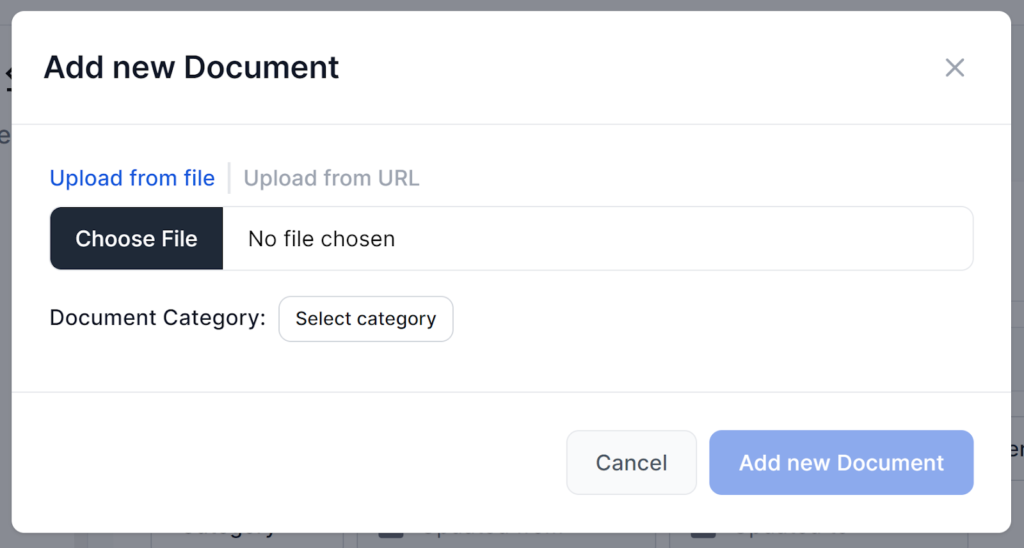
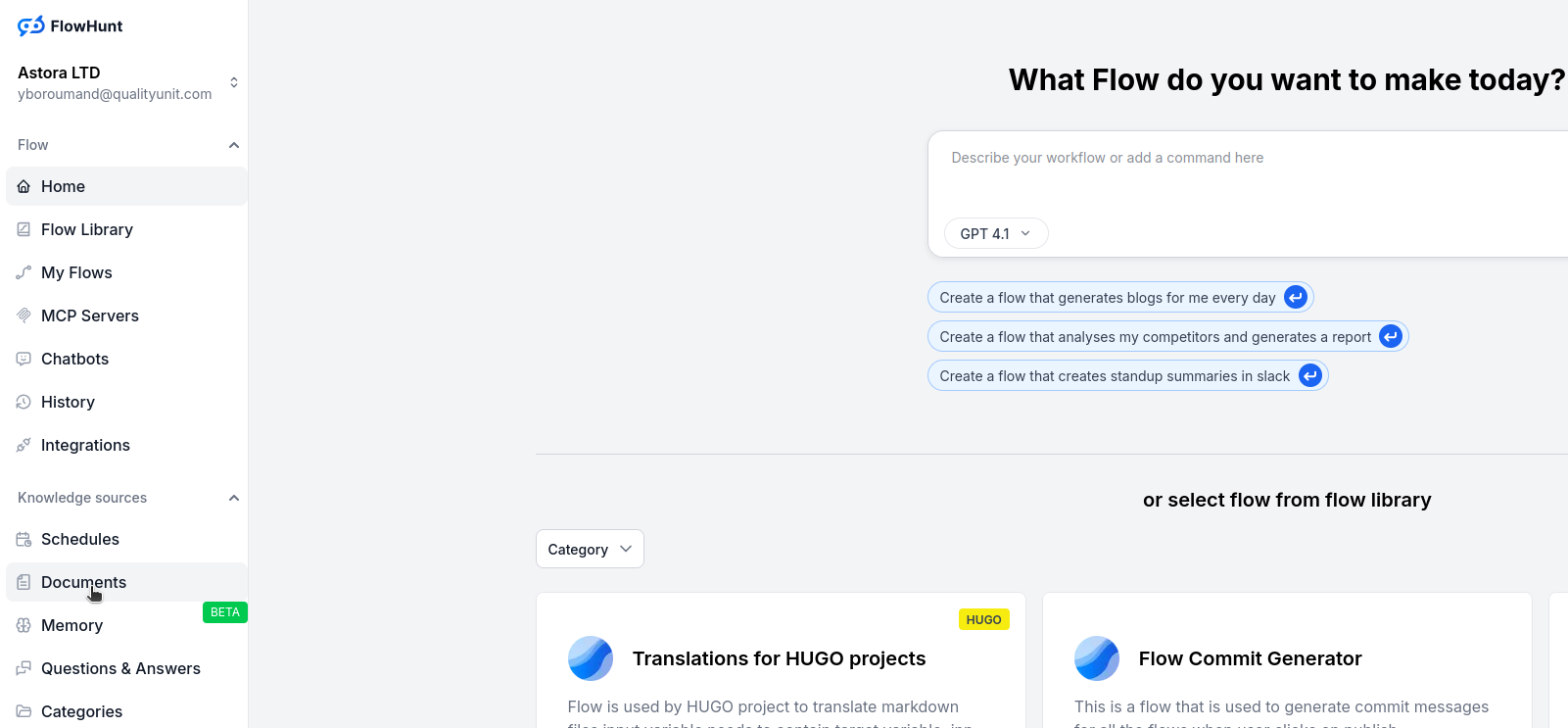
FlowHunt의 Documents 탭으로 이동하여 Add Document 버튼을 클릭하세요.
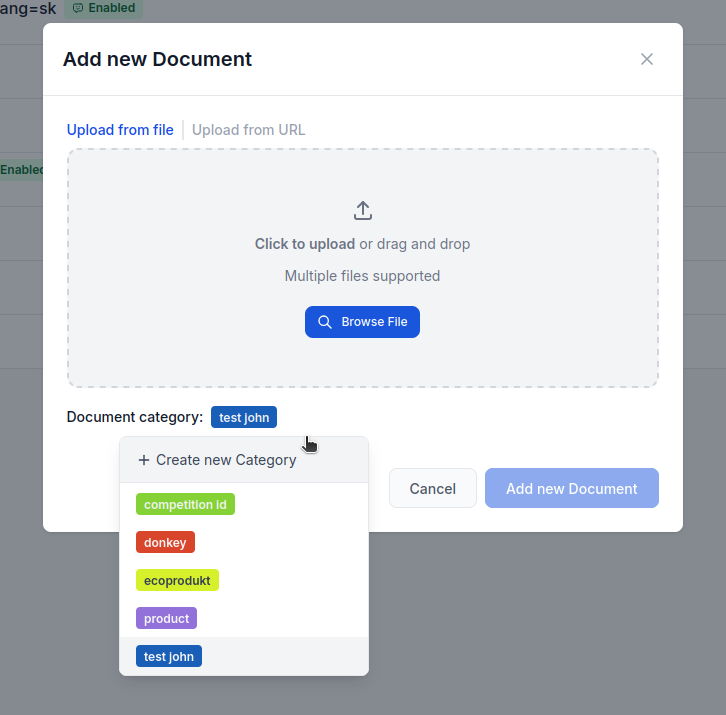
카테고리를 생성하거나 선택한 후, XML 파일을 업로드 박스로 드래그 앤 드롭하세요.
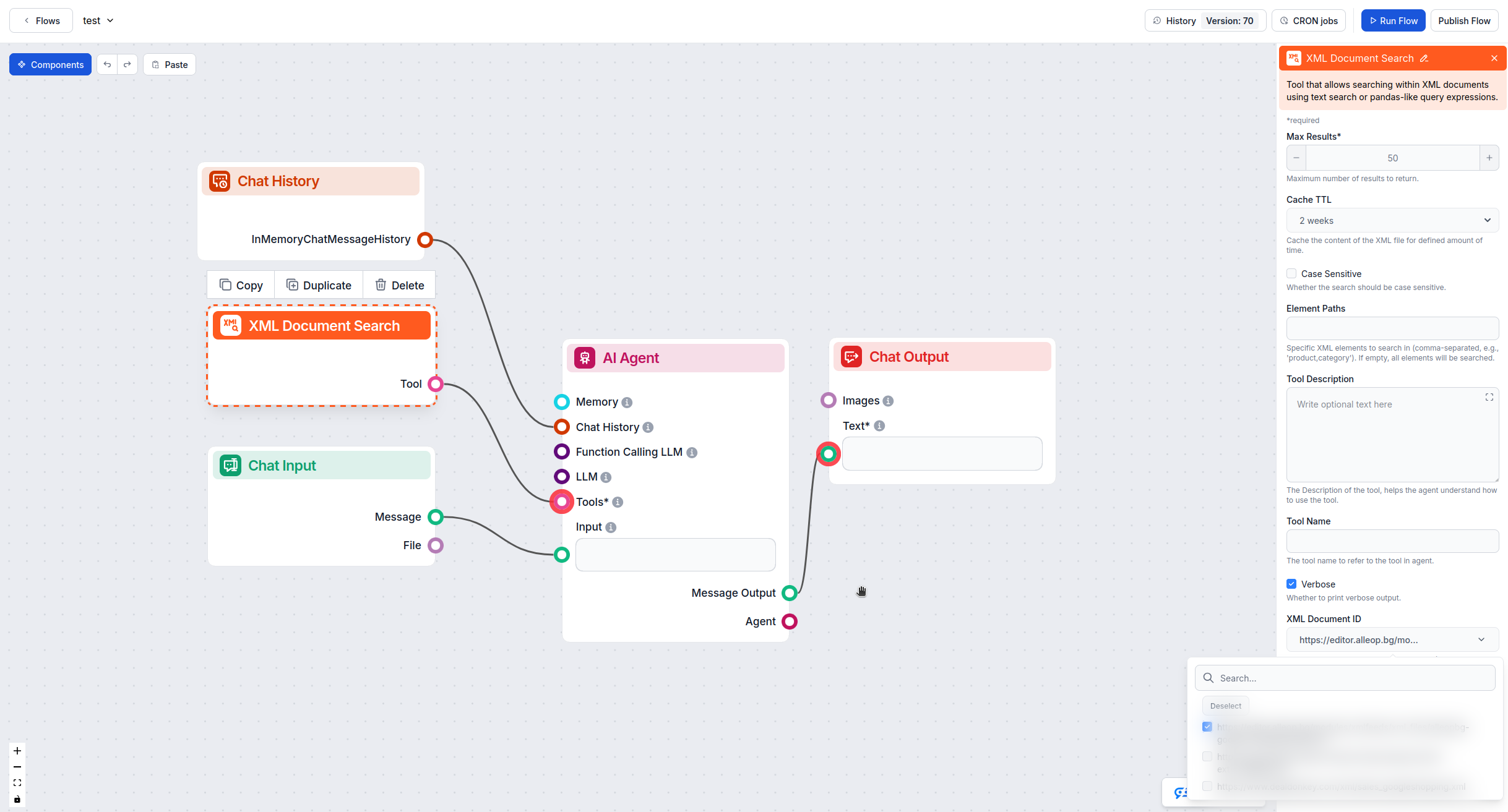
Flow Editor로 이동하여 플로우를 열고, XML Document Search 도구를 캔버스에 드래그하세요. 그리고 AI 에이전트에 연결합니다.
XML Document Search 컴포넌트를 클릭하고, Advanced Settings에서 업로드한 XML 파일을 XML Document ID 드롭다운에서 선택하세요.

최신 팁, 트렌드 및 특가 정보를 무료로 받아보세요.
XML 피드가 온라인에 호스팅되어 있고 URL로 접근 가능한 경우에 적합한 방법입니다.
Flow Editor에서 XML Document Search 도구를 플로우 캔버스에 추가하세요.
컴포넌트를 클릭한 뒤, Advanced Settings로 스크롤하여 XML File URL 필드에 XML 피드 URL을 붙여넣으세요.
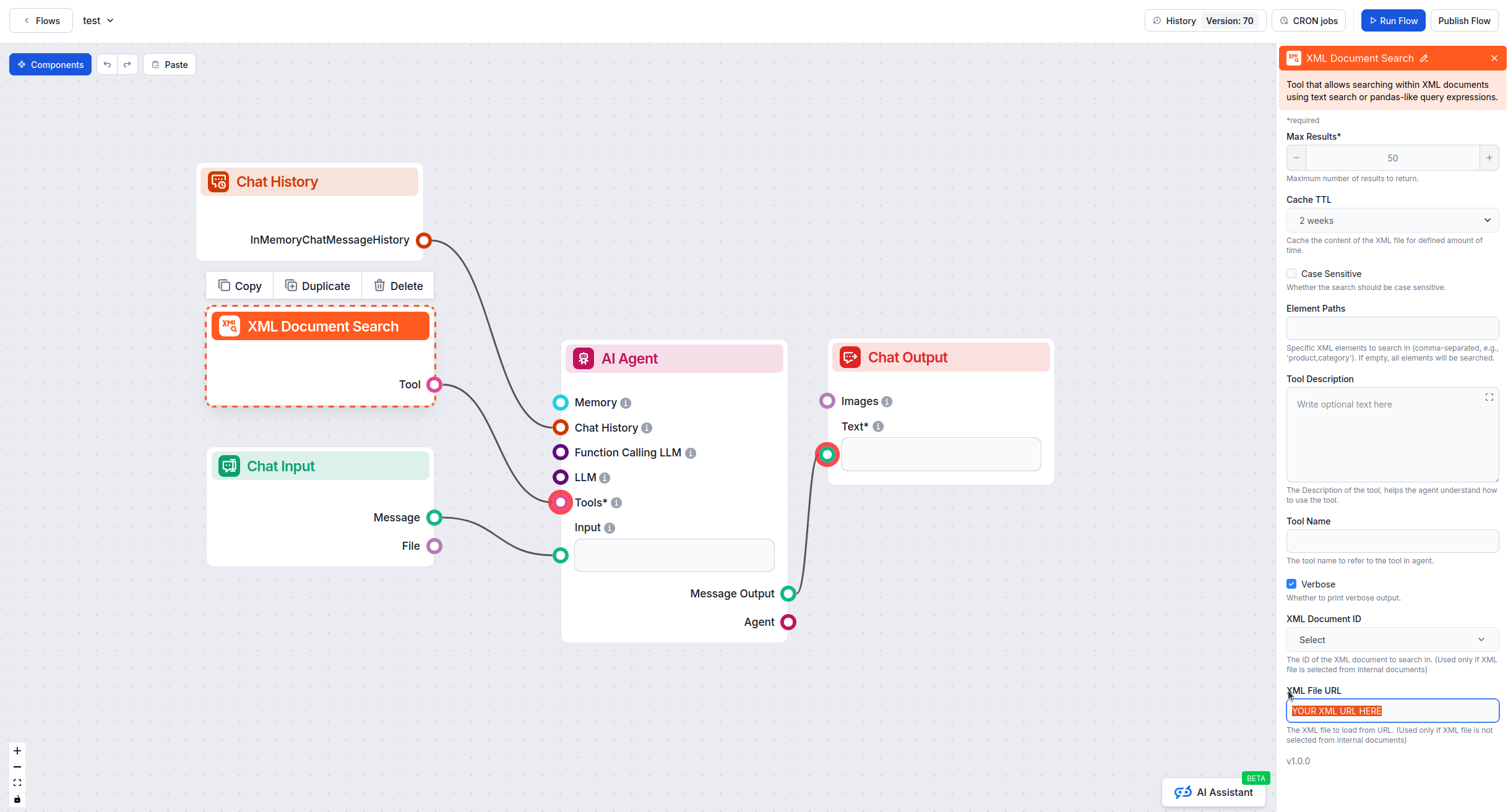
XML Document Search 도구를 AI 에이전트 컴포넌트에 연결하면 상품 질의가 가능합니다.
업로드 방식 (방법 1):
URL 방식 (방법 2):
설정 완료 후, 아래와 같이 상품 관련 질문으로 플로우를 테스트해보세요.
AI 에이전트가 XML 피드로부터 정확한 정보를 불러오는지 확인하세요.
위 단계를 따라 XML 상품 피드를 FlowHunt에 성공적으로 연동하면, AI 에이전트에게 풍부한 상품 지식을 제공할 수 있습니다.
챗봇이 문서, HTML 페이지, 심지어 YouTube 동영상까지 즉시 접근하고 활용하여 맞춤형 컨텍스트를 제공합니다. 공개적으로 게시하고 싶지 않지만 챗봇이 접근하길 원하는 정보를 추가할 때 완벽한 기능입니다....
FlowHunt를 Shopify와 연동하여 제품 탐색, 주문 추적을 자동화하고 AI로 이커머스 워크플로우를 간소화하세요.
AI 에이전트와 FlowHunt의 강력한 워크플로우 자동화 플랫폼을 활용하여 제품 정보를 자동으로 SEO 최적화된 기사로 변환하는 방법을 배워보세요....
쿠키 동의
당사는 귀하의 브라우징 경험을 향상시키고 트래픽을 분석하기 위해 쿠키를 사용합니다. See our privacy policy.