


JMeter MCP Server
Tích hợp FlowHunt với JMeter MCP Server để tự động hóa kiểm thử hiệu năng, thực thi các bài kiểm thử ở chế độ GUI và không GUI, phân tích tệp JTL, phát hiện nút...
6 phút đọc
AI
JMeter
+3
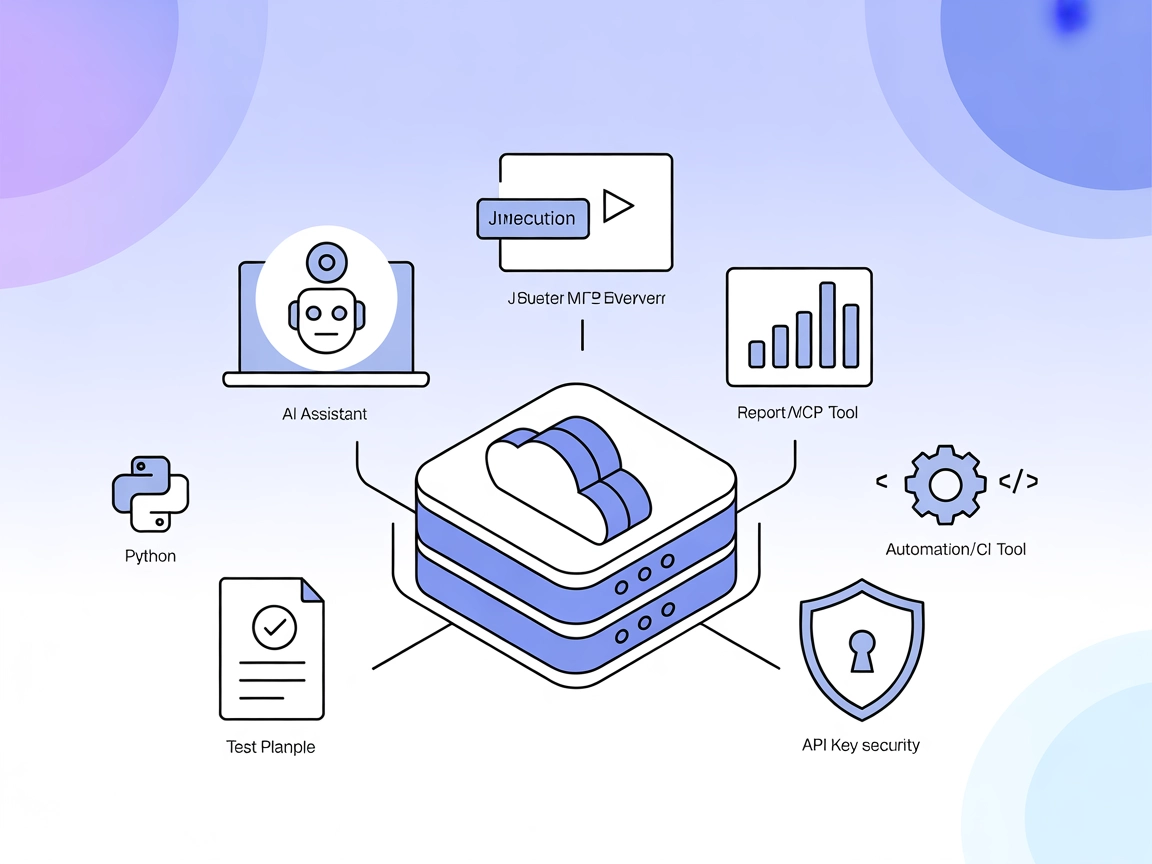
Tự động hóa kiểm thử hiệu năng JMeter và báo cáo trực tiếp trong quy trình AI và pipeline CI/CD với JMeter MCP Server cho FlowHunt.
JMeter MCP Server là một server Model Context Protocol (MCP) được thiết kế để kết nối Apache JMeter với các quy trình làm việc dựa trên AI. Nó cho phép các AI assistant và client tương thích thực thi kiểm thử JMeter theo lập trình, phân tích kết quả kiểm thử và tích hợp kiểm thử hiệu năng trực tiếp vào các pipeline phát triển tự động. Bằng cách cung cấp tính năng JMeter dưới dạng công cụ và tài nguyên, server này giúp lập trình viên tự động hóa kiểm thử tải, lấy báo cáo và tương tác với các artefact kiểm thử một cách liền mạch. JMeter MCP Server hỗ trợ quy trình nâng cao nhờ cho phép chạy kiểm thử ở cả chế độ GUI và không GUI, thu thập log đầu ra, tạo dashboard hiệu năng toàn diện, từ đó tối ưu hóa tác vụ kỹ thuật hiệu năng trong môi trường phát triển hiện đại tăng cường AI.
Không có template prompt rõ ràng nào được ghi nhận trong repository.

Bắt đầu dùng thử miễn phí ngay hôm nay và xem kết quả trong vài ngày.
.jmx của JMeter như một template khởi đầu.Nhận các mẹo, xu hướng và ưu đãi mới nhất miễn phí.
jmeter-mcp-server.mcpServers:{
"jmeter-mcp": {
"command": "python",
"args": ["main.py"]
}
}
main.py có thể thực thi.{
"jmeter-mcp": {
"command": "python",
"args": ["main.py"]
}
}
{
  "jmeter-mcp": {
    "command": "python",
    "args": ["main.py"]
  }
}
{
  "jmeter-mcp": {
    "command": "python",
    "args": ["main.py"]
  }
}
Lưu ý về bảo mật API Key:
Có thể dùng biến môi trường để bảo mật dữ liệu nhạy cảm như API key. Ví dụ:
{
  "jmeter-mcp": {
    "command": "python",
    "args": ["main.py"],
    "env": {
      "JMETER_API_KEY": "${JMETER_API_KEY}"
    },
    "inputs": {
      "api_key": "${JMETER_API_KEY}"
    }
  }
}
Sử dụng MCP trong FlowHunt
Để tích hợp MCP server vào quy trình FlowHunt, hãy thêm component MCP vào flow và kết nối với AI agent của bạn:

Nhấp vào component MCP để mở bảng cấu hình. Trong phần cấu hình hệ thống MCP, nhập thông tin MCP server theo định dạng JSON sau:
{
  "jmeter-mcp": {
    "transport": "streamable_http",
    "url": "https://yourmcpserver.example/pathtothemcp/url"
  }
}
Sau khi cấu hình, AI agent sẽ sử dụng được MCP này như một công cụ với đầy đủ chức năng và khả năng. Lưu ý thay “jmeter-mcp” thành tên MCP server thực tế của bạn và thay URL bằng địa chỉ server MCP của bạn.
| Phần | Khả dụng | Chi tiết/Ghi chú |
|---|---|---|
| Tổng quan | ✅ | Lấy từ README.md |
| Danh sách Prompt | ⛔ | Không có template prompt được ghi nhận |
| Danh sách Tài nguyên | ✅ | Report, output, sample test plan |
| Danh sách Công cụ | ✅ | Thực thi kiểm thử, mở GUI, tạo báo cáo, phân tích |
| Bảo mật API Key | ✅ | Có ví dụ trong phần hướng dẫn thiết lập |
| Sampling Support (ít quan trọng khi đánh giá) | ⛔ | Không đề cập hỗ trợ sampling |
JMeter MCP Server rất phù hợp với các đội ngũ muốn tự động hóa kiểm thử hiệu năng và tích hợp JMeter vào quy trình phát triển dựa trên AI. Tài liệu đã hướng dẫn chi tiết các tính năng và cách thiết lập cho nhiều nền tảng, tuy nhiên còn thiếu template prompt rõ ràng và hướng dẫn sampling/root cụ thể. Việc cung cấp công cụ và tài nguyên mạnh mẽ, phù hợp cho các tác vụ kỹ thuật hiệu năng.
| Có LICENSE | ⛔ (Không tìm thấy file LICENSE) |
|---|---|
| Có ít nhất một công cụ | ✅ |
| Số Forks | 7 |
| Số Stars | 27 |
Đánh giá: 6/10
Server đáp ứng tốt chức năng MCP cốt lõi và có hướng dẫn thiết lập rõ ràng, nhưng thiếu template prompt tài liệu, LICENSE, và hỗ trợ sampling/roots rõ ràng – điều này sẽ giúp nó sẵn sàng hơn cho môi trường production và thân thiện mã nguồn mở hơn.
Đơn giản hóa kỹ thuật hiệu năng bằng cách kết nối JMeter với FlowHunt và tự động hóa thực thi kiểm thử, phân tích kết quả và báo cáo.
Tích hợp FlowHunt với JMeter MCP Server để tự động hóa kiểm thử hiệu năng, thực thi các bài kiểm thử ở chế độ GUI và không GUI, phân tích tệp JTL, phát hiện nút...
JavaFX MCP Server kết nối các trợ lý AI với ứng dụng dựa trên JavaFX, cho phép quy trình làm việc sử dụng LLM tương tác với thành phần giao diện JavaFX, tự động...
Postman MCP Server cho phép trợ lý AI thực thi các collection Postman và tự động hóa quy trình kiểm thử API bằng Newman, tất cả thông qua một giao diện MCP chuẩ...
Đồng Ý Cookie
Chúng tôi sử dụng cookie để cải thiện trải nghiệm duyệt web của bạn và phân tích lưu lượng truy cập của mình. See our privacy policy.