


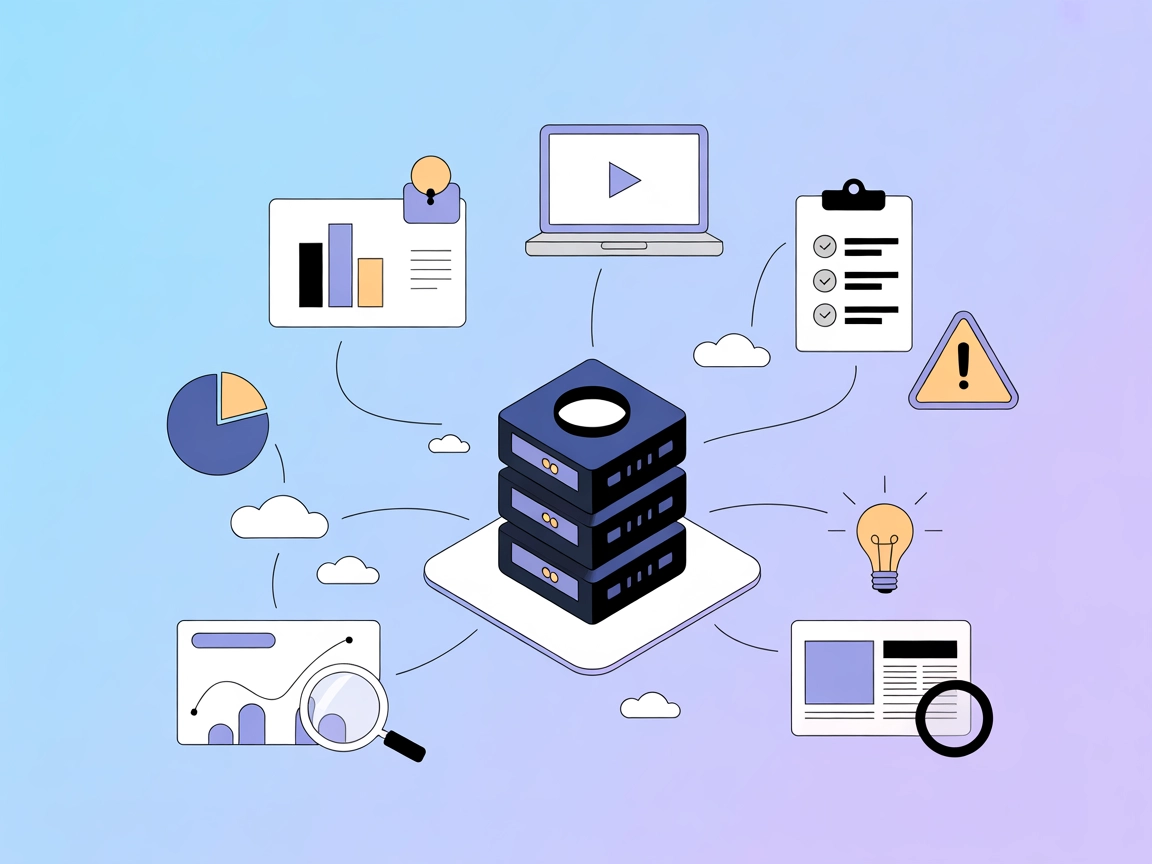
JMeter MCP Server
Integrează FlowHunt cu JMeter MCP Server pentru a automatiza testarea performanței, a executa teste în mod GUI și non-GUI, a analiza fișierele JTL, a detecta bl...
5 min citire
AI
JMeter
+3
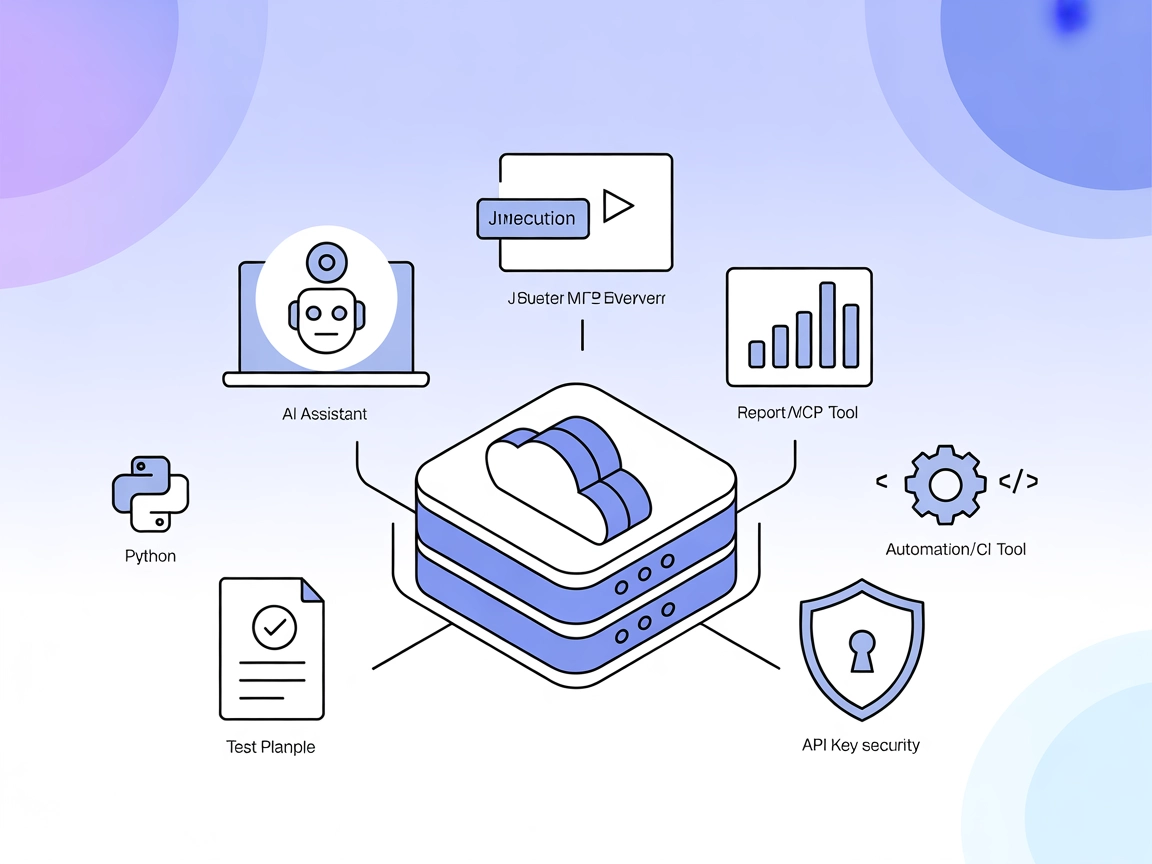
Automatizează testarea și raportarea performanței JMeter direct în fluxuri de lucru alimentate de AI și pipeline-uri CI/CD folosind JMeter MCP Server pentru FlowHunt.
JMeter MCP Server este un server Model Context Protocol (MCP) conceput pentru a conecta Apache JMeter cu fluxuri de lucru bazate pe inteligență artificială. Permite asistenților AI și clienților compatibili să execute programatic teste JMeter, să analizeze rezultatele și să integreze testarea performanței direct în pipeline-uri de dezvoltare automatizate. Expunând funcționalitățile JMeter ca unelte și resurse, acest server le permite dezvoltatorilor să automatizeze testarea la încărcare, să recupereze rapoarte și să interacționeze fluid cu artefactele de test. JMeter MCP Server facilitează fluxurile de lucru moderne oferind suport atât pentru execuții de test în GUI, cât și non-GUI, capturând ieșiri și generând dashboard-uri de performanță cuprinzătoare, optimizând astfel sarcinile de inginerie a performanței în medii moderne augmentate cu AI.
Nu există template-uri explicite pentru prompturi documentate în repository.

Începe perioada de probă gratuită astăzi și vezi rezultate în câteva zile.
.jmx ca șablon sau punct de pornire.Primește cele mai recente sfaturi, tendințe și oferte gratuit.
jmeter-mcp-server.mcpServers:{
"jmeter-mcp": {
"command": "python",
"args": ["main.py"]
}
}
main.py este executabil.{
"jmeter-mcp": {
"command": "python",
"args": ["main.py"]
}
}
{
  "jmeter-mcp": {
    "command": "python",
    "args": ["main.py"]
  }
}
{
  "jmeter-mcp": {
    "command": "python",
    "args": ["main.py"]
  }
}
Notă despre securizarea cheilor API:
Variabilele de mediu pot fi folosite pentru a proteja date sensibile precum cheile API. Exemplu:
{
  "jmeter-mcp": {
    "command": "python",
    "args": ["main.py"],
    "env": {
      "JMETER_API_KEY": "${JMETER_API_KEY}"
    },
    "inputs": {
      "api_key": "${JMETER_API_KEY}"
    }
  }
}
Utilizarea MCP în FlowHunt
Pentru a integra servere MCP în fluxul tău FlowHunt, începe prin a adăuga componenta MCP în flux și conecteaz-o la agentul tău AI:

Apasă pe componenta MCP pentru a deschide panoul de configurare. În secțiunea de configurare system MCP, introdu detaliile serverului tău MCP folosind acest format JSON:
{
  "jmeter-mcp": {
    "transport": "streamable_http",
    "url": "https://yourmcpserver.example/pathtothemcp/url"
  }
}
Odată configurat, agentul AI va putea folosi acest MCP ca unealtă cu acces la toate funcțiile și capabilitățile sale. Nu uita să schimbi “jmeter-mcp” cu numele real al serverului tău MCP și să înlocuiești URL-ul cu adresa serverului tău.
| Secțiune | Disponibilitate | Detalii/Note |
|---|---|---|
| Prezentare generală | ✅ | Prezentare din README.md |
| Listă de prompturi | ⛔ | Nu există template-uri pentru prompturi documentate |
| Listă de resurse | ✅ | Raport, ieșire, plan de test exemplu |
| Listă de unelte | ✅ | Executare test, pornire GUI, generare raport, analiză |
| Securizare chei API | ✅ | Exemplu oferit în secțiunea de setup |
| Suport sampling (mai puțin important la evaluare) | ⛔ | Nu există mențiuni despre suport sampling |
JMeter MCP Server este potrivit pentru echipele care doresc să automatizeze testarea performanței și să integreze JMeter în fluxuri de lucru alimentate de AI. Documentația acoperă funcționalitățile și configurarea pentru diferite platforme, deși nu are template-uri explicite pentru prompturi și nici detalii privind sampling/root. Expunerea de unelte și resurse este robustă pentru sarcinile de inginerie a performanței.
| Are LICENSE? | ⛔ (Nu a fost găsit fișier LICENSE) |
|---|---|
| Are cel puțin o unealtă | ✅ |
| Număr Fork-uri | 7 |
| Număr Stele | 27 |
Evaluare: 6/10
Serverul furnizează funcționalitate MCP de bază și instrucțiuni clare de setup, însă îi lipsesc template-uri de prompt documentate, LICENSE și suport explicit pentru sampling/roots, ceea ce ar face produsul mai pregătit pentru producție și prietenos cu open-source.
Simplifică ingineria performanței conectând JMeter la FlowHunt și automatizează execuția testelor, analiza rezultatelor și raportarea.
Integrează FlowHunt cu JMeter MCP Server pentru a automatiza testarea performanței, a executa teste în mod GUI și non-GUI, a analiza fișierele JTL, a detecta bl...
Serverul JavaFX MCP face legătura între asistenți AI și aplicațiile bazate pe JavaFX, permițând fluxurilor de lucru alimentate de LLM să interacționeze cu compo...
Metoro MCP Server face legătura între agenții AI și surse externe de date, API-uri și servicii, permițând utilizatorilor FlowHunt să automatizeze fluxuri de luc...
Consimțământ Cookie
Folosim cookie-uri pentru a vă îmbunătăți experiența de navigare și a analiza traficul nostru. See our privacy policy.