


JMeter MCP Server
Integrera FlowHunt med JMeter MCP Server för att automatisera prestandatestning, köra tester i GUI- och icke-GUI-lägen, analysera JTL-filer, upptäcka flaskhalsa...
3 min läsning
AI
JMeter
+3
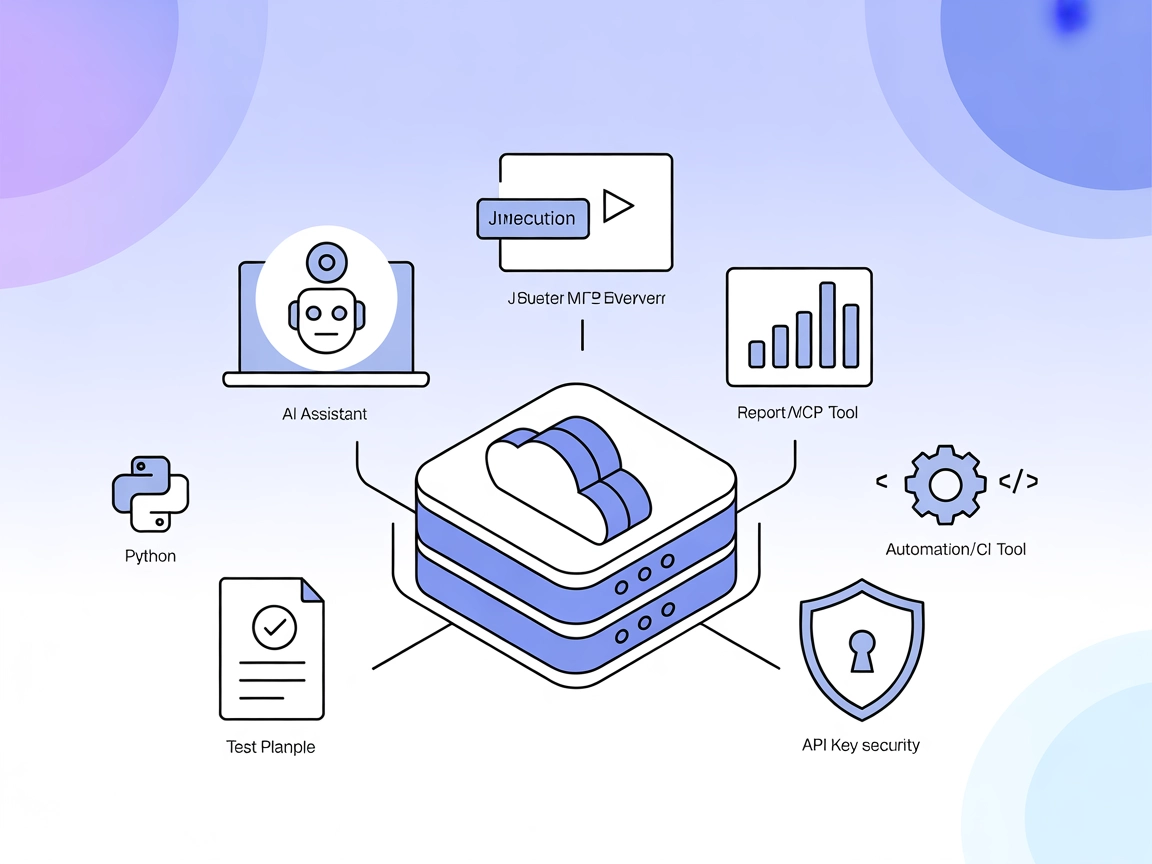
Automatisera JMeter-prestandatestning och rapportering direkt i AI-drivna arbetsflöden och CI/CD-pipelines med hjälp av JMeter MCP-servern för FlowHunt.
JMeter MCP-servern är en Model Context Protocol (MCP) server utformad för att bygga en bro mellan Apache JMeter och AI-drivna arbetsflöden. Den gör det möjligt för AI-assistenter och kompatibla klienter att köra JMeter-tester programmatiskt, analysera testresultat och integrera prestandatestning direkt i automatiserade utvecklingspipelines. Genom att exponera JMeters funktionalitet som verktyg och resurser tillåter denna server utvecklare att automatisera lasttester, hämta rapporter och interagera med testartefakter sömlöst. JMeter MCP-servern underlättar förbättrade arbetsflöden genom att stödja både GUI- och icke-GUI-testkörningar, fånga utdata och generera omfattande prestanda-dashboards, vilket effektiviserar prestandaingenjörsarbetet i moderna AI-förstärkta utvecklingsmiljöer.
Inga explicita promptmallar är dokumenterade i repot.

Starta din kostnadsfria provperiod idag och se resultat inom några dagar.
.jmx-testplan som mall eller startpunkt.Få de senaste tipsen, trenderna och erbjudandena gratis.
jmeter-mcp-server-repo:t.mcpServers:{
"jmeter-mcp": {
"command": "python",
"args": ["main.py"]
}
}
main.py är körbar.{
"jmeter-mcp": {
"command": "python",
"args": ["main.py"]
}
}
{
  "jmeter-mcp": {
    "command": "python",
    "args": ["main.py"]
  }
}
{
  "jmeter-mcp": {
    "command": "python",
    "args": ["main.py"]
  }
}
Obs om att säkra API-nycklar:
Miljövariabler kan användas för att säkra känslig data som API-nycklar. Exempel:
{
  "jmeter-mcp": {
    "command": "python",
    "args": ["main.py"],
    "env": {
      "JMETER_API_KEY": "${JMETER_API_KEY}"
    },
    "inputs": {
      "api_key": "${JMETER_API_KEY}"
    }
  }
}
Använda MCP i FlowHunt
För att integrera MCP-servrar i ditt FlowHunt-arbetsflöde, börja med att lägga till MCP-komponenten i ditt flöde och koppla den till din AI-agent:

Klicka på MCP-komponenten för att öppna konfigurationspanelen. I systemets MCP-konfigurationssektion anger du dina MCP-serveruppgifter med detta JSON-format:
{
  "jmeter-mcp": {
    "transport": "streamable_http",
    "url": "https://yourmcpserver.example/pathtothemcp/url"
  }
}
När det är konfigurerat kan AI-agenten nu använda denna MCP som ett verktyg med tillgång till alla dess funktioner och kapabiliteter. Kom ihåg att ändra “jmeter-mcp” till det faktiska namnet på din MCP-server och ersätta URL:en med din egen MCP-server-url.
| Avsnitt | Tillgänglighet | Detaljer/Anmärkningar |
|---|---|---|
| Översikt | ✅ | Översikt från README.md |
| Lista över promts | ⛔ | Inga promptmallar dokumenterade |
| Lista över resurser | ✅ | Rapport, utdata, exempel på testplan |
| Lista över verktyg | ✅ | Testkörning, GUI-start, rapportgenerering, analys |
| Säkra API-nycklar | ✅ | Exempel tillhandahållet i avsnittet om uppsättning |
| Sampling-stöd (mindre viktigt vid utvärdering) | ⛔ | Ingen nämnd sampling-stöd |
JMeter MCP-servern passar väl för team som vill automatisera prestandatestning och integrera JMeter i AI-drivna arbetsflöden. Dokumentationen täcker funktioner och installation för olika plattformar, men saknar explicita promptmallar samt detaljerat sampling/root-stöd. Dess exponering av verktyg och resurser är robust för prestandaingenjörsuppgifter.
| Har en LICENSE | ⛔ (Ingen LICENSE-fil funnen) |
|---|---|
| Har minst ett verktyg | ✅ |
| Antal forks | 7 |
| Antal stjärnor | 27 |
Betyg: 6/10
Servern tillhandahåller grundläggande MCP-funktionalitet och tydlig installationsvägledning men saknar dokumenterade promptmallar, LICENSE samt explicit sampling/root-stöd, vilket hade gjort den mer produktionsredo och open source-vänlig.
Effektivisera prestandaingenjörsarbetet genom att koppla JMeter till FlowHunt och automatisera testkörningar, resultatanalys och rapportering.
Integrera FlowHunt med JMeter MCP Server för att automatisera prestandatestning, köra tester i GUI- och icke-GUI-lägen, analysera JTL-filer, upptäcka flaskhalsa...

Prometheus MCP-server gör det möjligt för AI-assistenter att interagera med Prometheus-mätvärden via standardiserade Model Context Protocol (MCP)-gränssnitt. De...

JDBC MCP Server fungerar som en brygga mellan AI-assistenter och SQL-databaser via JDBC-protokollet, vilket möjliggör realtidsfrågor, automatisering av analys o...
Cookie-samtycke
Vi använder cookies för att förbättra din surfupplevelse och analysera vår trafik. See our privacy policy.