


JupyterMCP MCPサーバー統合
JupyterMCPは、Jupyter Notebook(6.x)とAIアシスタントをModel Context Protocolでシームレスに統合します。コード実行の自動化、セル管理、出力の取得をLLMで実現し、データサイエンスのワークフローを効率化し、生産性を向上させます。...
1 分で読める
MCP
Jupyter
+5
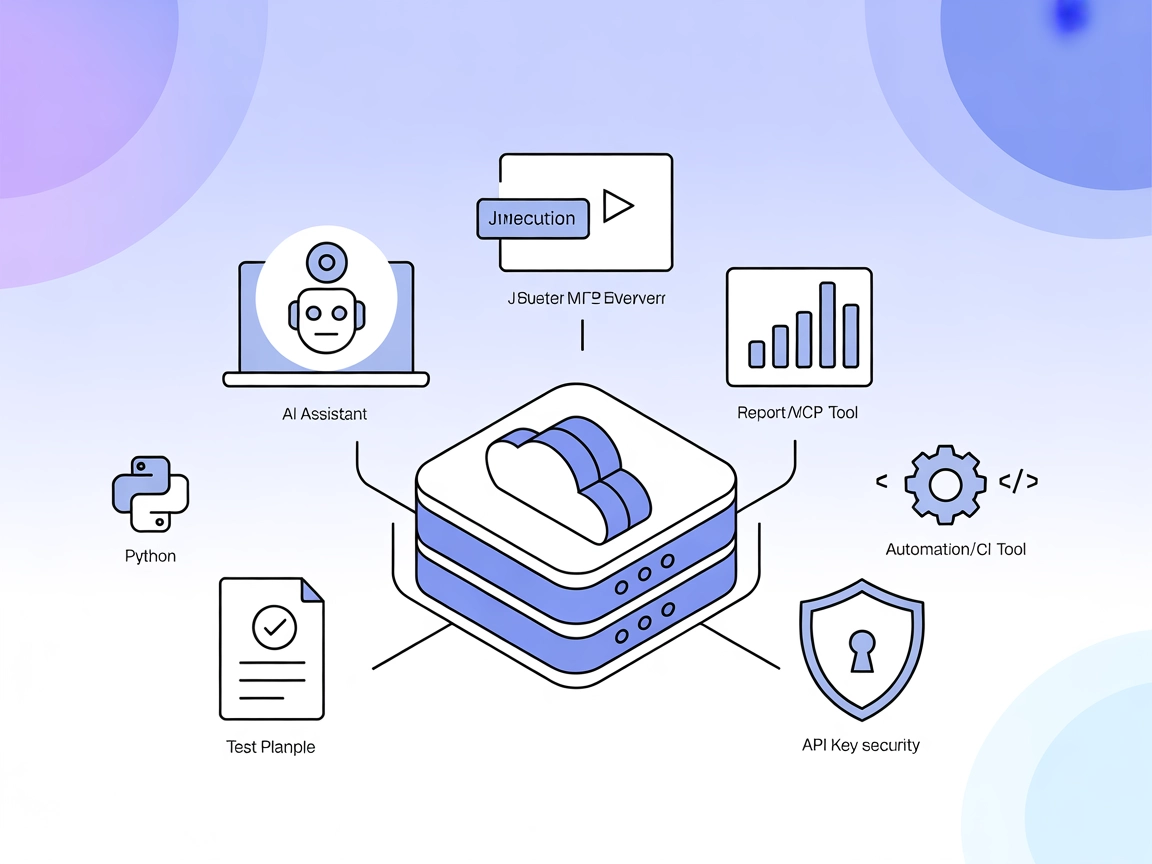
FlowHunt向けJMeter MCPサーバーを利用し、AI駆動ワークフローやCI/CDパイプライン内でJMeterのパフォーマンステストとレポート生成を自動化します。
JMeter MCPサーバーは、Model Context Protocol(MCP)サーバーとして設計されており、Apache JMeterとAI駆動ワークフローを橋渡しします。これにより、AIアシスタントや対応クライアントがJMeterテストをプログラム的に実行し、テスト結果を分析し、自動化された開発パイプラインへパフォーマンステストを直接統合できます。JMeterの機能をツールやリソースとして公開することで、開発者はロードテストの自動化、レポート取得、テストアーティファクトとのシームレスなやりとりが可能になります。JMeter MCPサーバーは、GUI/非GUI両方のテスト実行、出力の取得、総合的なパフォーマンスダッシュボードの生成をサポートし、AI強化開発環境におけるパフォーマンスエンジニアリング作業を効率化します。
リポジトリには明確なプロンプトテンプレートは記載されていません。
.jmxテストプランをテンプレートまたは出発点として提供します。
最新のヒント、トレンド、お得な情報を無料で入手。
jmeter-mcp-serverリポジトリをクローンまたはダウンロードします。mcpServersセクションに以下のJSONスニペットを挿入します:{
"jmeter-mcp": {
"command": "python",
"args": ["main.py"]
}
}
main.pyが実行可能であることを確認します。{
"jmeter-mcp": {
"command": "python",
"args": ["main.py"]
}
}
{
  "jmeter-mcp": {
    "command": "python",
    "args": ["main.py"]
  }
}
{
  "jmeter-mcp": {
    "command": "python",
    "args": ["main.py"]
  }
}
APIキー保護について:
環境変数を用いることでAPIキー等の機密データを安全に扱えます。例:
{
  "jmeter-mcp": {
    "command": "python",
    "args": ["main.py"],
    "env": {
      "JMETER_API_KEY": "${JMETER_API_KEY}"
    },
    "inputs": {
      "api_key": "${JMETER_API_KEY}"
    }
  }
}
FlowHuntでMCPを利用する
FlowHuntのワークフローにMCPサーバーを統合するには、まずMCPコンポーネントを追加し、AIエージェントと接続します。

MCPコンポーネントをクリックして設定パネルを開き、システムMCP設定セクションに以下のJSON形式でMCPサーバー情報を入力します:
{
  "jmeter-mcp": {
    "transport": "streamable_http",
    "url": "https://yourmcpserver.example/pathtothemcp/url"
  }
}
設定後、AIエージェントはこのMCPをツールとして利用でき、すべての機能・リソースにアクセス可能となります。jmeter-mcpはご自身のMCPサーバー名に、URLもご自身のMCPサーバーURLに置き換えてください。
| セクション | 利用可否 | 詳細・備考 |
|---|---|---|
| 概要 | ✅ | README.mdからの概要 |
| プロンプト一覧 | ⛔ | プロンプトテンプレートなし |
| リソース一覧 | ✅ | レポート、出力、サンプルテストプラン |
| ツール一覧 | ✅ | テスト実行、GUI起動、レポート生成、分析 |
| APIキー保護 | ✅ | セットアップセクションで例を記載 |
| サンプリングサポート(評価では重要度低め) | ⛔ | サンプリングサポートの記載なし |
JMeter MCPサーバーは、パフォーマンステスト自動化やAI駆動ワークフローへのJMeter統合を目指すチームに適しています。ドキュメントは各種プラットフォームでのセットアップや機能に触れていますが、明確なプロンプトテンプレートや詳細なサンプリング/ルートサポートは不足しています。パフォーマンスエンジニアリング用途にはリソース・ツール公開が充実しています。
| LICENSEファイルあり | ⛔(LICENSEファイルなし) |
|---|---|
| ツールが1つ以上ある | ✅ |
| フォーク数 | 7 |
| スター数 | 27 |
評価: 6/10
サーバーはMCPの基本機能と明確なセットアップガイドを提供していますが、プロンプトテンプレートやLICENSE、明示的なサンプリング/ルートサポートが不足しており、より本番運用やオープンソース向けにするには改善の余地があります。
JMeterをFlowHuntと接続して、テスト実行・結果分析・レポート作成を自動化し、パフォーマンスエンジニアリングを効率化しましょう。
JupyterMCPは、Jupyter Notebook(6.x)とAIアシスタントをModel Context Protocolでシームレスに統合します。コード実行の自動化、セル管理、出力の取得をLLMで実現し、データサイエンスのワークフローを効率化し、生産性を向上させます。...
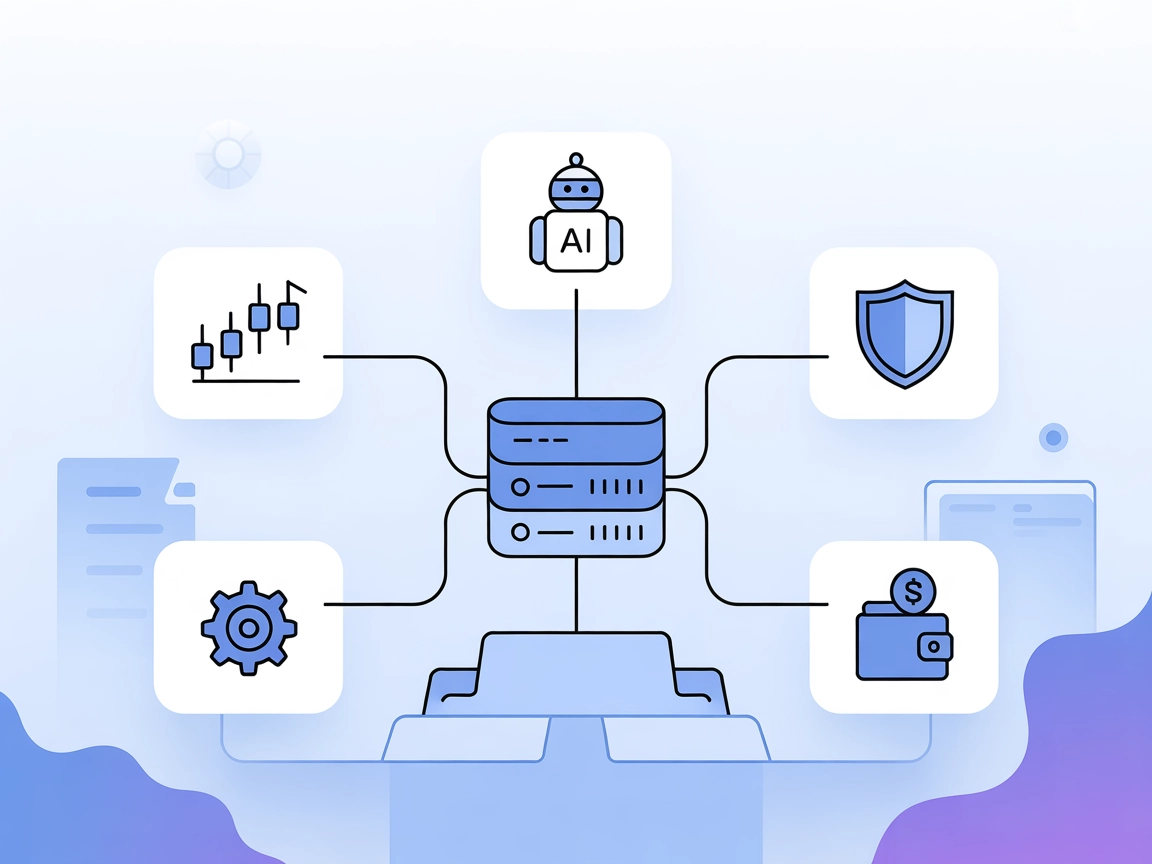
MetaTrader MCPサーバーはAI大規模言語モデルとMetaTrader 5を接続し、自動売買、ポートフォリオ管理、そしてAI駆動のマーケット分析をワークフローから直接実現します。...

JDBC MCPサーバーはAIアシスタントとSQLデータベースをJDBCプロトコルで橋渡しし、リアルタイムクエリ、分析自動化、FlowHuntや他のAI駆動環境内での効率的なデータベース管理を可能にします。...
クッキーの同意
閲覧体験を向上させ、トラフィックを分析するためにクッキーを使用します。 See our privacy policy.