


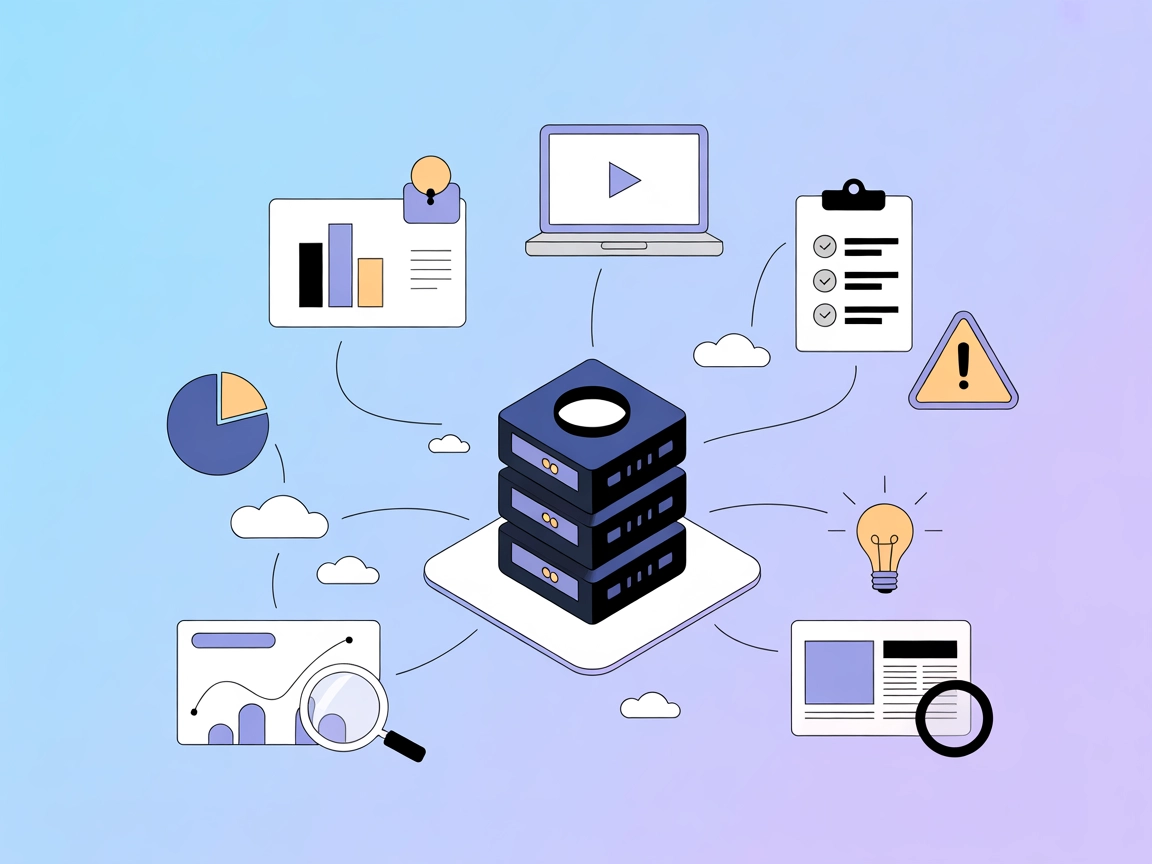
JMeter MCP Server
Integrujte FlowHunt s JMeter MCP Serverom na automatizáciu výkonového testovania, spúšťanie testov v GUI aj non-GUI režime, analýzu JTL súborov, detekciu úzkych...
4 min čítania
AI
JMeter
+3
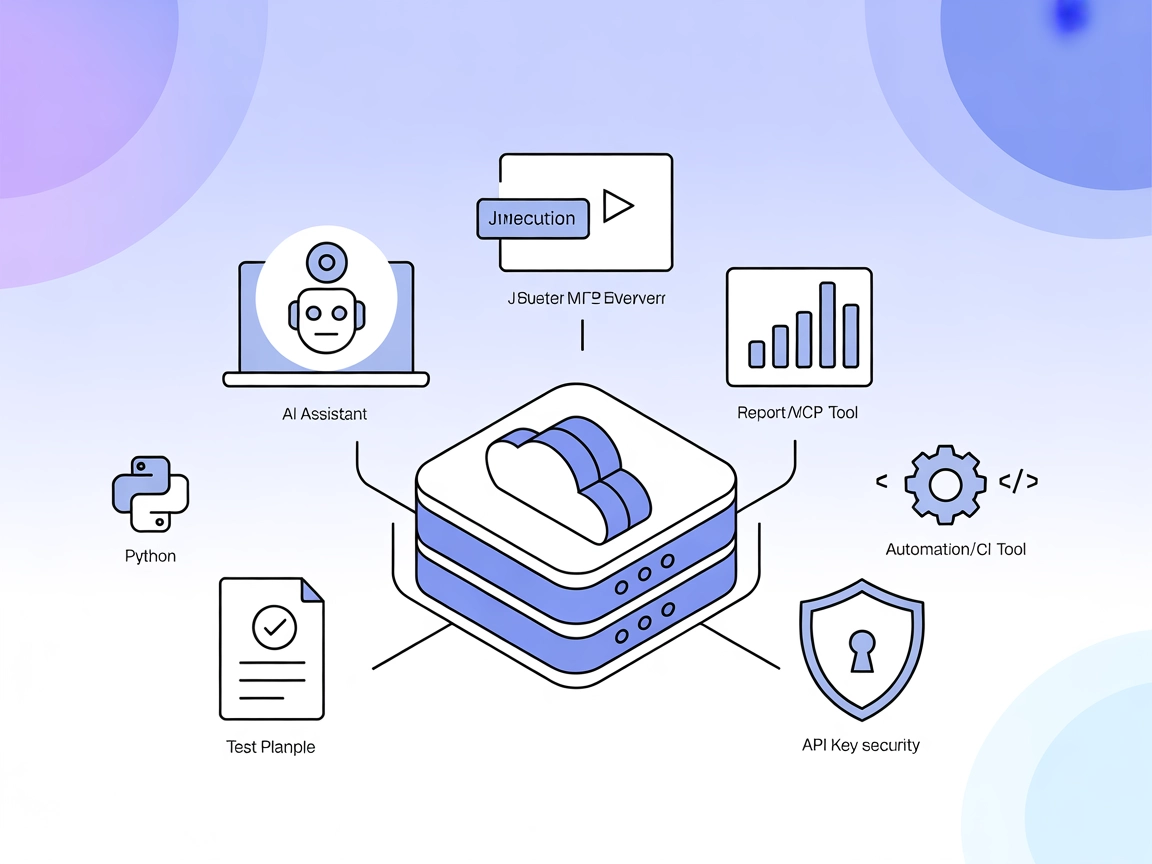
Automatizujte výkonnostné testovanie a reportovanie pomocou JMeter priamo v AI-poháňaných workflow a CI/CD pipeline vďaka JMeter MCP Serveru pre FlowHunt.
JMeter MCP Server je server Model Context Protocol (MCP) navrhnutý na prepojenie Apache JMeter s AI-riadenými workflow. Umožňuje AI asistentom a kompatibilným klientom programovo spúšťať JMeter testy, analyzovať výsledky testov a integrovať výkonnostné testovanie priamo do automatizovaných vývojových pipeline. Sprístupnením funkčnosti JMeteru ako nástrojov a zdrojov tento server umožňuje vývojárom automatizovať záťažové testovanie, získavať reporty a bezproblémovo pracovať s testovacími artefaktmi. JMeter MCP Server zlepšuje workflow tým, že podporuje spúšťanie testov v GUI aj non-GUI režime, zachytáva výstupy a generuje komplexné výkonnostné dashboardy, čím zjednodušuje úlohy performance engineeringu v moderných AI-vylepšených vývojových prostrediach.
V repozitári nie sú zdokumentované žiadne explicitné prompt šablóny.

Začnite svoju 30-dňovú skúšobnú verziu ešte dnes a vidzte výsledky behom pár dní.
.jmx testovací plán ako šablónu alebo východiskový bod.Získajte najnovšie tipy, trendy a ponuky zadarmo.
jmeter-mcp-server.mcpServers:{
"jmeter-mcp": {
"command": "python",
"args": ["main.py"]
}
}
main.py je spustiteľný.{
"jmeter-mcp": {
"command": "python",
"args": ["main.py"]
}
}
{
  "jmeter-mcp": {
    "command": "python",
    "args": ["main.py"]
  }
}
{
  "jmeter-mcp": {
    "command": "python",
    "args": ["main.py"]
  }
}
Poznámka k zabezpečeniu API kľúčov:
Na zabezpečenie citlivých údajov, ako sú API kľúče, môžete použiť environmentálne premenne. Príklad:
{
  "jmeter-mcp": {
    "command": "python",
    "args": ["main.py"],
    "env": {
      "JMETER_API_KEY": "${JMETER_API_KEY}"
    },
    "inputs": {
      "api_key": "${JMETER_API_KEY}"
    }
  }
}
Použitie MCP vo FlowHunt
Na integráciu MCP serverov do vášho FlowHunt workflow začnite pridaním MCP komponentu do flow a prepojením s vaším AI agentom:

Kliknite na MCP komponent pre otvorenie konfiguračného panelu. V sekcii systémovej MCP konfigurácie vložte detaily vášho MCP servera v tomto JSON formáte:
{
  "jmeter-mcp": {
    "transport": "streamable_http",
    "url": "https://yourmcpserver.example/pathtothemcp/url"
  }
}
Po nakonfigurovaní je AI agent schopný využívať tento MCP ako nástroj s prístupom ku všetkým jeho funkciám a možnostiam. Nezabudnite zmeniť “jmeter-mcp” na skutočný názov vášho MCP servera a URL na URL vášho MCP servera.
| Sekcia | Dostupnosť | Podrobnosti/Poznámky |
|---|---|---|
| Prehľad | ✅ | Prehľad z README.md |
| Zoznam promptov | ⛔ | Nie sú zdokumentované prompt šablóny |
| Zoznam zdrojov | ✅ | Report, výstup, ukážkový testovací plán |
| Zoznam nástrojov | ✅ | Spustenie testu, spustenie GUI, generovanie reportu, analýza |
| Zabezpečenie API kľúčov | ✅ | Príklad uvedený v sekcii nastavenia |
| Podpora sampling (menej dôležitá pri hodnotení) | ⛔ | Nie je uvedená podpora samplingu |
JMeter MCP Server je veľmi vhodný pre tímy, ktoré chcú automatizovať výkonnostné testovanie a integrovať JMeter do AI-poháňaných workflow. Dokumentácia pokrýva funkcie a nastavenie pre rôzne platformy, no chýbajú explicitné prompt šablóny a detailná podpora sampling/root. Expozícia nástrojov a zdrojov je robustná pre potreby performance engineeringu.
| Má LICENSE súbor | ⛔ (Súbor LICENSE sa nenašiel) |
|---|---|
| Má aspoň jeden nástroj | ✅ |
| Počet fork | 7 |
| Počet hviezdičiek | 27 |
Hodnotenie: 6/10
Server poskytuje základnú MCP funkcionalitu a jasné inštrukcie na nastavenie, no chýbajú dokumentované prompt šablóny, LICENSE a explicitná podpora sampling/roots, čo by zvýšilo jeho pripravenosť na produkčné nasadenie a otvorenosť pre open-source komunitu.
Zjednodušte performance engineering prepojením JMeteru s FlowHunt a automatizujte spúšťanie testov, analýzu výsledkov a reportovanie.
Integrujte FlowHunt s JMeter MCP Serverom na automatizáciu výkonového testovania, spúšťanie testov v GUI aj non-GUI režime, analýzu JTL súborov, detekciu úzkych...

Server Prometheus MCP umožňuje AI asistentom interagovať s metrikami Prometheus pomocou štandardizovaných rozhraní Model Context Protocol (MCP). Podporuje dotaz...
JavaFX MCP Server prepája AI asistentov s aplikáciami postavenými na JavaFX, čím umožňuje LLM workflowom interagovať s JavaFX UI komponentmi, automatizovať dota...
Súhlas s cookies
Používame cookies na vylepšenie vášho prehliadania a analýzu našej návštevnosti. See our privacy policy.