


WildFly MCP 服务器集成
WildFly MCP 服务器将 WildFly 服务器连接到生成式 AI 工具,通过 FlowHunt 实现对 WildFly 环境的自然语言管理与监控。自动化服务器运维、简化故障排查,并与 AI 驱动的工作流集成,实现高效服务器管理。...
2 分钟阅读
WildFly
MCP
+4
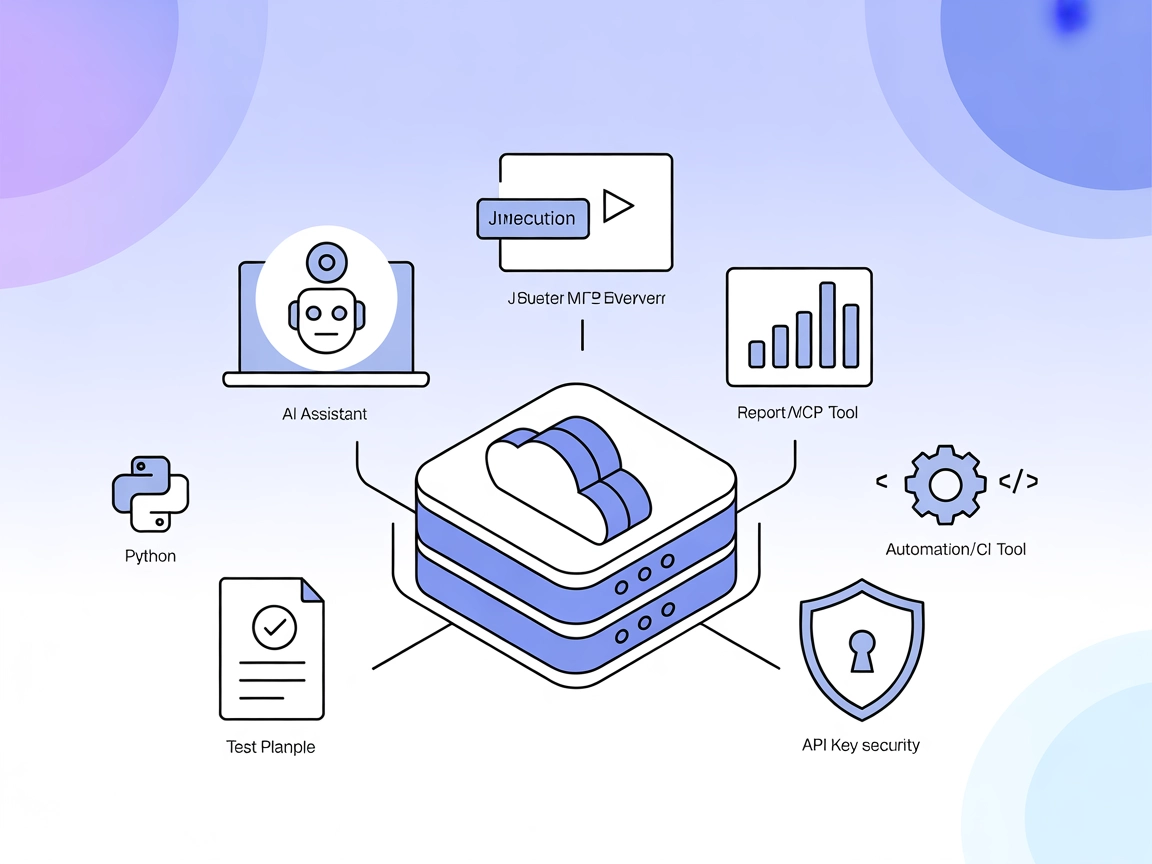
利用 FlowHunt 的 JMeter MCP 服务器,在 AI 驱动的工作流和 CI/CD 流水线中直接自动化 JMeter 性能测试和报告。
JMeter MCP 服务器是一款模型上下文协议(MCP)服务器,旨在将 Apache JMeter 与 AI 驱动的工作流连接起来。它让 AI 助手和兼容客户端能够以编程方式执行 JMeter 测试、分析测试结果,并将性能测试直接集成到自动化开发流水线中。通过将 JMeter 的功能作为工具和资源暴露出来,开发者可以自动化压力测试、获取报告、无缝操作测试工件。JMeter MCP 服务器支持 GUI 与非 GUI 测试执行、捕获输出并生成全面的性能仪表盘,从而在现代 AI 增强的开发环境中简化性能工程任务。
仓库中未记录明确的 prompt 模板。
.jmx 测试计划,作为模板或起点。
免费获取最新提示、趋势和优惠。
jmeter-mcp-server 仓库。mcpServers 部分插入以下 JSON 片段:{
"jmeter-mcp": {
"command": "python",
"args": ["main.py"]
}
}
main.py 可执行。{
"jmeter-mcp": {
"command": "python",
"args": ["main.py"]
}
}
{
  "jmeter-mcp": {
    "command": "python",
    "args": ["main.py"]
  }
}
{
  "jmeter-mcp": {
    "command": "python",
    "args": ["main.py"]
  }
}
API 密钥安全说明:
可使用环境变量来保护敏感信息如 API 密钥。例如:
{
  "jmeter-mcp": {
    "command": "python",
    "args": ["main.py"],
    "env": {
      "JMETER_API_KEY": "${JMETER_API_KEY}"
    },
    "inputs": {
      "api_key": "${JMETER_API_KEY}"
    }
  }
}
在 FlowHunt 中使用 MCP
要将 MCP 服务器集成到 FlowHunt 工作流,首先在流程中添加 MCP 组件,并连接到您的 AI 代理:

点击 MCP 组件打开配置面板。在系统 MCP 配置部分,使用如下 JSON 格式填写您的 MCP 服务器信息:
{
  "jmeter-mcp": {
    "transport": "streamable_http",
    "url": "https://yourmcpserver.example/pathtothemcp/url"
  }
}
配置完成后,AI 代理即可作为工具使用该 MCP,访问其全部功能。请记得将 “jmeter-mcp” 改为实际 MCP 服务器名称,并将 URL 替换为您自己的地址。
| 部分 | 可用性 | 详情/备注 |
|---|---|---|
| 概述 | ✅ | 来自 README.md 的概览 |
| Prompts 列表 | ⛔ | 未记录 prompt 模板 |
| 资源列表 | ✅ | 报告、输出、示例测试计划 |
| 工具列表 | ✅ | 执行测试、GUI 启动、报告生成、分析 |
| API 密钥安全 | ✅ | 设置部分提供示例 |
| 采样支持(评测时可忽略) | ⛔ | 未提及采样支持 |
JMeter MCP 服务器非常适合希望自动化性能测试、将 JMeter 集成到 AI 驱动工作流的团队。文档涵盖了各平台的特性和设置,但缺少明确的 prompt 模板和详细的采样/root 支持。其工具与资源暴露能力对性能工程任务来说十分强大。
| 是否有 LICENSE | ⛔(未找到 LICENSE 文件) |
|---|---|
| 是否有至少一个工具 | ✅ |
| Fork 数量 | 7 |
| Star 数量 | 27 |
评分: 6/10
该服务器提供了核心 MCP 功能及明确的设置指导,但缺乏 prompt 模板文档、LICENSE 和采样/root 支持,使其在生产和开源友好性上还有提升空间。
WildFly MCP 服务器将 WildFly 服务器连接到生成式 AI 工具,通过 FlowHunt 实现对 WildFly 环境的自然语言管理与监控。自动化服务器运维、简化故障排查,并与 AI 驱动的工作流集成,实现高效服务器管理。...

将 FlowHunt 与 JMeter MCP 服务器集成,实现性能测试自动化,可在 GUI 和非 GUI 模式下执行测试,分析 JTL 文件,检测瓶颈,并通过丰富的报告为现代 DevOps 工作流生成可操作的洞察。...
JavaFX MCP 服务器连接 AI 助手与基于 JavaFX 的应用,实现 LLM 驱动的工作流与 JavaFX UI 组件的交互,自动化应用状态查询,并简化 Java GUI 测试。...
Cookie 同意
我们使用 cookie 来增强您的浏览体验并分析我们的流量。 See our privacy policy.