


JMeter MCP Server
Integrer FlowHunt med JMeter MCP Server for at automatisere ydeevnetests, køre tests i GUI- og non-GUI-tilstande, analysere JTL-filer, opdage flaskehalse og gen...
4 min læsning
AI
JMeter
+3
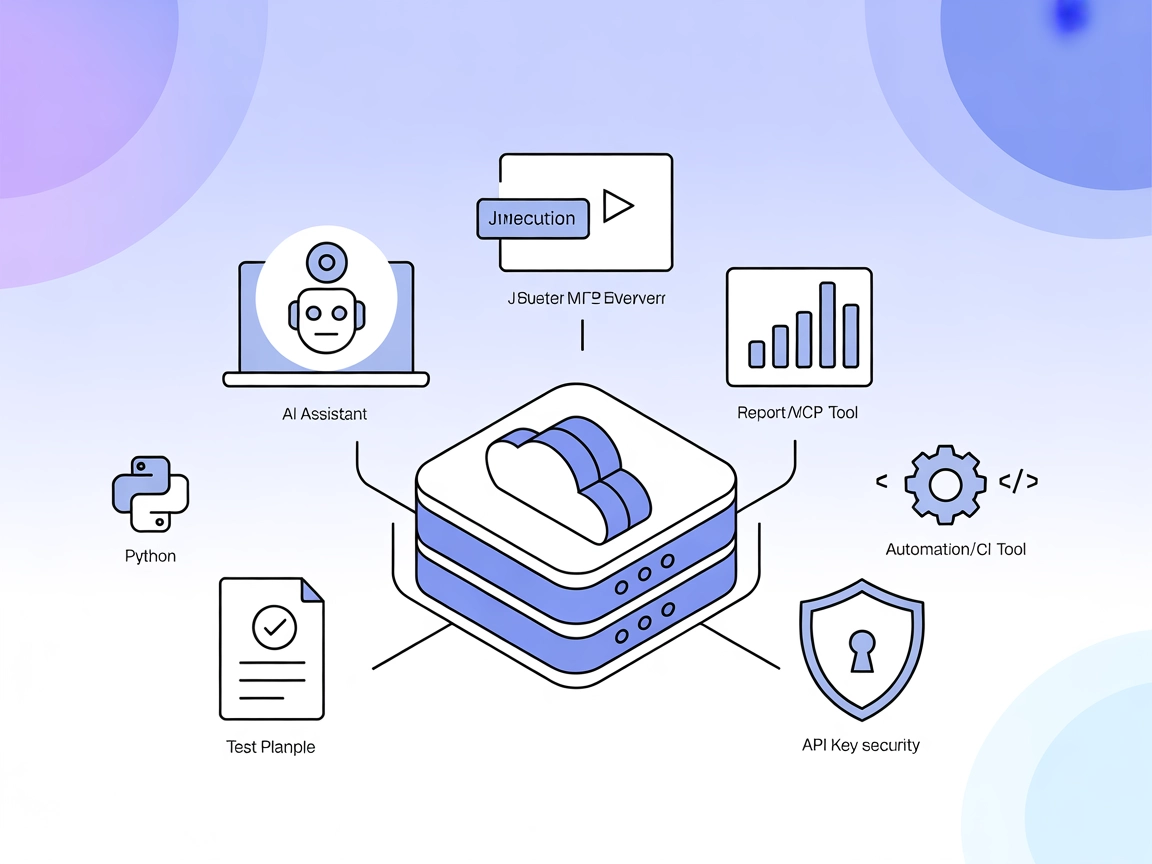
Automatisér JMeter performance tests og rapportering direkte i AI-drevne workflows og CI/CD-pipelines med JMeter MCP Server til FlowHunt.
JMeter MCP Server er en Model Context Protocol (MCP) server designet til at forbinde Apache JMeter med AI-drevne workflows. Den gør det muligt for AI-assistenter og kompatible klienter at køre JMeter-tests programmæssigt, analysere testresultater og integrere performance tests direkte i automatiserede udviklingspipelines. Ved at eksponere JMeters funktionalitet som værktøjer og ressourcer gør denne server det muligt for udviklere at automatisere load tests, hente rapporter og interagere problemfrit med testartefakter. JMeter MCP Server understøtter både GUI- og non-GUI-testkørsler, opfanger outputs og genererer omfattende performance dashboards, hvilket effektiviserer performance engineering-opgaver i moderne AI-forstærkede udviklingsmiljøer.
Der er ingen eksplicitte promptskabeloner dokumenteret i repoet.

Start din gratis prøveperiode i dag og se resultater inden for få dage.
.jmx testplan som skabelon eller udgangspunkt.Få de seneste tips, trends og tilbud gratis.
jmeter-mcp-server-repoet.mcpServers-sektionen:{
"jmeter-mcp": {
"command": "python",
"args": ["main.py"]
}
}
main.py kan køres.{
"jmeter-mcp": {
"command": "python",
"args": ["main.py"]
}
}
{
  "jmeter-mcp": {
    "command": "python",
    "args": ["main.py"]
  }
}
{
  "jmeter-mcp": {
    "command": "python",
    "args": ["main.py"]
  }
}
Bemærk om sikring af API-nøgler:
Miljøvariabler kan bruges til at sikre følsomme data som API-nøgler. Eksempel:
{
  "jmeter-mcp": {
    "command": "python",
    "args": ["main.py"],
    "env": {
      "JMETER_API_KEY": "${JMETER_API_KEY}"
    },
    "inputs": {
      "api_key": "${JMETER_API_KEY}"
    }
  }
}
Brug af MCP i FlowHunt
For at integrere MCP-servere i dit FlowHunt-workflow, skal du starte med at tilføje MCP-komponenten til dit flow og forbinde den til din AI-agent:

Klik på MCP-komponenten for at åbne konfigurationspanelet. I systemets MCP-konfigurationssektion indsætter du dine MCP-serverdetaljer i dette JSON-format:
{
  "jmeter-mcp": {
    "transport": "streamable_http",
    "url": "https://yourmcpserver.example/pathtothemcp/url"
  }
}
Når det er konfigureret, kan AI-agenten nu bruge denne MCP som et værktøj med adgang til alle dens funktioner og kapaciteter. Husk at ændre “jmeter-mcp” til det faktiske navn på din MCP-server og udskifte URL’en med din egen MCP-server-URL.
| Sektion | Tilgængelighed | Detaljer/Bemærkninger |
|---|---|---|
| Oversigt | ✅ | Oversigt fra README.md |
| Liste over prompts | ⛔ | Ingen promptskabeloner dokumenteret |
| Liste over ressourcer | ✅ | Rapport, output, eksempel-testplan |
| Liste over værktøjer | ✅ | Kør test, GUI-launch, rapportgenerering, analyse |
| Sikring af API-nøgler | ✅ | Eksempel givet i opsætningsafsnittet |
| Sampling-understøttelse (mindre vigtigt) | ⛔ | Ingen omtale af sampling-understøttelse |
JMeter MCP Server egner sig godt til teams, der ønsker at automatisere performance testing og integrere JMeter i AI-drevne workflows. Dokumentationen dækker funktioner og opsætning på tværs af platforme, men mangler eksplicitte promptskabeloner og detaljeret sampling/root-support. Serverens værktøjs- og ressourceeksponering er solid til performance engineering-opgaver.
| Har en LICENSE-fil | ⛔ (Ingen LICENSE-fil fundet) |
|---|---|
| Har mindst ét værktøj | ✅ |
| Antal forks | 7 |
| Antal stjerner | 27 |
Bedømmelse: 6/10
Serveren leverer kerne-MCP-funktionalitet og klar opsætningsvejledning, men mangler dokumenterede promptskabeloner, LICENSE og eksplicit sampling/roots-understøttelse, som ville gøre den mere produktionsklar og open source-venlig.
Effektivisér performance engineering ved at forbinde JMeter til FlowHunt og automatisér testkørsler, resultatanalyse og rapportering.
Integrer FlowHunt med JMeter MCP Server for at automatisere ydeevnetests, køre tests i GUI- og non-GUI-tilstande, analysere JTL-filer, opdage flaskehalse og gen...

JDBC MCP Server forbinder AI-assistenter og SQL-databaser via JDBC-protokollen, hvilket muliggør realtidsforespørgsler, automatisering af analyser og strømlinet...

JupyterMCP muliggør problemfri integration af Jupyter Notebook (6.x) med AI-assistenter via Model Context Protocol. Automatisér kodeudførelse, håndter celler og...
Cookie Samtykke
Vi bruger cookies til at forbedre din browsingoplevelse og analysere vores trafik. See our privacy policy.