



Box MCP Server
Integra FlowHunt con Box MCP Server per automatizzare la gestione dei file, la ricerca di documenti tramite intelligenza artificiale, la gestione dei metadati e...
6 min di lettura
AI
Box
+4
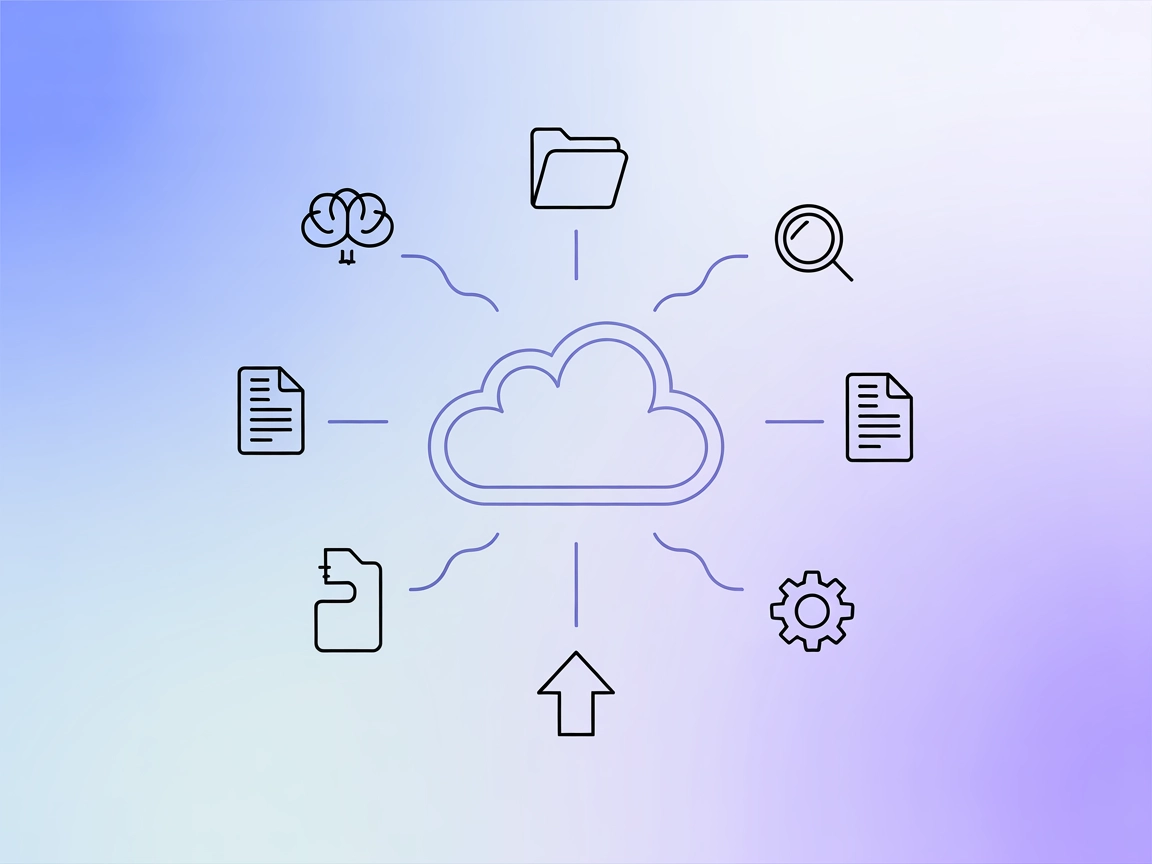
Integra Box con FlowHunt per sbloccare la gestione documentale potenziata dall’AI: ricerca, analisi e automazione dei workflow utilizzando il Box MCP Server.
Il Box MCP Server è un progetto basato su Python che consente l’integrazione fluida tra assistenti AI e le API Box. Agendo da ponte, permette ai workflow AI di eseguire una gamma di attività su Box, come la ricerca di file, l’estrazione di testo, l’esecuzione di query AI, la gestione di cartelle e la manipolazione di upload e download di file. Tramite il Model Context Protocol (MCP), il server standardizza il modo in cui gli agenti AI interagiscono con i dati Box, rendendo più semplice per gli sviluppatori automatizzare la gestione documentale, sfruttare l’AI per l’analisi dei contenuti e ottimizzare la collaborazione. Il Box MCP Server consente ai team di interrogare, modificare e analizzare file e cartelle su larga scala, migliorando la produttività e sbloccando nuove possibilità per workflow documentali guidati dall’AI.
Nessun template di prompt esplicito è documentato nel repository.

Inizia oggi la tua prova gratuita e vedi i risultati in pochi giorni.
Nessuna risorsa MCP esplicita è documentata nel repository.
box_who_am_i
Recupera le informazioni dell’utente corrente e verifica lo stato della connessione.
box_authorize_app_tool
Avvia il processo di autorizzazione dell’applicazione Box.
box_search_tool
Cerca file in Box utilizzando query, estensioni, posizioni e ID di cartelle antenate.
box_read_tool
Legge il contenuto testuale di un file Box tramite ID.
box_ask_ai_tool
Interroga Box AI su un file tramite un prompt.
box_ask_ai_tool_multi_file
Interroga Box AI con molteplici file e un prompt.
box_hubs_ask_ai_tool
Interroga Box AI su un hub utilizzando un ID hub e un prompt.
box_search_folder_by_name
Individua una cartella tramite il suo nome.
box_ai_extract_data
Estrae campi specificati da un file utilizzando l’AI.
box_list_folder_content_by_folder_id
Elenca il contenuto di una cartella tramite ID, opzionalmente in modo ricorsivo.
box_manage_folder_tool
Crea, aggiorna o elimina cartelle in Box.
box_upload_file_tool
Carica file su Box.
Ricevi gratuitamente gli ultimi consigli, tendenze e offerte.
Ricerca e Recupero Documenti
Gli sviluppatori possono automatizzare la ricerca di file o cartelle in base a parole chiave, estensioni o contenuti, facilitando il reperimento di documenti rilevanti all’interno di grandi repository Box.
Analisi dei Contenuti Assistita da AI
Utilizza Box AI per estrarre dati strutturati, riassumere documenti o rispondere a domande sul contenuto dei file, abilitando processi documentali intelligenti e insight.
Gestione di Cartelle e File
Automatizza la creazione, l’aggiornamento e la cancellazione di cartelle, nonché il caricamento e la lettura di file, semplificando l’organizzazione e la collaborazione sui contenuti.
Operazioni Massive e Reporting
Elenca i contenuti delle cartelle in modo ricorsivo e aggrega informazioni per audit, reportistica o attività di migrazione.
Integrazione di Box nei Workflow AI
Usa Box come risorsa contestuale nei flussi guidati dall’AI, consentendo agli agenti di accedere, analizzare e manipolare dati Box come parte di processi automatizzati più ampi.
Assicurati che i prerequisiti (es. Node.js) siano installati.
Trova il file di configurazione di Windsurf.
Aggiungi il Box MCP Server usando uno snippet JSON nella sezione mcpServers:
"mcpServers": {
  "box-mcp": {
    "command": "npx",
    "args": ["@box/mcp-server-box@latest"]
  }
}
Salva la configurazione e riavvia Windsurf.
Verifica la configurazione controllando che il server risponda alle richieste.
Utilizza variabili d’ambiente per le credenziali sensibili:
"mcpServers": {
  "box-mcp": {
    "command": "npx",
    "args": ["@box/mcp-server-box@latest"],
    "env": {
      "BOX_CLIENT_ID": "your-client-id",
      "BOX_CLIENT_SECRET": "your-client-secret"
    },
    "inputs": {}
  }
}
Installa Node.js se richiesto.
Apri il file di configurazione di Claude.
Aggiungi il Box MCP Server nella sezione mcpServers:
"mcpServers": {
  "box-mcp": {
    "command": "npx",
    "args": ["@box/mcp-server-box@latest"]
  }
}
Salva le modifiche e riavvia Claude.
Conferma che il server MCP sia attivo.
"env": {
  "BOX_CLIENT_ID": "your-client-id",
  "BOX_CLIENT_SECRET": "your-client-secret"
}
Installa i prerequisiti se necessario.
Modifica il file di configurazione di Cursor.
Inserisci l’entry del Box MCP Server:
"mcpServers": {
  "box-mcp": {
    "command": "npx",
    "args": ["@box/mcp-server-box@latest"]
  }
}
Salva e riavvia Cursor.
Verifica l’integrazione.
"env": {
  "BOX_CLIENT_ID": "your-client-id",
  "BOX_CLIENT_SECRET": "your-client-secret"
}
Assicurati che Node.js e altri prerequisiti siano installati.
Apri il file di configurazione di Cline.
Aggiungi la configurazione del Box MCP Server:
"mcpServers": {
  "box-mcp": {
    "command": "npx",
    "args": ["@box/mcp-server-box@latest"]
  }
}
Salva e riavvia Cline.
Testa la connessione al server.
"env": {
  "BOX_CLIENT_ID": "your-client-id",
  "BOX_CLIENT_SECRET": "your-client-secret"
}
Utilizzo di MCP in FlowHunt
Per integrare MCP server all’interno del workflow FlowHunt, aggiungi innanzitutto il componente MCP al tuo flusso e collegalo al tuo agente AI:

Clicca sul componente MCP per aprire il pannello di configurazione. Nella sezione di configurazione MCP di sistema, inserisci i dettagli del tuo MCP server utilizzando questo formato JSON:
{
  "box-mcp": {
    "transport": "streamable_http",
    "url": "https://yourmcpserver.example/pathtothemcp/url"
  }
}
Una volta configurato, l’agente AI può ora utilizzare questo MCP come strumento con accesso a tutte le sue funzioni e capacità. Ricordati di cambiare “box-mcp” con il nome effettivo del tuo MCP server e sostituire l’URL con quello del tuo server MCP.
| Sezione | Disponibilità | Dettagli/Note |
|---|---|---|
| Panoramica | ✅ | |
| Elenco dei Prompt | ⛔ | Nessuno documentato |
| Elenco delle Risorse | ⛔ | Nessuna documentata |
| Elenco degli Strumenti | ✅ | 11+ strumenti documentati |
| Protezione Chiavi API | ✅ | Negli esempi di setup con variabili d’ambiente |
| Supporto Sampling (meno importante in valutaz.) | ⛔ | Non menzionato |
Supporto roots non documentato
In base alle tabelle sopra, questo MCP server è molto forte nella copertura degli strumenti e nella chiarezza della configurazione, ma manca di documentazione per template di prompt o supporto esplicito a risorse/roots/sampling. Nel complesso, si tratta di una integrazione robusta e pratica per i workflow Box, ma potrebbe beneficiare di maggiori funzionalità MCP-specifiche e documentazione più ricca.
| Ha una LICENSE | ⛔ (Nessuna rilevata) |
|---|---|
| Ha almeno uno strumento | ✅ |
| Numero di Fork | 10 |
| Numero di Stelle | 34 |
Potenzia i tuoi workflow documentali integrando Box con FlowHunt tramite il Box MCP Server. Sblocca ricerca, analisi e gestione AI per i tuoi file e cartelle Box.
Integra FlowHunt con Box MCP Server per automatizzare la gestione dei file, la ricerca di documenti tramite intelligenza artificiale, la gestione dei metadati e...

Il Server Model Context Protocol (MCP) collega assistenti AI a fonti di dati esterne, API e servizi, consentendo un'integrazione semplificata di workflow comple...
Integra i tuoi agenti AI con la documentazione Outline utilizzando l'Outline MCP Server. Abilita la ricerca di documenti, la gestione dei contenuti, la gestione...
Consenso Cookie
Usiamo i cookie per migliorare la tua esperienza di navigazione e analizzare il nostro traffico. See our privacy policy.