



Box MCP Server
Integrujte FlowHunt s Box MCP Serverem pro automatizaci správy souborů, vyhledávání dokumentů pomocí AI, práci s metadaty a hromadnou generaci dokumentů pro bez...
6 min čtení
AI
Box
+4
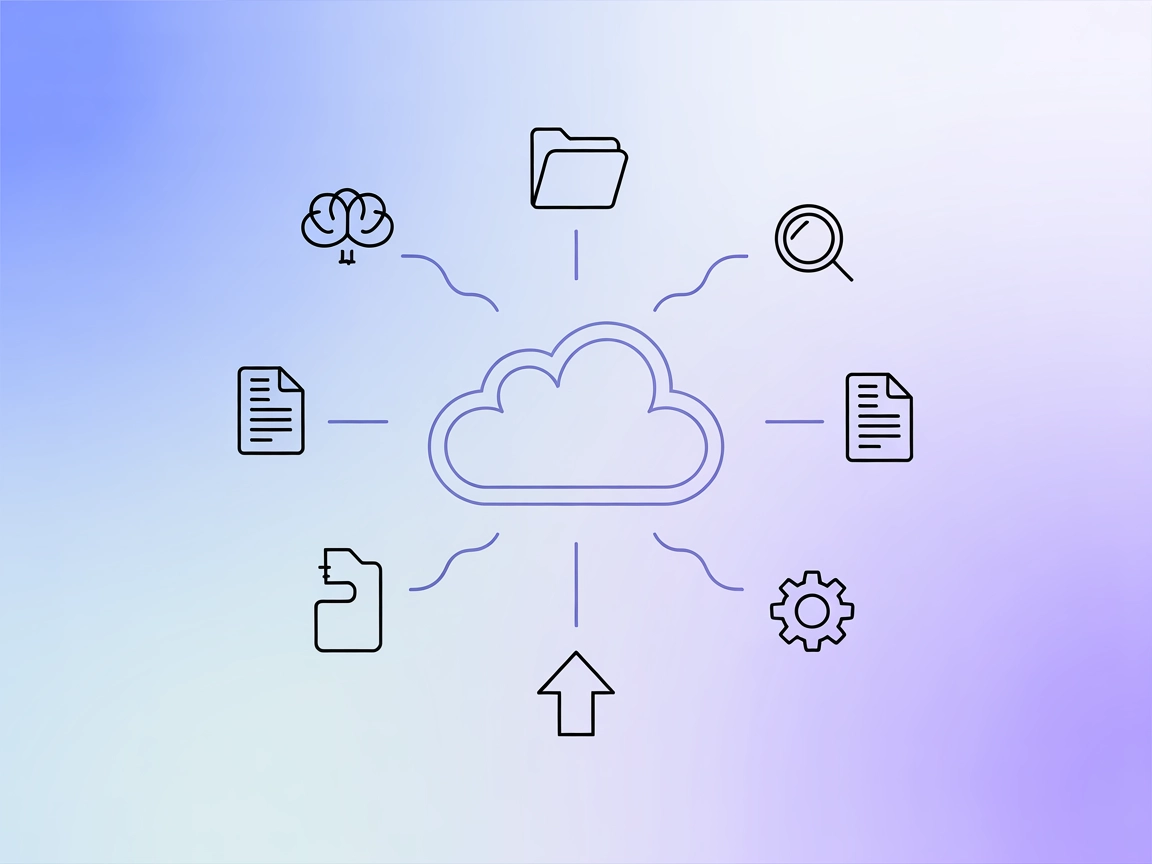
Integrujte Box s FlowHunt a získejte AI poháněnou správu dokumentů—vyhledávejte, analyzujte a automatizujte workflow pomocí Box MCP Serveru.
Box MCP Server je projekt založený na Pythonu, který umožňuje bezproblémovou integraci mezi AI asistenty a Box API. Funguje jako most, který umožňuje AI workflow provádět různé úkoly v Boxu, jako je vyhledávání souborů, extrakce textu, vykonávání AI dotazů, správa složek a práce s nahráváním a stahováním souborů. Prostřednictvím Model Context Protocolu (MCP) server standardizuje způsob, jakým AI agenti komunikují s daty v Boxu, což vývojářům usnadňuje automatizaci správy dokumentů, využití AI pro analýzu obsahu a zjednodušení spolupráce. Box MCP Server umožňuje týmům dotazovat se, upravovat a analyzovat soubory a složky ve velkém měřítku, zvyšuje produktivitu a otevírá nové možnosti pro AI-poháněné workflow s dokumenty.
V repozitáři nejsou žádné explicitní šablony promptů dokumentovány.

Začněte svou bezplatnou zkušební verzi ještě dnes a viďte výsledky během několika dní.
V repozitáři nejsou žádné explicitní MCP zdroje dokumentovány.
box_who_am_i
Získání informací o aktuálním uživateli a kontrola stavu připojení.
box_authorize_app_tool
Zahájení procesu autorizace Box aplikace.
box_search_tool
Vyhledávání souborů v Boxu pomocí dotazů, přípon, umístění a ID nadřazených složek.
box_read_tool
Čtení textového obsahu souboru v Boxu podle ID.
box_ask_ai_tool
Dotaz na Box AI ohledně souboru pomocí promptu.
box_ask_ai_tool_multi_file
Dotaz na Box AI s více soubory a promptem.
box_hubs_ask_ai_tool
Dotaz na Box AI ohledně hubu pomocí ID hubu a promptu.
box_search_folder_by_name
Vyhledání složky podle jejího názvu.
box_ai_extract_data
Extrakce zadaných polí ze souboru pomocí AI.
box_list_folder_content_by_folder_id
Vypsání obsahu složky podle jejího ID, volitelně rekurzivně.
box_manage_folder_tool
Vytváření, aktualizace nebo mazání složek v Boxu.
box_upload_file_tool
Nahrávání souborů do Boxu.
Získejte nejnovější tipy, trendy a nabídky zdarma.
Vyhledávání a získávání dokumentů
Vývojáři mohou automatizovat vyhledávání souborů nebo složek podle klíčových slov, přípon nebo obsahu, což usnadňuje nalezení relevantních dokumentů ve velkých úložištích Boxu.
AI-asistovaná analýza obsahu
Využití Box AI k extrakci strukturovaných dat, sumarizaci dokumentů nebo odpovědi na otázky o obsahu souborů, což umožňuje inteligentní zpracování dokumentů a získávání poznatků.
Správa složek a souborů
Automatizace vytváření, aktualizace a mazání složek i nahrávání a čtení souborů, což zjednodušuje organizaci obsahu a spolupráci.
Hromadné operace a reporting
Rekurzivní výpis obsahu složek a agregace informací pro audit, reporting nebo migrační úkony.
Integrace Boxu do AI workflow
Použijte Box jako zdroj kontextu v AI-poháněných flow, což umožňuje agentům přistupovat k datům, analyzovat je a upravovat v rámci širších automatizovaných procesů.
Ujistěte se, že jsou nainstalovány potřebné předpoklady (např. Node.js).
Najděte svůj konfigurační soubor Windsurf.
Přidejte Box MCP Server pomocí JSON úryvku do sekce mcpServers:
"mcpServers": {
  "box-mcp": {
    "command": "npx",
    "args": ["@box/mcp-server-box@latest"]
  }
}
Uložte konfiguraci a restartujte Windsurf.
Ověřte nastavení tím, že zkontrolujete, zda server odpovídá na požadavky.
Použijte proměnné prostředí pro citlivé údaje:
"mcpServers": {
  "box-mcp": {
    "command": "npx",
    "args": ["@box/mcp-server-box@latest"],
    "env": {
      "BOX_CLIENT_ID": "your-client-id",
      "BOX_CLIENT_SECRET": "your-client-secret"
    },
    "inputs": {}
  }
}
Nainstalujte Node.js, pokud je potřeba.
Otevřete konfigurační soubor Claude.
Přidejte Box MCP Server do sekce mcpServers:
"mcpServers": {
  "box-mcp": {
    "command": "npx",
    "args": ["@box/mcp-server-box@latest"]
  }
}
Uložte změny a restartujte Claude.
Ověřte, že MCP server běží.
"env": {
  "BOX_CLIENT_ID": "your-client-id",
  "BOX_CLIENT_SECRET": "your-client-secret"
}
Nainstalujte požadované předpoklady dle potřeby.
Upravte svůj konfigurační soubor Cursor.
Vložte položku Box MCP server:
"mcpServers": {
  "box-mcp": {
    "command": "npx",
    "args": ["@box/mcp-server-box@latest"]
  }
}
Uložte a restartujte Cursor.
Ověřte integraci.
"env": {
  "BOX_CLIENT_ID": "your-client-id",
  "BOX_CLIENT_SECRET": "your-client-secret"
}
Ujistěte se, že Node.js a další požadavky jsou nainstalovány.
Otevřete konfigurační soubor Cline.
Přidejte konfiguraci Box MCP serveru:
"mcpServers": {
  "box-mcp": {
    "command": "npx",
    "args": ["@box/mcp-server-box@latest"]
  }
}
Uložte a restartujte Cline.
Otestujte připojení k serveru.
"env": {
  "BOX_CLIENT_ID": "your-client-id",
  "BOX_CLIENT_SECRET": "your-client-secret"
}
Použití MCP ve FlowHunt
Pro integraci MCP serverů do workflow ve FlowHunt začněte přidáním komponenty MCP do svého flow a propojte ji se svým AI agentem:

Klikněte na MCP komponentu pro otevření konfiguračního panelu. V sekci konfigurace systémového MCP vložte údaje o svém MCP serveru v tomto JSON formátu:
{
  "box-mcp": {
    "transport": "streamable_http",
    "url": "https://yourmcpserver.example/pathtothemcp/url"
  }
}
Po nakonfigurování může AI agent nyní tento MCP využívat jako nástroj se všemi jeho funkcemi a možnostmi. Nezapomeňte změnit “box-mcp” na skutečný název vašeho MCP serveru a nahradit URL svou vlastní adresou MCP serveru.
| Sekce | Dostupnost | Detaily/Poznámky |
|---|---|---|
| Přehled | ✅ | |
| Seznam promptů | ⛔ | Žádné dokumentovány |
| Seznam zdrojů | ⛔ | Žádné dokumentovány |
| Seznam nástrojů | ✅ | 11+ dokumentovaných nástrojů |
| Zabezpečení API klíčů | ✅ | V příkladech nastavení s env proměnnými |
| Podpora sampling (méně důležité v hodnocení) | ⛔ | Není zmíněno |
Podpora roots není dokumentována
Na základě výše uvedených tabulek je tento MCP server velmi silný v pokrytí nástrojů a jasnosti nastavení, ale chybí mu dokumentace šablon promptů nebo explicitní podpora resource/roots/sampling. Celkově jde o robustní a praktickou integraci pro workflow v Boxu, která by ale mohla těžit z bohatších MCP-specifických funkcí a dokumentace.
| Má LICENSE | ⛔ (Nenalezeno) |
|---|---|
| Má alespoň jeden nástroj | ✅ |
| Počet forků | 10 |
| Počet hvězdiček | 34 |
Zrychlete své workflow s dokumenty integrací Boxu s FlowHunt pomocí Box MCP Serveru. Získejte AI vyhledávání, analýzu a správu souborů a složek v Boxu.
Integrujte FlowHunt s Box MCP Serverem pro automatizaci správy souborů, vyhledávání dokumentů pomocí AI, práci s metadaty a hromadnou generaci dokumentů pro bez...

Server Model Context Protocolu (MCP) propojuje AI asistenty s externími datovými zdroji, API a službami, což umožňuje snadnou integraci komplexních workflow a b...
Integrujte své AI agenty s dokumentací Outline pomocí Outline MCP Serveru. Umožněte vyhledávání v dokumentech, správu obsahu, práci s kolekcemi a workflow komen...
Souhlas s cookies
Používáme cookies ke zlepšení vašeho prohlížení a analýze naší návštěvnosti. See our privacy policy.