


Integrazione con il Server MCP di Telegram
Il Server MCP di Telegram collega l’API di Telegram con gli assistenti AI tramite il Model Context Protocol, abilitando flussi di lavoro automatizzati per la me...
5 min di lettura
AI
MCP Server
+5
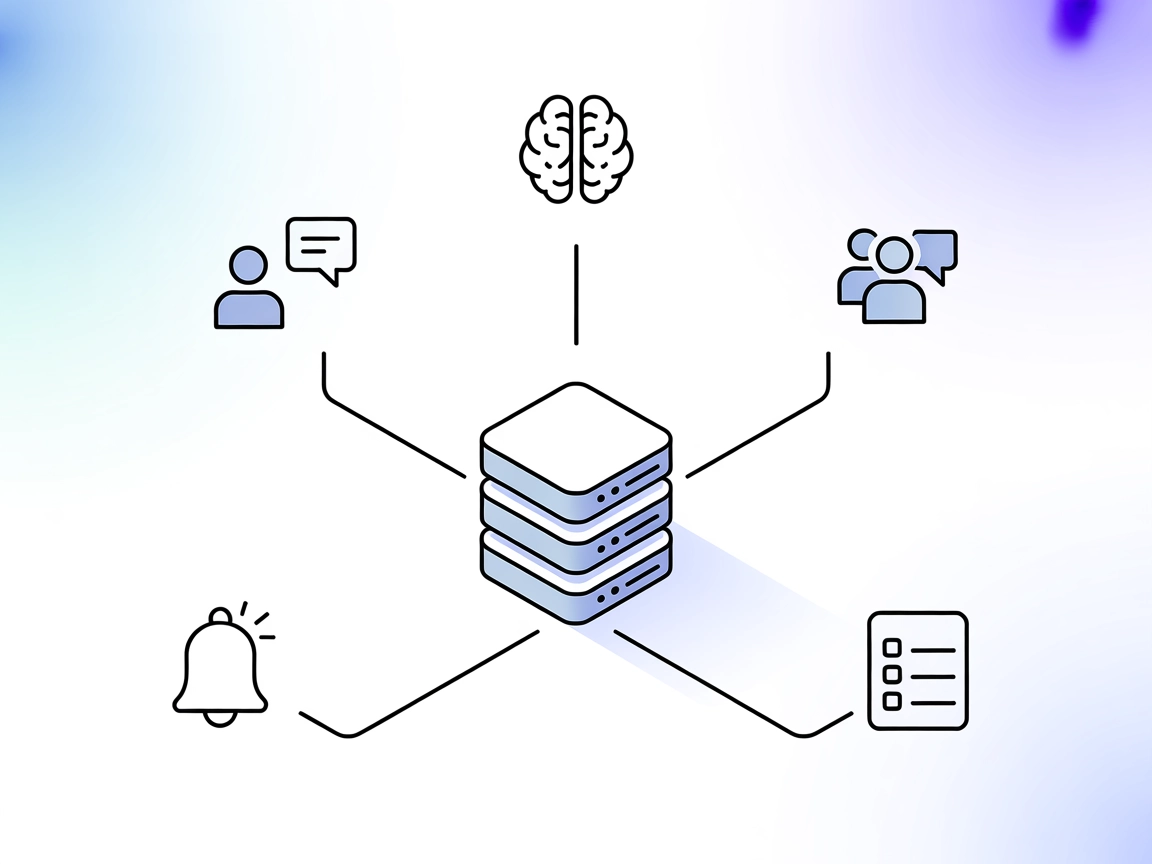
Integra Microsoft Teams nei tuoi flussi di lavoro AI con mcp-teams-server, permettendo ai bot di leggere, pubblicare e rispondere ai messaggi, menzionare utenti e ottimizzare la collaborazione all’interno di canali e chat Teams.
Il mcp-teams-server è un’implementazione del Model Context Protocol (MCP) progettata per integrarsi con Microsoft Teams. Consente agli assistenti AI di interagire con Teams offrendo funzionalità come la lettura dei messaggi, la creazione di nuovi messaggi, la risposta a conversazioni esistenti e la menzione di membri all’interno di canali o chat di Teams. Collegando i flussi di lavoro AI e Teams, questo server permette agli sviluppatori di automatizzare e migliorare la collaborazione, semplificare la comunicazione e costruire assistenti intelligenti in grado di accedere e agire sui dati di Teams. Il server funge da middleware, esponendo le funzionalità di Microsoft Teams come strumenti, risorse e contesto, facilitando così agli agenti e client basati su LLM l’esecuzione e la standardizzazione di vari compiti legati a Teams nei propri flussi di lavoro.
Nessuna informazione trovata nel repository riguardo ai template di prompt.

Inizia oggi la tua prova gratuita e vedi i risultati in pochi giorni.
Nessuna risorsa esplicita documentata nei contenuti del repository disponibili.
Ricevi gratuitamente gli ultimi consigli, tendenze e offerte.
windsurf.json).mcpServers.Esempio JSON:
{
  "mcpServers": {
    "teams-mcp": {
      "command": "npx",
      "args": ["@mcp-teams-server@latest"]
    }
  }
}
Esempio per la Sicurezza delle Chiavi API:
{
  "mcpServers": {
    "teams-mcp": {
      "command": "npx",
      "args": ["@mcp-teams-server@latest"],
      "env": {
        "TEAMS_API_KEY": "${TEAMS_API_KEY}"
      },
      "inputs": {
        "apiKey": "${TEAMS_API_KEY}"
      }
    }
  }
}
mcpServers.Esempio JSON:
{
  "mcpServers": {
    "teams-mcp": {
      "command": "npx",
      "args": ["@mcp-teams-server@latest"]
    }
  }
}
cursor.json o il file di configurazione equivalente.mcpServers.Esempio JSON:
{
  "mcpServers": {
    "teams-mcp": {
      "command": "npx",
      "args": ["@mcp-teams-server@latest"]
    }
  }
}
mcpServers.Esempio JSON:
{
  "mcpServers": {
    "teams-mcp": {
      "command": "npx",
      "args": ["@mcp-teams-server@latest"]
    }
  }
}
Esempio per la Sicurezza delle Chiavi API:
{
  "mcpServers": {
    "teams-mcp": {
      "command": "npx",
      "args": ["@mcp-teams-server@latest"],
      "env": {
        "TEAMS_API_KEY": "${TEAMS_API_KEY}"
      },
      "inputs": {
        "apiKey": "${TEAMS_API_KEY}"
      }
    }
  }
}
Utilizzo di MCP in FlowHunt
Per integrare i server MCP nel tuo flusso di lavoro FlowHunt, inizia aggiungendo la componente MCP al tuo flusso e collegandola al tuo agente AI:

Clicca sulla componente MCP per aprire il pannello di configurazione. Nella sezione di configurazione di sistema MCP, inserisci i dettagli del tuo server MCP utilizzando questo formato JSON:
{
  "teams-mcp": {
    "transport": "streamable_http",
    "url": "https://yourmcpserver.example/pathtothemcp/url"
  }
}
Una volta configurato, l’agente AI potrà utilizzare questo MCP come uno strumento accedendo a tutte le sue funzioni e capacità. Ricorda di cambiare “teams-mcp” con il vero nome del tuo server MCP e sostituire l’URL con quello del tuo server MCP.
| Sezione | Disponibilità | Dettagli/Note |
|---|---|---|
| Panoramica | ✅ | Panoramica dalla descrizione del repo |
| Elenco dei Prompt | ⛔ | Nessun template di prompt trovato |
| Elenco delle Risorse | ⛔ | Nessuna risorsa esplicita documentata |
| Elenco degli Strumenti | ✅ | Elencati sulla base della descrizione e repo |
| Sicurezza delle Chiavi API | ✅ | Fornito sample.env; uso standard delle env |
| Supporto Sampling (meno importante in valutazione) | ⛔ | Non menzionato nel repo o nella documentazione |
Tra le due tabelle:
Il mcp-teams-server offre una solida integrazione con Teams ed espone strumenti principali, ma manca di documentazione su template di prompt e risorse esplicite. Sampling e roots support non sono dettagliati. In base a copertura e usabilità, questo MCP ottiene un punteggio di 7/10.
| Ha una LICENSE | Sì (Apache-2.0) |
|---|---|
| Ha almeno uno strumento | Sì |
| Numero di Fork | 15 |
| Numero di Stelle | 253 |
Aumenta la produttività e la collaborazione collegando Microsoft Teams ai tuoi flussi di lavoro potenziati dall'AI utilizzando il server MCP mcp-teams-server.
Il Server MCP di Telegram collega l’API di Telegram con gli assistenti AI tramite il Model Context Protocol, abilitando flussi di lavoro automatizzati per la me...

Il Server Model Context Protocol (MCP) collega assistenti AI a fonti di dati esterne, API e servizi, consentendo un'integrazione semplificata di workflow comple...
Il Metoro MCP Server collega gli agenti AI a fonti di dati esterne, API e servizi, permettendo agli utenti FlowHunt di automatizzare i workflow, standardizzare ...
Consenso Cookie
Usiamo i cookie per migliorare la tua esperienza di navigazione e analizzare il nostro traffico. See our privacy policy.