


Integração do Servidor MCP para Telegram
O Servidor MCP para Telegram conecta a API do Telegram com assistentes de IA usando o Model Context Protocol, possibilitando fluxos de trabalho automatizados pa...
5 min de leitura
AI
MCP Server
+5
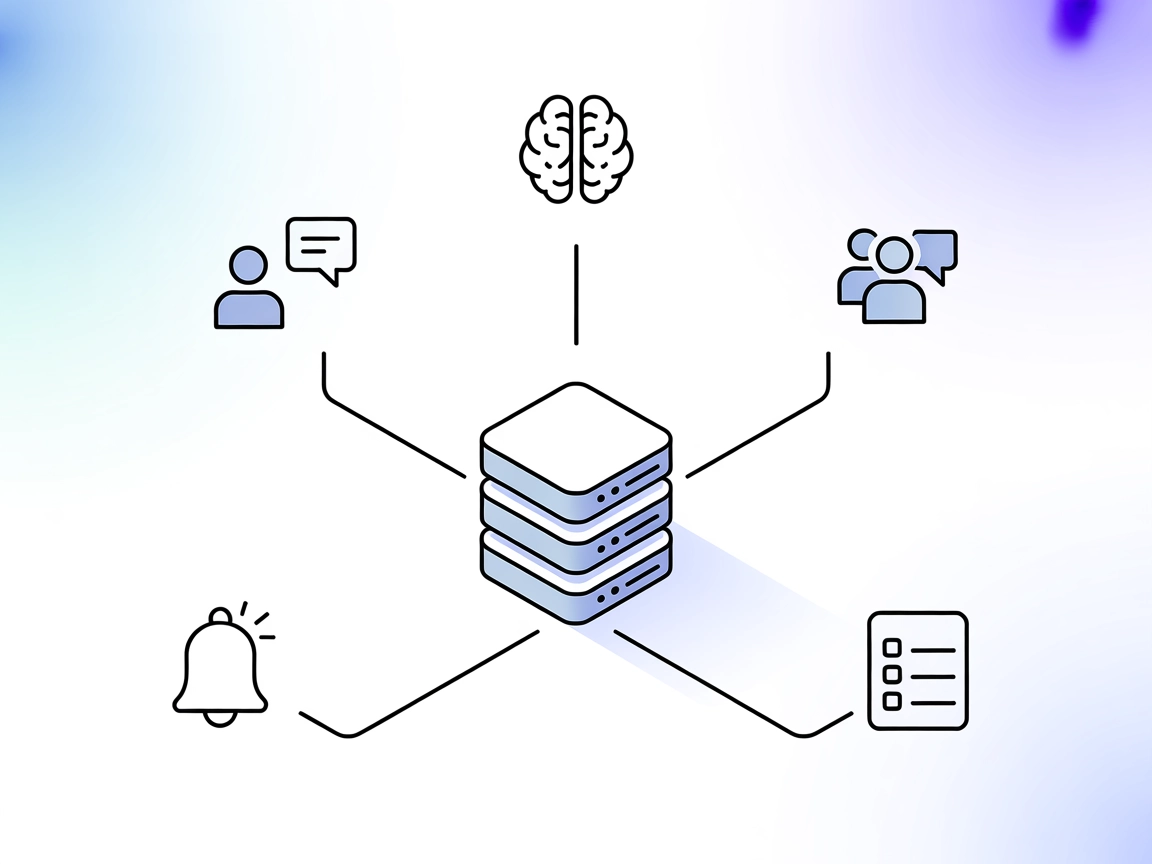
Integre o Microsoft Teams aos seus fluxos de trabalho de IA com o mcp-teams-server, permitindo que bots leiam, publiquem e respondam mensagens, mencionem usuários e otimizem a colaboração em canais e chats do Teams.
O mcp-teams-server é uma implementação do servidor Model Context Protocol (MCP) projetada para integrar-se ao Microsoft Teams. Ele permite que assistentes de IA interajam com o Teams oferecendo capacidades como leitura de mensagens, criação de novas mensagens, respostas em conversas existentes e menção de membros em canais ou chats do Teams. Ao fazer a ponte entre fluxos de trabalho de IA e Teams, este servidor capacita desenvolvedores a automatizar e aprimorar a colaboração, agilizar a comunicação e construir assistentes inteligentes que podem acessar e atuar sobre dados do Teams. O servidor funciona como um middleware, expondo funcionalidades do Microsoft Teams como ferramentas, recursos e contexto, facilitando para agentes e clientes baseados em LLM a execução e padronização de várias tarefas relacionadas ao Teams dentro de seus fluxos de trabalho.
Nenhuma informação encontrada no repositório sobre modelos de prompt.

Comece seu teste gratuito hoje e veja resultados em dias.
Nenhum recurso explícito documentado no conteúdo disponível do repositório.
Receba gratuitamente as últimas dicas, tendências e ofertas.
windsurf.json).mcpServers.Exemplo JSON:
{
  "mcpServers": {
    "teams-mcp": {
      "command": "npx",
      "args": ["@mcp-teams-server@latest"]
    }
  }
}
Exemplo de Proteção de Chave de API:
{
  "mcpServers": {
    "teams-mcp": {
      "command": "npx",
      "args": ["@mcp-teams-server@latest"],
      "env": {
        "TEAMS_API_KEY": "${TEAMS_API_KEY}"
      },
      "inputs": {
        "apiKey": "${TEAMS_API_KEY}"
      }
    }
  }
}
mcpServers.Exemplo JSON:
{
  "mcpServers": {
    "teams-mcp": {
      "command": "npx",
      "args": ["@mcp-teams-server@latest"]
    }
  }
}
cursor.json ou equivalente.mcpServers.Exemplo JSON:
{
  "mcpServers": {
    "teams-mcp": {
      "command": "npx",
      "args": ["@mcp-teams-server@latest"]
    }
  }
}
mcpServers.Exemplo JSON:
{
  "mcpServers": {
    "teams-mcp": {
      "command": "npx",
      "args": ["@mcp-teams-server@latest"]
    }
  }
}
Exemplo de Proteção de Chave de API:
{
  "mcpServers": {
    "teams-mcp": {
      "command": "npx",
      "args": ["@mcp-teams-server@latest"],
      "env": {
        "TEAMS_API_KEY": "${TEAMS_API_KEY}"
      },
      "inputs": {
        "apiKey": "${TEAMS_API_KEY}"
      }
    }
  }
}
Usando MCP no FlowHunt
Para integrar servidores MCP ao seu fluxo de trabalho FlowHunt, comece adicionando o componente MCP ao seu fluxo e conectando-o ao seu agente de IA:

Clique no componente MCP para abrir o painel de configuração. Na seção de configuração MCP do sistema, insira os detalhes do seu servidor MCP usando este formato JSON:
{
  "teams-mcp": {
    "transport": "streamable_http",
    "url": "https://yourmcpserver.example/pathtothemcp/url"
  }
}
Após configurar, o agente de IA poderá usar este MCP como ferramenta, com acesso a todas as suas funções e capacidades. Lembre-se de alterar “teams-mcp” para o nome real do seu servidor MCP e substituir a URL pela URL do seu MCP.
| Seção | Disponibilidade | Detalhes/Observações |
|---|---|---|
| Visão geral | ✅ | Visão geral a partir da descrição do repositório |
| Lista de Prompts | ⛔ | Nenhum modelo de prompt encontrado |
| Lista de Recursos | ⛔ | Nenhum recurso explícito documentado |
| Lista de Ferramentas | ✅ | Listado com base na descrição e informações do repo |
| Proteção de Chaves de API | ✅ | Exemplo sample.env fornecido; uso padrão de env |
| Suporte a Amostragem (menos relevante) | ⛔ | Não mencionado no repo ou na documentação |
Entre as duas tabelas:
O mcp-teams-server oferece integração sólida com o Teams e expõe ferramentas principais, mas carece de documentação sobre modelos de prompt e recursos explícitos. Suporte a sampling e roots não está detalhado. Com base em cobertura e usabilidade, este MCP recebe nota 7/10.
| Possui LICENSE | Sim (Apache-2.0) |
|---|---|
| Possui pelo menos uma ferramenta | Sim |
| Número de Forks | 15 |
| Número de Stars | 253 |
Aumente a produtividade e colaboração conectando o Microsoft Teams aos fluxos de trabalho alimentados por IA usando o servidor MCP mcp-teams-server.
O Servidor MCP para Telegram conecta a API do Telegram com assistentes de IA usando o Model Context Protocol, possibilitando fluxos de trabalho automatizados pa...

O Servidor do Protocolo de Contexto de Modelo (MCP) conecta assistentes de IA a fontes de dados externas, APIs e serviços, permitindo integração simplificada de...
O Servidor Metoro MCP conecta agentes de IA a fontes de dados externas, APIs e serviços, permitindo que usuários FlowHunt automatizem fluxos de trabalho, padron...
Consentimento de Cookies
Usamos cookies para melhorar sua experiência de navegação e analisar nosso tráfego. See our privacy policy.