


トレードエージェント MCP サーバー
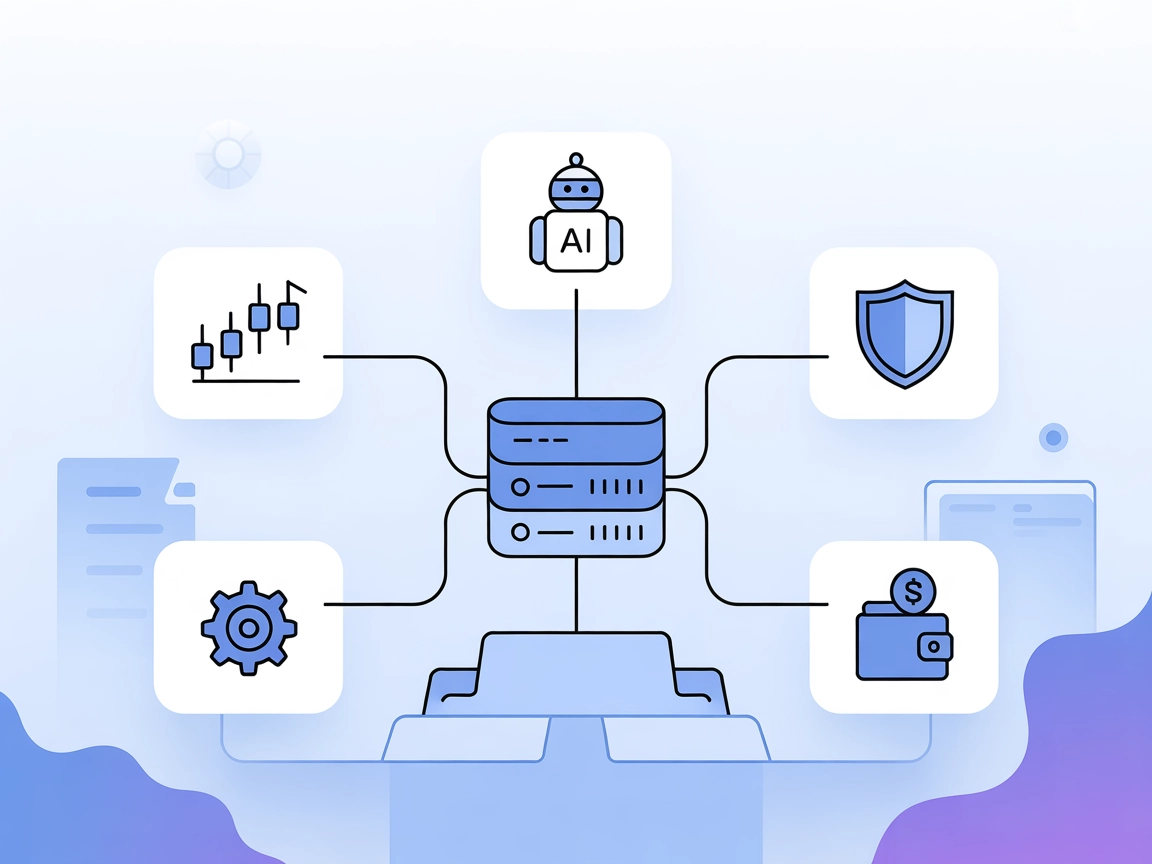
トレードエージェント MCP サーバーは、AI エージェントが自然言語コマンドを通じて主要な株式および暗号資産のブローカーと連携できるようにします。取引の実行、ポートフォリオ管理、リアルタイム市場データへの安全なアクセスを、単一の MCP 対応エンドポイントで実現します。...
2 分で読める
AI
Trading
+6

Freqtrade MCPサーバーを介してAIエージェントとFreqtradeトレーディングボットを統合し、自動取引、リアルタイム市場データ、戦略管理を実現します。
Freqtrade MCPサーバーは、Freqtrade 暗号通貨トレーディングボットとREST APIを通じてシームレスに統合するModel Context Protocol (MCP) サーバーです。AIアシスタントとFreqtradeプラットフォームの橋渡し役となることで、AIエージェントによる自動取引操作、リアルタイム市場データ取得、取引戦略の管理、取引アカウントへのプログラム的なアクセスを可能にします。この統合により、取引の自動実行、残高照会、取引パフォーマンスの監視などをAI駆動ワークフローで実現でき、取引作業の開発や自動化を強力にサポートします。Freqtrade MCPサーバーは、AIを活用して高度な取引自動化や意思決定を目指す開発者やトレーダーに最適です。
リポジトリには明示的なプロンプトテンプレートは記載されていません。
リポジトリには明示的なリソースは記載されていません。
明示的なツールリストやserver.pyファイルは存在せず、ツール定義もアクセス可能なファイルには記載されていません。

最新のヒント、トレンド、お得な情報を無料で入手。
git clone https://github.com/kukapay/freqtrade-mcp.git
cd freqtrade-mcp
pip install freqtrade-client mcp[cli]
"mcpServers": {
  "freqtrade-mcp": {
    "command": "uv",
    "args": [
      "--directory", "/your/path/to/freqtrade-mcp",
      "run",
      "__main__.py"
    ],
    "env": {
      "FREQTRADE_API_URL": "http://127.0.0.1:8080",
      "FREQTRADE_USERNAME": "your_username",
      "FREQTRADE_PASSWORD": "your_password"
    }
  }
}
git clone https://github.com/kukapay/freqtrade-mcp.git
cd freqtrade-mcp
pip install freqtrade-client mcp[cli]
git clone https://github.com/kukapay/freqtrade-mcp.git
cd freqtrade-mcp
pip install freqtrade-client mcp[cli]
"mcpServers": {
  "freqtrade-mcp": {
    "command": "uv",
    "args": [
      "--directory", "/your/path/to/freqtrade-mcp",
      "run",
      "__main__.py"
    ],
    "env": {
      "FREQTRADE_API_URL": "http://127.0.0.1:8080",
      "FREQTRADE_USERNAME": "your_username",
      "FREQTRADE_PASSWORD": "your_password"
    }
  }
}
git clone https://github.com/kukapay/freqtrade-mcp.git
cd freqtrade-mcp
pip install freqtrade-client mcp[cli]
"mcpServers": {
  "freqtrade-mcp": {
    "command": "uv",
    "args": [
      "--directory", "/your/path/to/freqtrade-mcp",
      "run",
      "__main__.py"
    ],
    "env": {
      "FREQTRADE_API_URL": "http://127.0.0.1:8080",
      "FREQTRADE_USERNAME": "your_username",
      "FREQTRADE_PASSWORD": "your_password"
    }
  }
}
APIキーの安全管理:
認証情報は設定内の環境変数として保存しましょう:
"env": {
  "FREQTRADE_API_URL": "http://127.0.0.1:8080",
  "FREQTRADE_USERNAME": "${FREQTRADE_USERNAME}",
  "FREQTRADE_PASSWORD": "${FREQTRADE_PASSWORD}"
},
"inputs": {
  "FREQTRADE_USERNAME": "your_username",
  "FREQTRADE_PASSWORD": "your_password"
}
FlowHuntでのMCP利用
MCPサーバーをFlowHuntワークフローに統合するには、まずMCPコンポーネントをフローに追加し、AIエージェントと接続します。

MCPコンポーネントをクリックして設定パネルを開きます。system MCP設定セクションで、以下のJSON形式でMCPサーバー情報を入力してください。
{
  "freqtrade-mcp": {
    "transport": "streamable_http",
    "url": "https://yourmcpserver.example/pathtothemcp/url"
  }
}
設定が完了すると、AIエージェントはこのMCPをツールとして利用でき、すべての機能にアクセスできるようになります。“freqtrade-mcp"は実際のMCPサーバー名に、URLはご自身のMCPサーバーURLに変更してください。
| セクション | 有無 | 詳細・備考 |
|---|---|---|
| 概要 | ✅ | READMEに記載 |
| プロンプトテンプレート一覧 | ⛔ | テンプレートなし |
| リソース一覧 | ⛔ | 明示的なリソースなし |
| ツール一覧 | ⛔ | ツール定義やリストなし |
| APIキーの安全管理 | ✅ | 環境変数利用の記載あり |
| サンプリングサポート(評価上は重要度低) | ⛔ | 言及なし |
上記の通り、Freqtrade MCPサーバーは全体像やセットアップ手順は明確ですが、プロンプト・リソース・ツールのドキュメントが公開ファイルに不足しています。AIとFreqtradeの統合用途としては優れますが、ドキュメントの深さが総合評価を下げています。
| LICENSEあり | ✅ (MIT) |
|---|---|
| ツールが1つ以上ある | ⛔ |
| フォーク数 | 11 |
| スター数 | 51 |
当社の見解:
Freqtrade MCPサーバーは自動取引ワークフローやAI統合に有用ですが、ツールやプロンプトテンプレート、リソースの詳細なドキュメントがあればさらに良いでしょう。セットアップ手順は分かりやすく、オープンソースですが、高度なユーザー向けにはMCP機能の網羅性がやや不足しています。
評価: 4/10
FlowHuntの統合を活用し、AIエージェントに自動取引、ポートフォリオ監視、戦略管理の機能をFreqtrade上で提供しましょう。
トレードエージェント MCP サーバーは、AI エージェントが自然言語コマンドを通じて主要な株式および暗号資産のブローカーと連携できるようにします。取引の実行、ポートフォリオ管理、リアルタイム市場データへの安全なアクセスを、単一の MCP 対応エンドポイントで実現します。...
MetaTrader MCPサーバーはAI大規模言語モデルとMetaTrader 5を接続し、自動売買、ポートフォリオ管理、そしてAI駆動のマーケット分析をワークフローから直接実現します。...

FlowHuntをFreqtrade仮想通貨トレーディングボットと連携し、取引戦略の自動化、パフォーマンスの監視、そしてFreqtrade MCPサーバーを経由した高度なAI主導ワークフローによる取引実行を実現します。...
クッキーの同意
閲覧体験を向上させ、トラフィックを分析するためにクッキーを使用します。 See our privacy policy.