



ModelContextProtocol (MCP) サーバー統合
ModelContextProtocol (MCP) サーバーは、AIエージェントと外部データソース、API、サービスをつなぐ橋渡しとして機能し、FlowHuntユーザーがコンテキスト認識型でワークフロー自動化が可能なAIアシスタントを構築できるようにします。本ガイドでは、セットアップ、構成、および安全な統合のためのベ...
1 分で読める
AI
Integration
+4

FlowHunt のマルチモデルアドバイザー MCP サーバーは、AI エージェントが複数の Ollama モデルを同時に参照し、それらの出力を統合して、より包括的な回答や高度な共同意思決定を実現します。
マルチモデルアドバイザー MCP サーバーは、AI アシスタントを複数のローカル Ollama モデルに接続し、同時に複数モデルへ照会し、応答を統合できる Model Context Protocol (MCP) サーバーです。この「アドバイザー協議会」的アプローチにより、Claude などの AI システムが異なるモデルから多様な視点を統合し、より深くニュアンスのある回答を実現します。各モデルごとに異なる役割やキャラクター設定(システムプロンプト)の割り当ても可能で、Claude for Desktop などの環境とシームレスに統合されます。開発ワークフローを強化し、モデル意見の集約、高度な意思決定、複数 AI ソースからの豊かな文脈情報の取得などに役立ちます。
server.py などのファイルや README、ファイルツリーにも明示的なツール一覧はありません。
最新のヒント、トレンド、お得な情報を無料で入手。
mcpServers セクションに以下の JSON スニペットを追加します:{
"multi-ai-advisor-mcp": {
"command": "npx",
"args": ["@YuChenSSR/multi-ai-advisor-mcp@latest"],
"env": {
"OLLAMA_HOST": "http://localhost:11434"
}
}
}
npx -y @smithery/cli install @YuChenSSR/multi-ai-advisor-mcp --client claude
{
  "multi-ai-advisor-mcp": {
    "command": "npx",
    "args": ["@YuChenSSR/multi-ai-advisor-mcp@latest"],
    "env": {
      "OLLAMA_HOST": "http://localhost:11434"
    }
  }
}
{
  "multi-ai-advisor-mcp": {
    "command": "npx",
    "args": ["@YuChenSSR/multi-ai-advisor-mcp@latest"],
    "env": {
      "OLLAMA_HOST": "http://localhost:11434"
    }
  }
}
{
  "multi-ai-advisor-mcp": {
    "command": "npx",
    "args": ["@YuChenSSR/multi-ai-advisor-mcp@latest"],
    "env": {
      "OLLAMA_HOST": "http://localhost:11434"
    }
  }
}
API キーの保護について
API キーや機密性の高い環境変数は、設定ファイル内の env フィールドを利用して保護できます:
{
  "multi-ai-advisor-mcp": {
    "command": "npx",
    "args": ["@YuChenSSR/multi-ai-advisor-mcp@latest"],
    "env": {
      "OLLAMA_HOST": "http://localhost:11434",
      "MY_SECRET_API_KEY": "${MY_SECRET_API_KEY}"
    }
  }
}
秘密情報は OS や CI/CD パイプラインで環境変数として設定し、ハードコーディングを避けてください。
FlowHunt での MCP 利用
MCP サーバーを FlowHunt のワークフローに統合するには、まず MCP コンポーネントをフローに追加し、AI エージェントと接続します。

MCP コンポーネントをクリックして設定パネルを開き、システム MCP 設定セクションで下記 JSON 形式でサーバー情報を入力します:
{
  "multi-ai-advisor-mcp": {
    "transport": "streamable_http",
    "url": "https://yourmcpserver.example/pathtothemcp/url"
  }
}
設定後、AI エージェントはこの MCP の全機能をツールとして利用できるようになります。“multi-ai-advisor-mcp” 部分は実際の MCP サーバー名に、URL は自身の MCP サーバー URL に置き換えてください。
| セクション | 利用可否 | 詳細・備考 |
|---|---|---|
| 概要 | ✅ | README.md、ホームページ |
| プロンプト一覧 | ⛔ | テンプレートなし |
| リソース一覧 | ⛔ | 明示的なリソースなし |
| ツール一覧 | ⛔ | コード・ドキュメントにツール記載なし |
| API キー保護 | ✅ | .env & JSON 設定例 |
| サンプリングサポート(評価に重要度低) | ⛔ | 記載なし |
マルチモデルアドバイザー MCP はセットアップ手順がよくまとまっており、「アドバイザー協議会」アプローチが独自性を持ちますが、プロンプト・リソース・ツールの透明性には欠けています。マルチモデル意思決定ワークフローには高い価値がありますが、技術的な詳細がもっとあるとさらに良いでしょう。2つの表をもとにこの MCP を 6/10 と評価します。基本は網羅され、魅力的なユースケースですが、技術ドキュメントの深みが不足しています。
| ライセンスあり | ✅ (MIT) |
|---|---|
| ツールが少なくとも1つ | ⛔ |
| フォーク数 | 15 |
| スター数 | 49 |
AI アドバイザーの協議会の力を引き出しましょう。複数モデルからの視点を集約し、FlowHunt のマルチモデルアドバイザー MCP でより深いインサイトをワークフローに追加しましょう。
ModelContextProtocol (MCP) サーバーは、AIエージェントと外部データソース、API、サービスをつなぐ橋渡しとして機能し、FlowHuntユーザーがコンテキスト認識型でワークフロー自動化が可能なAIアシスタントを構築できるようにします。本ガイドでは、セットアップ、構成、および安全な統合のためのベ...
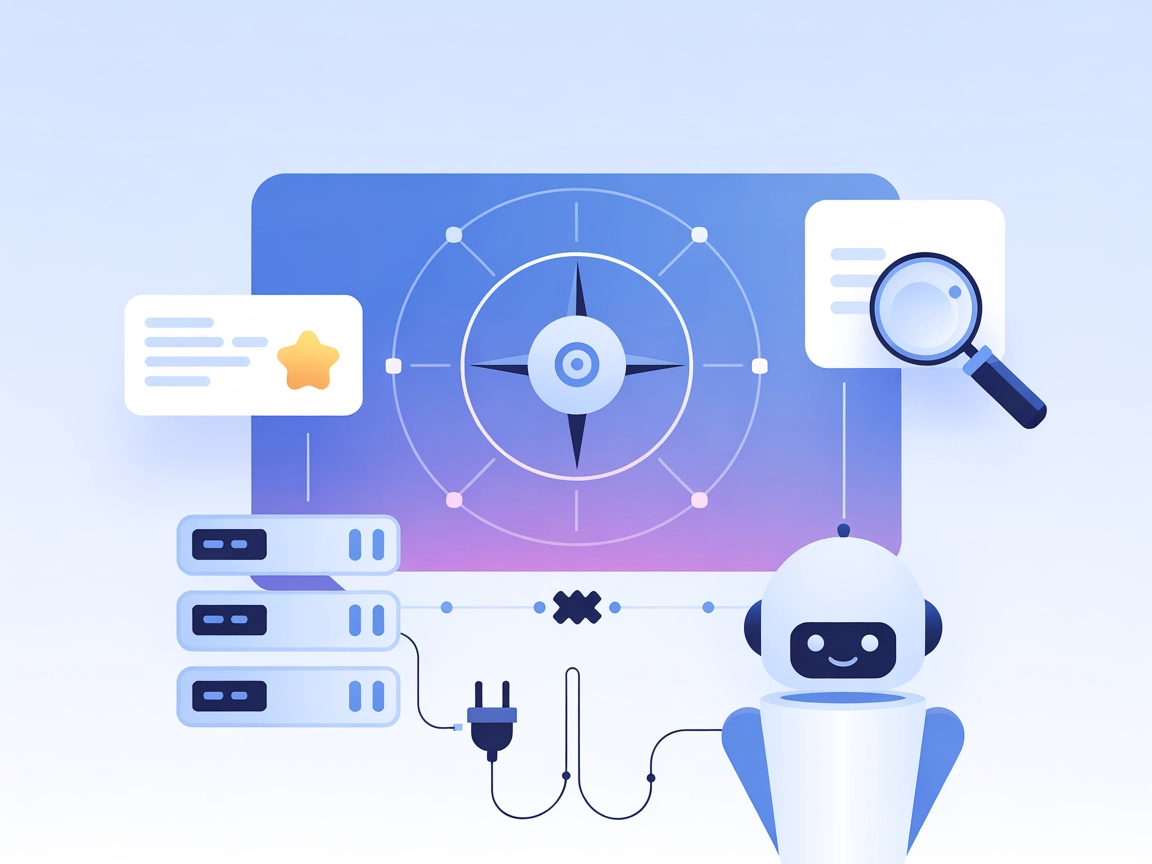
MCPコンパスは、Model Context Protocol(MCP)エコシステム向けの発見および推薦サービスです。AIアシスタントや開発者が自然言語で利用可能なMCPサーバーを見つけて理解できるようにし、リアルタイムのメタデータとシームレスな統合を提供して開発ワークフローを向上させます。...
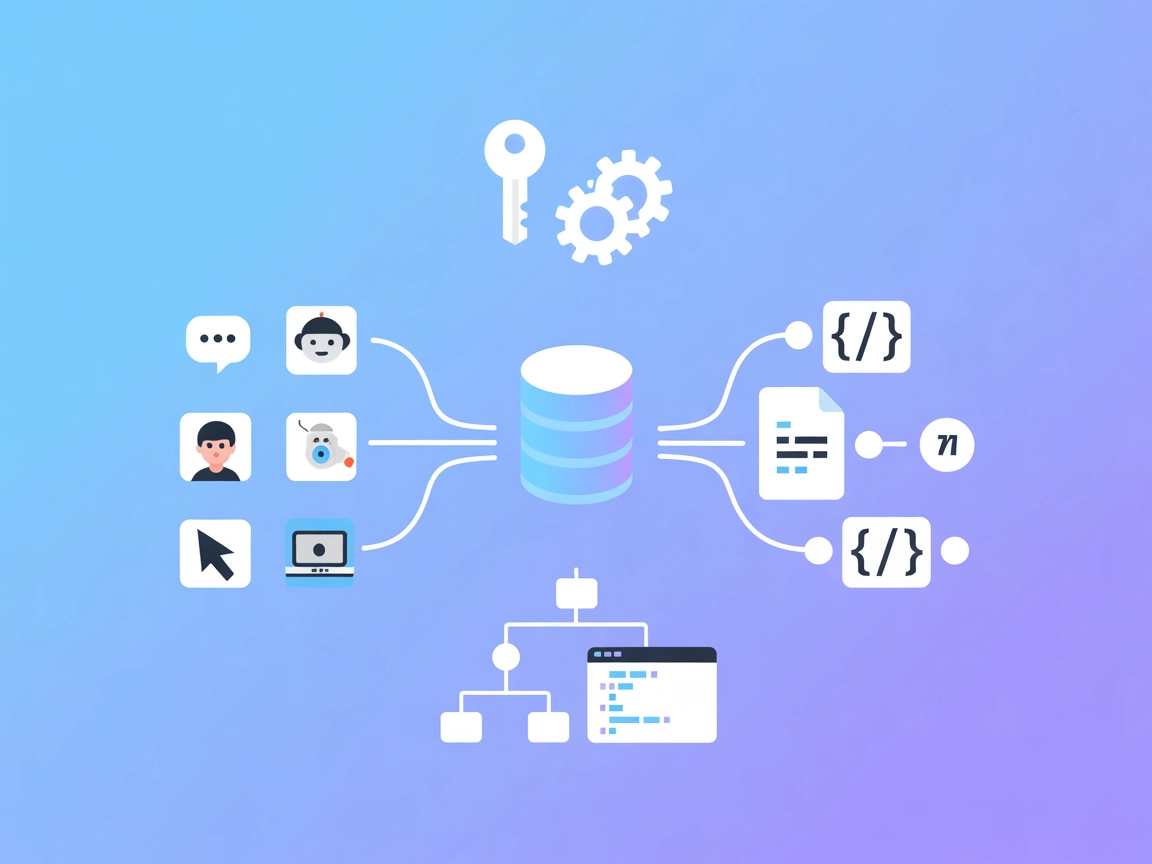
OpenAPI MCPサーバーは、AIアシスタントがOpenAPI仕様を探索・理解できるように接続し、開発者やLLMに対してAPIの詳細なコンテキスト、要約、エンドポイント情報を提供します(直接エンドポイントを実行することはありません)。...