


최고의 YouTube to Blog AI 도구: FlowHunt vs Castmagic vs VideoToBlog.ai vs RightBlogger
FlowHunt, Castmagic, VideoToBlog.ai, RightBlogger를 동일한 5개 비디오로 테스트했습니다. 각 도구의 출력 품질, 편집 시간, SEO 준비도 및 가격을 비교합니다....
8 분 읽기
YouTube
AI Content
+4
FlowHunt의 YouTube-블로그 워크플로우에 대한 실용적인 가이드 — URL 붙여넣기부터 출력 형식 사용자 정의 및 CMS 연결까지.
이 가이드는 완전한 FlowHunt YouTube 블로그 워크플로우를 안내합니다 — 적절한 동영상을 찾는 것부터 완성된 SEO 최적화 기사를 게시하는 것까지. 각 단계에는 화면에서 예상할 수 있는 내용이 포함되어 있으므로 실시간으로 따라갈 수 있습니다. YouTube-블로그 전략이 처음이신가요? YouTubers가 검색 트래픽의 70%를 놓치고 있는 이유 는 Google 검색에 중요한 이유를 설명합니다.
지금 바로 시도하고 싶으신가요? YouTube to Blog Post Generator 를 열고 동영상 URL을 붙여넣어 전체 가이드를 읽기 전에 출력을 확인하세요. AI 변환이 어떻게 작동하고 어떤 동영상 유형이 가장 잘 변환되는지에 대한 더 넓은 개요는 AI 자동화를 사용하여 YouTube 동영상을 블로그로 변환하는 방법 을 참조하세요.
첫 번째 FlowHunt 튜토리얼 YouTube 변환을 실행하기 전에 다음을 확인하세요:
이것이 전부입니다. 브라우저 확장 프로그램, 플러그인 또는 API 키가 필요하지 않습니다.
FlowHunt 계정에 로그인하고 AI Tools → YouTube to Blog Post Generator로 이동하거나 flowhunt.io/ai-tools/youtube-to-blog-post-generator/ 에서 직접 열기를 선택합니다.
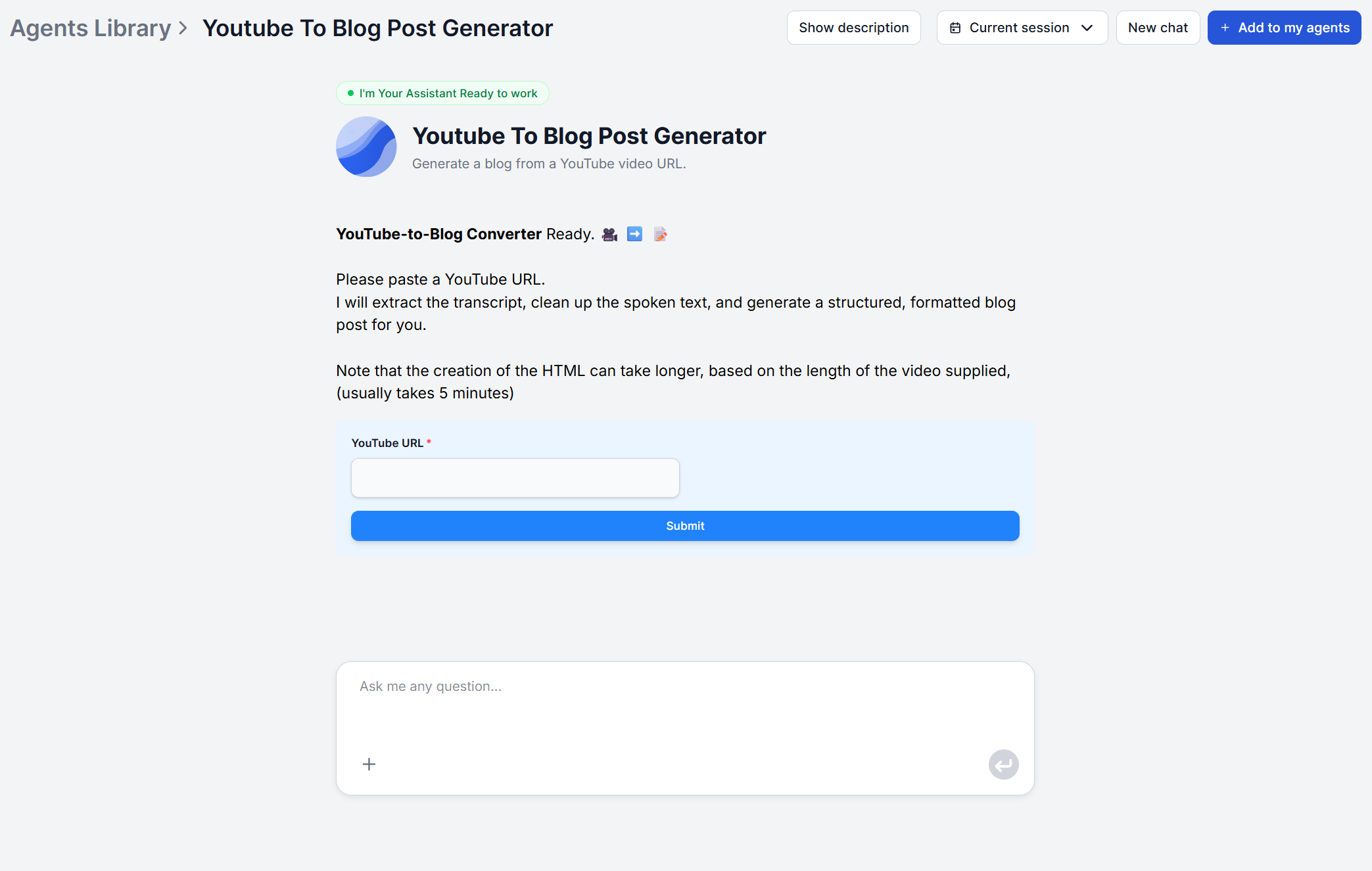
단일 입력 필드가 표시됩니다. 이것은 전체 기사를 생성하기 위해 채워야 할 유일한 것입니다. URL을 제출하면 모든 처리 — 자막 검색, 콘텐츠 분석, 기사 생성 및 SEO 구조화 — 백그라운드에서 자동으로 발생합니다.
변환하려는 YouTube 동영상의 전체 URL을 복사하여 입력 필드에 붙여넣습니다. 표준 YouTube URL(youtube.com/watch?v=...)과 단축 URL(youtu.be/...) 모두 작동합니다.
생성을 누르고 도구가 자막을 가져올 때까지 기다립니다. 표준 10-20분 동영상의 경우 첫 번째 초안은 일반적으로 2분 이내에 나타납니다. 더 긴 동영상(45-60분)은 최대 5분이 소요될 수 있습니다.
이 단계에서 백그라운드에서 발생하는 일:
동영상에 사용 가능한 자막이 없으면 도구에서 오류를 반환합니다. 이 경우 YouTube Transcript Generator 를 사용하여 먼저 자막 가용성을 확인하거나 다른 동영상을 시도하세요.
기사가 생성되면 어디든 복사하기 전에 전체 초안을 읽어보세요. 이 단계는 5-10분이 소요되며 인간의 판단이 필요한 문제를 잡습니다.
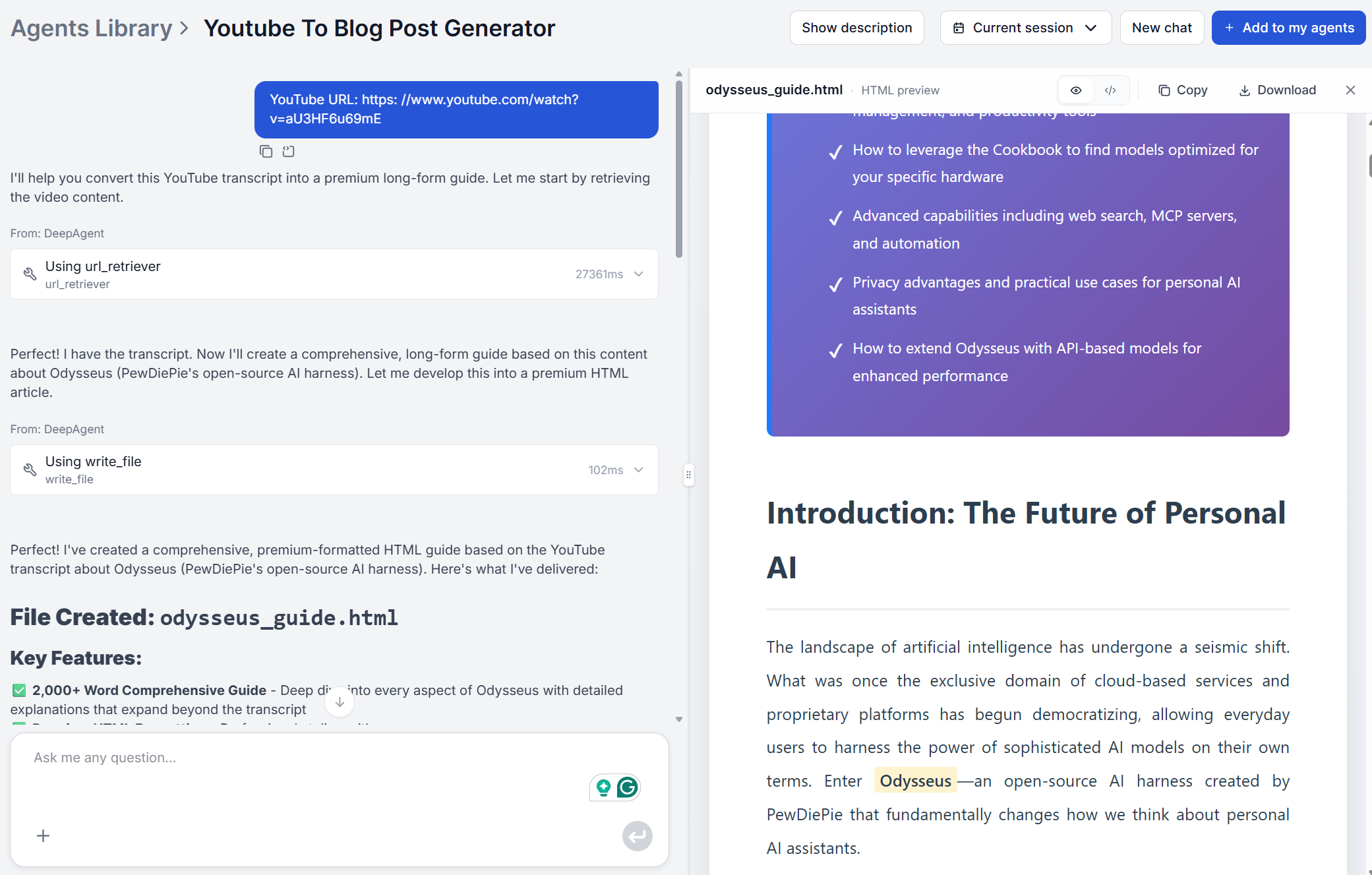
확인할 사항:
본문 콘텐츠 — 동영상의 실제 내용 — 일반적으로 최소한의 편집이 필요합니다. AI는 자막에서 논리와 구조를 정확하게 포착합니다.
초안을 CMS에 복사하기 전에 최소 두 개의 내부 링크를 추가하세요. 내부 링킹은 새 기사에 추가할 수 있는 가장 높은 ROI 편집 중 하나입니다: Google이 사이트 구조를 이해하는 데 도움이 되고 독자를 사이트에 더 오래 유지합니다.
링크 대상을 식별하는 방법:
/ai-tools/youtube-to-blog-post-generator/)링크가 추가되면 전체 기사 출력을 복사하여 CMS에 붙여넣습니다. 메타 제목, 메타 설명, 특징 이미지 및 게시 플랫폼에서 요구하는 모든 카테고리 또는 태그 할당을 추가합니다.
WordPress 또는 Webflow를 사용하는 팀의 경우 FlowHunt AI Flow Templates 에는 생성된 콘텐츠를 CMS로 직접 푸시하는 자동화 워크플로우가 포함되어 있습니다 — 자동화된 YouTube 콘텐츠 재활용을 규모에 맞게 복사-붙여넣기 단계를 완전히 제거합니다.
FlowHunt, Castmagic, VideoToBlog.ai, RightBlogger를 동일한 5개 비디오로 테스트했습니다. 각 도구의 출력 품질, 편집 시간, SEO 준비도 및 가격을 비교합니다....
개인 크리에이터부터 에이전시 팀까지 — YouTube 비디오를 블로그 게시물, 뉴스레터, 소셜 카피로 변환하는 AI를 통해 추가 인력 없이 결과물을 확대하는 5가지 실제 워크플로우...
AI 에이전트, FlowHunt, 지능형 워크플로우 자동화를 사용해 유튜브 영상을 SEO 최적화 블로그 포스트로 자동 변환하는 방법을 배워보세요. 트랜스크립트 추출부터 GitHub 게시까지 전체 과정을 안내합니다....
쿠키 동의
당사는 귀하의 브라우징 경험을 향상시키고 트래픽을 분석하기 위해 쿠키를 사용합니다. See our privacy policy.