


Ten samouczek chatbota obsługi klienta FlowHunt przeprowadzi Cię przez każdy krok — od pustego obszaru roboczego do działającego bota wsparcia na Twojej stronie internetowej, opartego na wiedzy. Obejmuje to przesłanie bazy wiedzy, podłączenie źródeł działających na żywo, konfigurację osobowości i eskalacji, testowanie, wdrożenie oraz późniejszy monitoring.
Aby poznać szerszy krajobraz metod budowania wykraczających poza to jedno narzędzie, zobacz budowanie niestandardowych chatbotów AI dla zespołów wsparcia .
Co musisz mieć przed rozpoczęciem
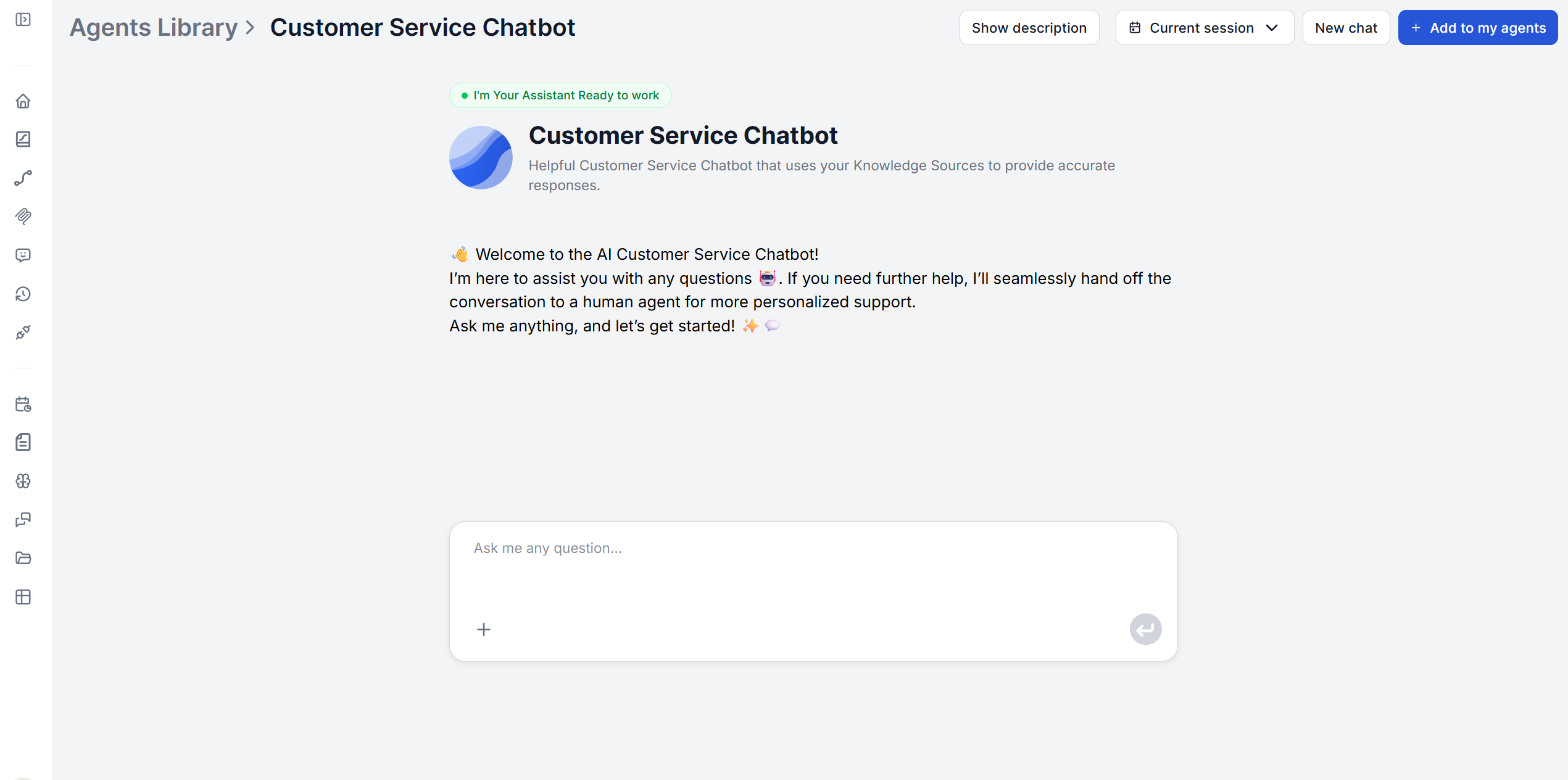
- Konto FlowHunt. Chatbot obsługi klienta jest dostępny już od pierwszego zalogowania, dostęp do niego nie wymaga osobnej konfiguracji. Wystarczy poszukać go w bibliotece agentów, dodać do swoich agentów i skonfigurować.
- Twoje istniejące treści wsparcia. Najczęstsze pytania, artykuły pomocy, przewodniki po produktach czy cokolwiek innego potrzebujesz. Podłączasz istniejącą dokumentację, a nie piszesz nowych treści od zera.
- Decyzja o eskalacji. Gdzie ma trafić klient, gdy bot nie potrafi odpowiedzieć? E-mail wsparcia, formularz zgłoszenia, kolejka czatu na żywo. Zdecyduj o tym przed krokiem 3, a nie w jego trakcie.
Krok 1: Podłącz i prześlij swoją bazę wiedzy
Przesyłanie dokumentów
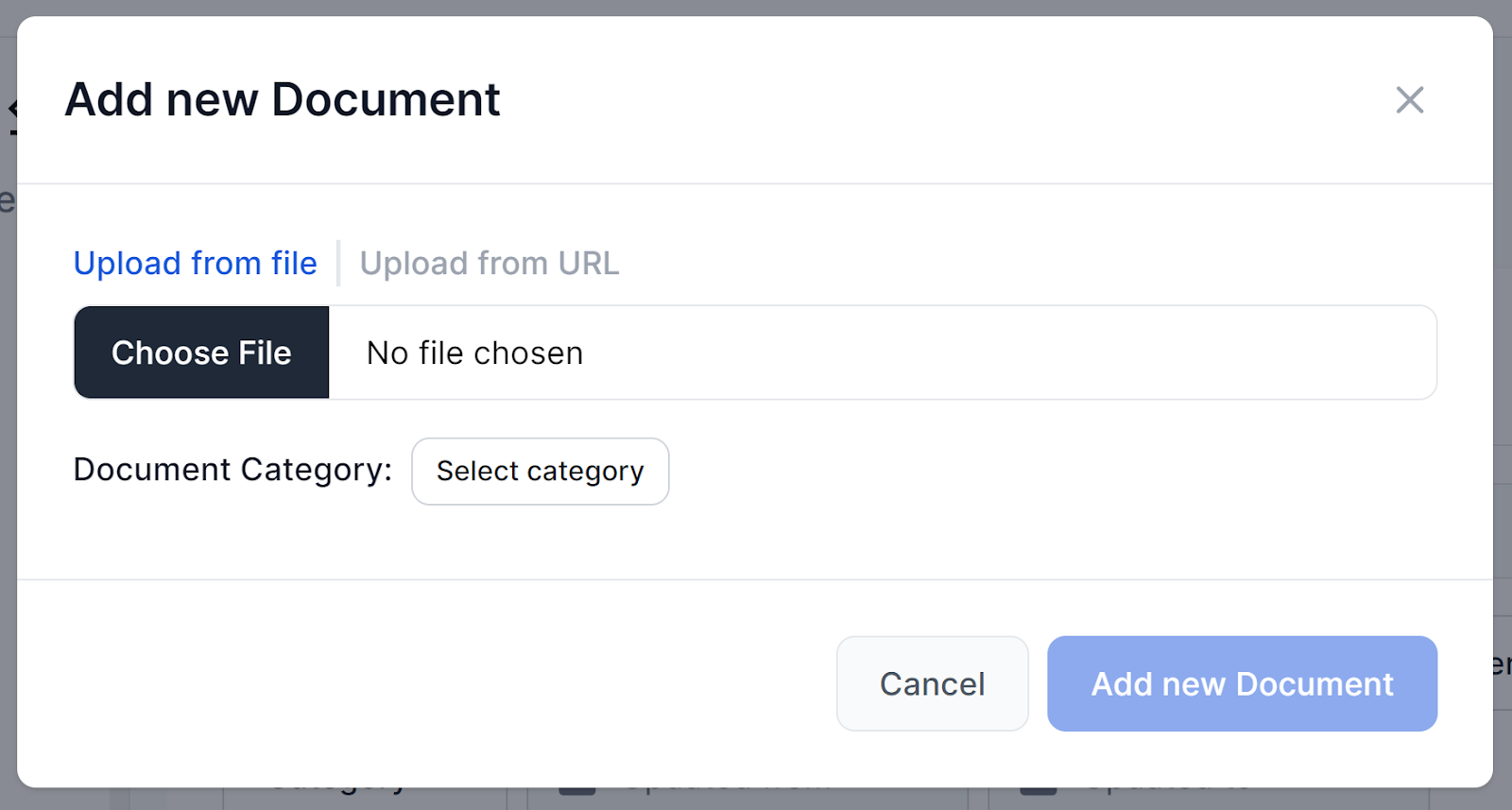
Przejdź do Dokumenty i kliknij Dodaj dokument. Masz dwie możliwości: Prześlij z pliku lub Prześlij z adresu URL. Źródło wiedzy typu dokument obsługuje bezpośrednio pliki PDF, DOCX, Markdown i TXT, a także strony HTML i filmy z YouTube dodane przez URL.
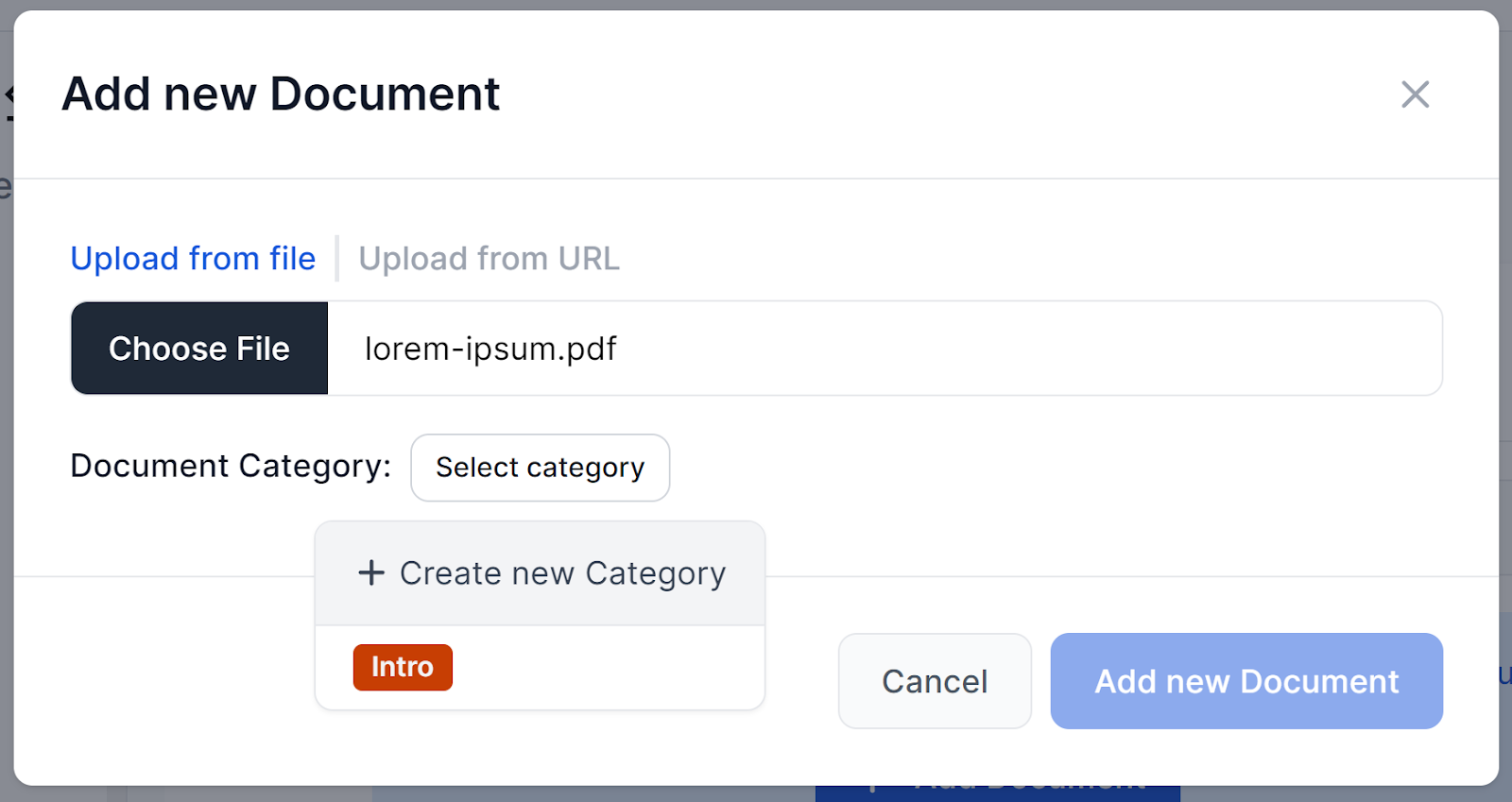
Zanim przesyłanie się zakończy, przypisz dokumentowi kategorię. Jeśli jeszcze jej nie masz, kliknij + Utwórz nową kategorię, nadaj jej nazwę i wybierz kolor etykiety. Pomaga to utrzymać wyszukiwanie skupione na właściwej sekcji zamiast przeszukiwania płaskiego stosu dokumentów. Po dodaniu dokumentu indeksowanie zajmuje kilka sekund.
Tworzenie harmonogramów indeksowania
Treści publicznych, takich jak centrum pomocy, strony produktów czy strona z cennikiem, nie musisz przesyłać ręcznie jako dokumentów. funkcja Harmonogramy FlowHunt indeksuje je za Ciebie w sposób cykliczny.
Przejdź do Harmonogramy i kliknij Dodaj harmonogram, a następnie wybierz typ indeksowania: Indeksowanie domeny (cała Twoja witryna), Indeksowanie pojedynczego adresu URL (jedna strona, którą chcesz sprawdzać często), Indeksowanie mapy witryny (wykorzystuje Twój sitemap.xml do wydajnego indeksowania) lub Kanał YouTube (indeksuje napisy do filmów). Ustaw, jak często ma się powtarzać — codziennie, co tydzień, co miesiąc lub co rok — i wpisz odpowiedni format adresu URL (np. https://www.example.com dla indeksowania domeny lub https://www.example.com/page-sitemap.xml dla indeksowania mapy witryny).
Kilka rzeczy warto mieć na uwadze: indeksowanie zużywa kredyty, więc codzienna częstotliwość ma sens w przypadku strony, która ciągle się zmienia lub musi być aktualna — nie dla całej domeny. Harmonogram zasila przepływ dopiero wtedy, gdy podłączony jest komponent Document Retriever tego przepływu — ten sam komponent, który czyta przesłane dokumenty, czyta również treści pozyskane przez harmonogram.
Po zakończeniu indeksowania kliknij Pokaż znalezione adresy URL, aby potwierdzić, co zostało zaindeksowane, oraz Pokaż drzewo URL przy dowolnym adresie, aby sprawdzić, z jakich treści bot będzie faktycznie korzystał.
Opcjonalnie: dodanie dostępu do internetu w czasie rzeczywistym
Dokumenty i harmonogramy obejmują treści, o których wiesz, że chatbot ich potrzebuje, ale nie to, co znajduje się poza nimi. Rzeczy takie jak bieżące wydarzenia, cennik konkurencji, wszystko, co zmienia się szybciej, niż zdążysz je opisać. Do tego FlowHunt obsługuje wyszukiwarki w czasie rzeczywistym: komponenty Google Search i DuckDuckGo Search , które wykonują wyszukiwanie na żywo na podstawie zapytania klienta, zamiast czytać z indeksu.
Możesz dostosować liczbę wyników, język i kraj, zawęzić wyniki do konkretnej lokalizacji oraz używać prefiksów zapytań do filtrowania według zakresu dat, typu pliku lub domeny.
Pamiętaj o tym: w przeciwieństwie do dokumentów i harmonogramów wyniki wyszukiwania na żywo nie są przez Ciebie zweryfikowane, więc trudniej dokładnie kontrolować, co bot ostatecznie zacytuje klientowi. Jeśli podłączysz je obok swojego Document Retrievera, pamiętaj, że FlowHunt ustala priorytet na podstawie kolejności wyjść na kanwie. Ten retriever, którego wyjście znajduje się najwyżej, ma pierwszeństwo, gdy oba zwrócą wyniki.

Gotowy na rozwój swojej firmy?
Rozpocznij bezpłatny okres próbny już dziś i zobacz rezultaty w ciągu kilku dni.
Krok 2: Skonfiguruj osobowość chatbota i styl odpowiedzi
Zachowanie bota jest kontrolowane przez szablon promptu z kilkoma wbudowanymi zmiennymi dynamicznymi: {input} (wiadomość klienta), {chat_history} (trwająca rozmowa) i {context} (wiedza pobrana z Twoich dokumentów). Domyślny szablon wygląda mniej więcej tak:
“Jesteś pomocnym botem AI do obsługi klienta reprezentującym [company]. Nazywasz się [bot name]. Jako agent obsługi klienta udzielaj klientowi zwięzłych i trafnych odpowiedzi na podstawie wiedzy. Jeśli nie znasz odpowiedzi, podaj link do wsparcia.”
Zastąp [company] i [bot name] swoją rzeczywistą marką i nazwą bota, a także dostosuj instrukcję dotyczącą tonu do sposobu, w jaki Twój zespół naprawdę rozmawia z klientami — bardziej formalnie, swobodniej, zwięźlej. To tutaj ustawia się również wiadomość powitalną wyświetlaną przy otwarciu czatu, ponieważ jest to pierwszy sygnał dla klienta, że rozmawia z czymś, co faktycznie zna Twój produkt.
Krok 3: Skonfiguruj reguły eskalacji
Aby umożliwić przekazanie, podłącz chatbota do kanału, który Twój zespół już monitoruje, zamiast kierować rozmowy do nowej skrzynki, której nikt nie sprawdza. FlowHunt można skonfigurować tak, aby automatycznie przekazywał rozmowę ludzkiemu agentowi w momencie, gdy AI wykryje pytanie bez odpowiedzi lub negatywne nastawienie, bez konieczności ręcznego kierowania. Ten wzorzec można rozszerzyć na dowolny helpdesk, CRM lub narzędzie do komunikacji, w którym Twój zespół już pracuje, dzięki bibliotece integracji FlowHunt, w tym bezpośrednim połączeniom z LiveAgent , Intercom , Slack i innymi.
Jeśli nie podłączyłeś jeszcze żadnego kanału, rozwiązanie zastępcze oparte na promptcie nadal działa jako punkt wyjścia. Instrukcja z domyślnego szablonu — “jeśli nie znasz odpowiedzi, podaj link do wsparcia” — sprawia, że bot udostępnia w rozmowie adres e-mail wsparcia, formularz zgłoszenia lub link do czatu na żywo. To najprostsza opcja i rozsądna dla małego zespołu, ale opiera się na tym, że klient sam kliknie, a nie przekazania odbywającego się automatycznie.
Niezależnie od tego, którego mechanizmu użyjesz, upewnij się, że wskazuje on na realne, monitorowane miejsce docelowe, a nie na zaślepkę, i rozważ dodatkowe zaostrzenie instrukcji w przypadku spraw specyficznych dla klienta, takich jak spory dotyczące rozliczeń, wyjątki przy zwrotach czy kwestie bezpieczeństwa konta.
Dołącz do naszego newslettera
Otrzymuj najnowsze wskazówki, trendy i oferty za darmo.
Krok 4: Przetestuj na prawdziwych pytaniach klientów
Zanim cokolwiek zostanie uruchomione, przepuść bota przez rzeczywiste, wcześniejsze pytania do wsparcia, a nie te, których się spodziewasz. Wyciągnij próbkę z historycznych zgłoszeń lub przesłanych pytań FAQ.
Podczas testowania sprawdź, czy każdy dokument został poprawnie zaindeksowany, zamiast zakładać, że tak było. Otwórz widok szczegółów dokumentu i kliknij Pokaż szczegóły → Pokaż drzewo treści. To pokazuje dokładnie, co system wyodrębnił z danego pliku. Dokument, który po cichu nie został zaindeksowany, da pewną siebie błędną odpowiedź, co jest gorsze niż brak odpowiedzi, więc warto to sprawdzić. Na koniec zadaj pytanie, o którym wiesz, że nie jest objęte bazą wiedzy, i potwierdź, że bot w elegancki sposób eskaluje sprawę, zamiast zgadywać.
Krok 5: Wdróż na swojej stronie internetowej lub platformie wsparcia
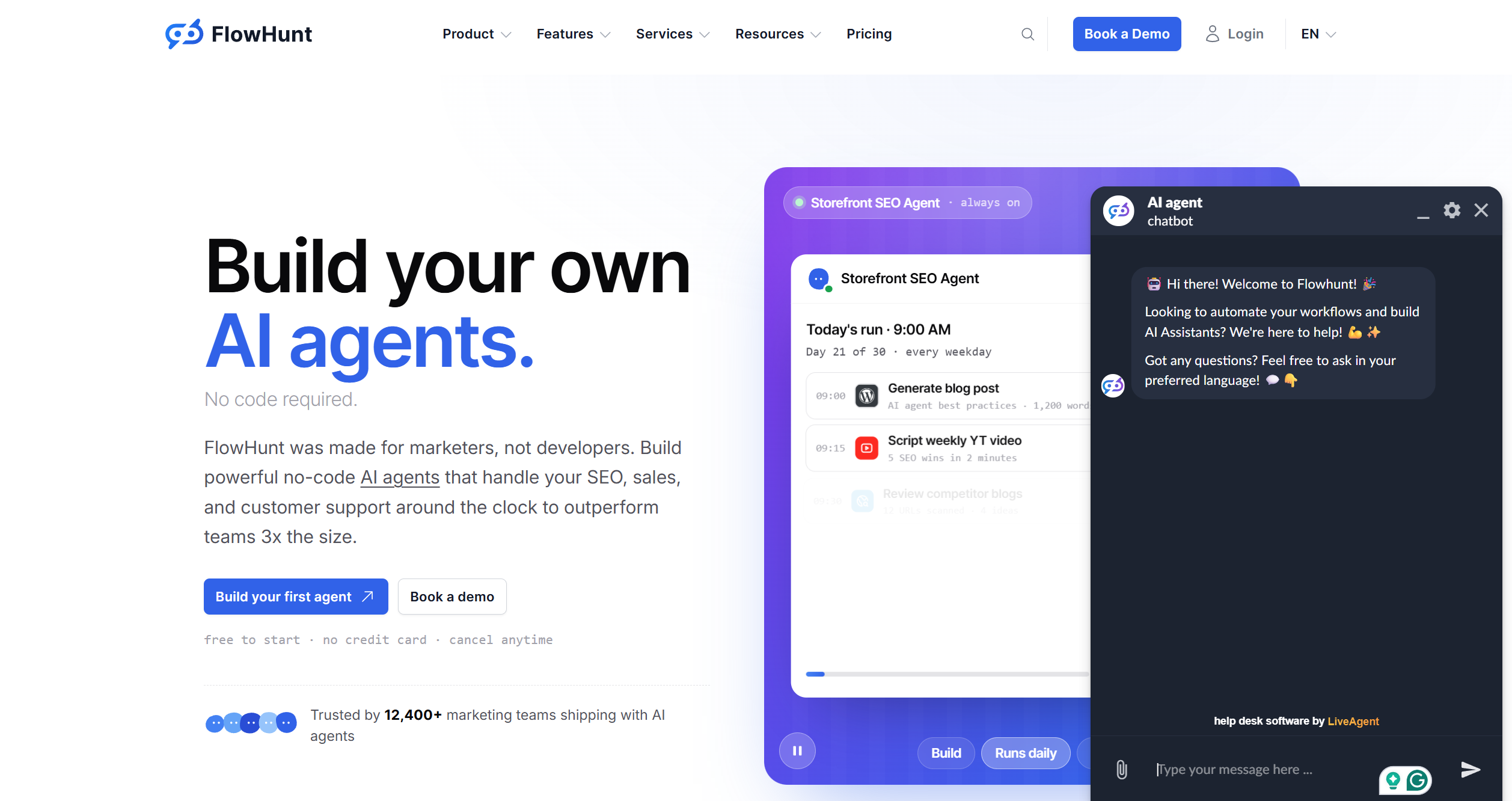
Gdy odpowiedzi Cię zadowolą, wdróż chatbota na swojej stronie internetowej, portalu wsparcia lub dowolnej platformie, która obsługuje osadzany widget czatu. Nie trzeba uruchamiać osobnego hostingu ani infrastruktury — do produkcji trafia dokładnie ta sama konfiguracja, którą właśnie przetestowałeś.
Krok 6: Monitoruj i ulepszaj po wdrożeniu
Każda rozmowa po wdrożeniu to punkt danych. Funkcja Historia FlowHunt rejestruje wszystkie interakcje z chatbotem, dając wgląd w przeszłe sesje, użycie i koszty. Przeglądaj ją regularnie, tak samo jak przeglądasz kolejkę zgłoszeń. Powtarzające się pytania, z którymi bot radzi sobie słabo, wskazują na dokumentację wymagającą przepisania, a rosnący wskaźnik eskalacji w jednym temacie zwykle oznacza rzeczywistą lukę w treściach, a nie problem z botem.
Traktuj bazę wiedzy jako coś, co aktualizujesz na bieżąco, a nie coś, co konfigurujesz raz. Utrzymuj dokumentację w aktualnym stanie, a odpowiedzi będą aktualne razem z nią, bez konieczności osobnego etapu ponownego trenowania.
Gotowy do startu? Otwórz Chatbota obsługi klienta , zaindeksuj swoją witrynę, podłącz dokumenty i będziesz mieć bota gotowego do testów, zanim skończysz czytać własną stronę z FAQ. Więcej podobnych samouczków znajdziesz w Akademii FlowHunt .