


Integrácia Memgraph MCP Server
Memgraph MCP Server prepája grafovú databázu Memgraph s veľkými jazykovými modelmi, čím umožňuje prístup k dátam v reálnom čase a AI workflow cez štandardizovan...
4 min čítania
AI
MCP
+5
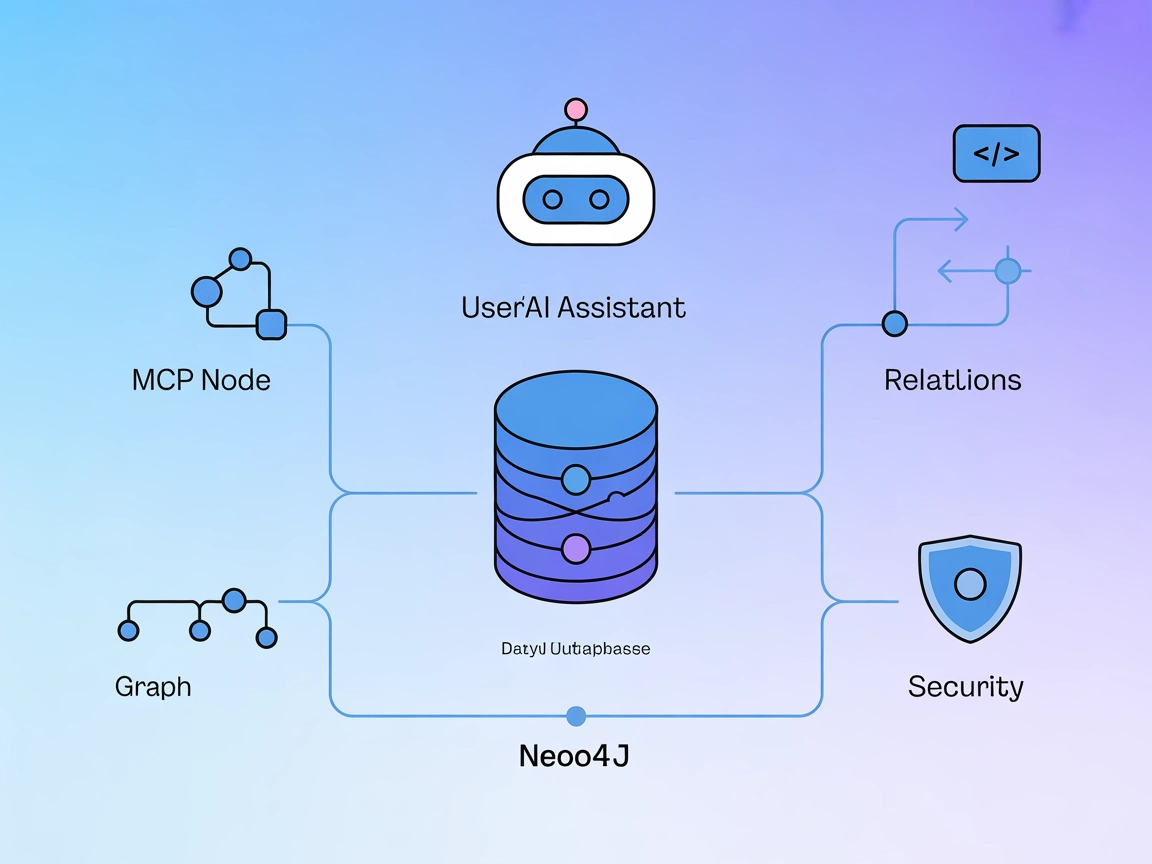
Prepojte svojich AI agentov s Neo4j pomocou MCP Servera a odomknite výkonné pracovné toky s grafovou databázou riadené prirodzeným jazykom, automatizáciu dopytov a bezpečné operácie s údajmi.
Neo4j MCP (Model Context Protocol) Server je špecializovaný nástroj, ktorý prepája AI asistentov s grafovou databázou Neo4j. Umožňuje bezproblémovú interakciu medzi veľkými jazykovými modelmi (LLM) a Neo4j, vďaka čomu môžu vývojári aj používatelia vykonávať operácie s grafovou databázou prostredníctvom príkazov v prirodzenom jazyku. Ako sprostredkovateľ umožňuje Neo4j MCP Server AI riadeným workflowom vykonávať Cypher dopyty, spravovať uzly a vzťahy a získavať štruktúrované výsledky z databázy. Táto integrácia zvyšuje produktivitu tým, že sprístupňuje, automatizuje a zabezpečuje komplexné databázové operácie v rôznych AI vývojových prostrediach.
V dostupnej dokumentácii repozitára nie sú uvedené žiadne explicitné šablóny promptov.

Začnite svoju 30-dňovú skúšobnú verziu ešte dnes a vidzte výsledky behom pár dní.
V repozitári nie sú dokumentované žiadne explicitné zdroje.
Získajte najnovšie tipy, trendy a ponuky zadarmo.
mcpServers:{
"mcpServers": {
"neo4j": {
"command": "npx",
"args": ["@alanse/mcp-neo4j-server@latest"],
"env": {
"NEO4J_URI": "bolt://localhost:7687",
"NEO4J_USERNAME": "neo4j",
"NEO4J_PASSWORD": "your-password"
}
}
}
}
{
  "mcpServers": {
    "neo4j": {
      "command": "npx",
      "args": ["@alanse/mcp-neo4j-server@latest"],
      "env": {
        "NEO4J_URI": "bolt://localhost:7687",
        "NEO4J_USERNAME": "neo4j",
        "NEO4J_PASSWORD": "your-password"
      }
    }
  }
}
{
  "mcpServers": {
    "neo4j": {
      "command": "npx",
      "args": ["@alanse/mcp-neo4j-server@latest"],
      "env": {
        "NEO4J_URI": "bolt://localhost:7687",
        "NEO4J_USERNAME": "neo4j",
        "NEO4J_PASSWORD": "your-password"
      }
    }
  }
}
{
  "mcpServers": {
    "neo4j": {
      "command": "npx",
      "args": ["@alanse/mcp-neo4j-server@latest"],
      "env": {
        "NEO4J_URI": "bolt://localhost:7687",
        "NEO4J_USERNAME": "neo4j",
        "NEO4J_PASSWORD": "your-password"
      }
    }
  }
}
Zabezpečenie API kľúčov:
Vždy ukladajte citlivé údaje (napr. NEO4J_PASSWORD) pomocou environmentálnych premenných, nie ako pevné hodnoty. Napríklad:
{
  "mcpServers": {
    "neo4j": {
      "command": "npx",
      "args": ["@alanse/mcp-neo4j-server@latest"],
      "env": {
        "NEO4J_URI": "bolt://localhost:7687",
        "NEO4J_USERNAME": "neo4j",
        "NEO4J_PASSWORD": "${NEO4J_PASSWORD}"
      }
    }
  }
}
Použitie MCP vo FlowHunt
Pre integráciu MCP serverov do vášho workflowu vo FlowHunt začnite pridaním komponentu MCP do svojho flowu a pripojením k AI agentovi:

Kliknite na MCP komponent pre otvorenie konfiguračného panela. V sekcii systémovej MCP konfigurácie vložte detaily vášho MCP servera v tomto JSON formáte:
{
  "neo4j": {
    "transport": "streamable_http",
    "url": "https://yourmcpserver.example/pathtothemcp/url"
  }
}
Po nakonfigurovaní je AI agent schopný používať tento MCP ako nástroj so všetkými jeho funkciami a možnosťami. Nezabudnite zmeniť “neo4j” na skutočný názov vášho MCP servera a URL na adresu vášho MCP servera.
| Sekcia | Dostupnosť | Detaily/Poznámky |
|---|---|---|
| Prehľad | ✅ | Neo4j MCP server prepája AI a Neo4j databázu |
| Zoznam promptov | ⛔ | Šablóny promptov nie sú zdokumentované |
| Zoznam zdrojov | ⛔ | Zdroje nie sú explicitne zdokumentované |
| Zoznam nástrojov | ✅ | execute_query, create_node, create_relationship |
| Zabezpečenie API kľúčov | ✅ | Podpora environmentálnych premenných pre prihlasovacie údaje |
| Sampling podpora (menej dôležité pri hodnotení) | ⛔ | Nie je spomenuté v repozitári |
Podľa dostupnej dokumentácie a funkcionalít je tento MCP server vysoko špecializovaný a funkčný pre operácie s Neo4j, ale chýba dokumentácia o promptoch, zdrojoch, roots a sampling. Pre úlohy zamerané na databázy je veľmi užitočný a prehľadný, menej však pre rozšíriteľnosť alebo širšie MCP funkcionality.
| Má LICENCIU | ✅ |
|---|---|
| Má aspoň jeden nástroj | ✅ |
| Počet Forkov | 9 |
| Počet Stars | 46 |
Dajte svojim AI agentom pokročilé schopnosti práce s grafovou databázou a bezproblémové vykonávanie Cypher dopytov vďaka Neo4j MCP Serveru vo FlowHunt.
Memgraph MCP Server prepája grafovú databázu Memgraph s veľkými jazykovými modelmi, čím umožňuje prístup k dátam v reálnom čase a AI workflow cez štandardizovan...

Grafbase MCP Server prepája AI asistentov s externými zdrojmi dát alebo API, umožňuje LLM prístup k aktuálnym údajom, automatizuje workflowy a rozširuje možnost...

JDBC MCP Server prepája AI asistentov a SQL databázy cez protokol JDBC, čím umožňuje dotazy v reálnom čase, automatizáciu analytiky a zjednodušenú správu databá...
Súhlas s cookies
Používame cookies na vylepšenie vášho prehliadania a analýzu našej návštevnosti. See our privacy policy.