


MCP & Tích hợp
Tìm hiểu cách kết nối FlowHunt với các công cụ và dịch vụ bên ngoài bằng MCP (Model Context Protocol) và các tích hợp gốc. Mở rộng quy trình làm việc AI của bạn...
5 phút đọc
MCP
Integrations
Kết nối FlowHunt với hàng chục tích hợp gốc hoặc hầu hết mọi công cụ thông qua máy chủ MCP. Làm theo hướng dẫn này để thiết lập tích hợp đầu tiên của bạn trong vài phút.
FlowHunt kết nối với hàng chục tích hợp gốc — nền tảng dịch vụ khách hàng, CRM, công cụ nội dung, nguồn dữ liệu, ứng dụng năng suất và nhiều hơn nữa. Và đối với mọi thứ không có trong danh sách gốc, bạn có thể kết nối hầu hết mọi công cụ hoặc dịch vụ thông qua máy chủ MCP tùy chỉnh. Dù bạn đang kết nối nền tảng SaaS phổ biến hay hệ thống nội bộ tùy chỉnh, FlowHunt được xây dựng để hoạt động với các công cụ mà doanh nghiệp của bạn đã dựa vào.
Có một số cách để đến màn hình tích hợp, tùy thuộc vào vị trí của bạn trong FlowHunt.
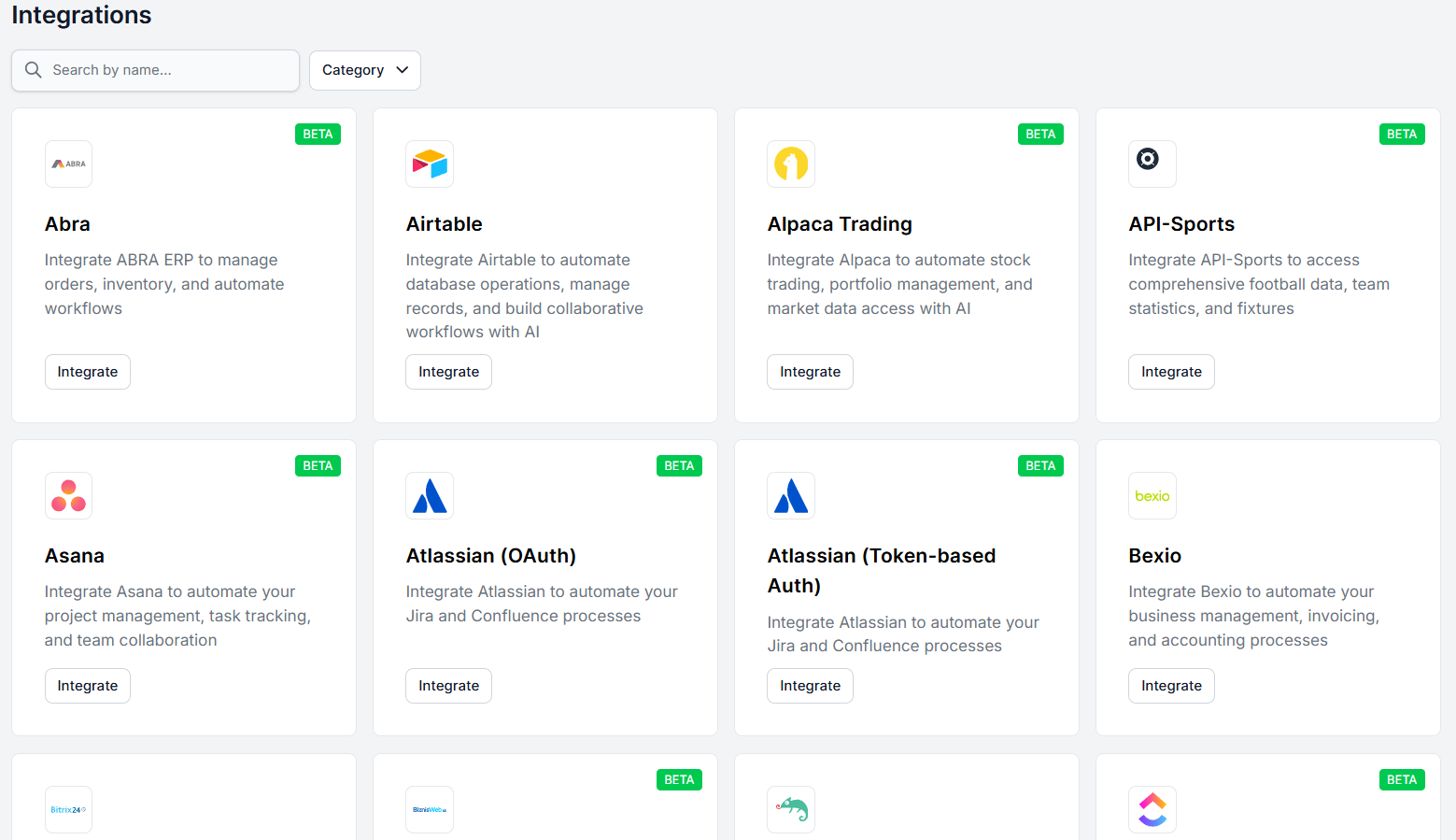
Cách trực tiếp nhất là đi thẳng đến phần Tích hợp trong thanh điều hướng chính. Từ đó bạn có thể duyệt tất cả các tích hợp có sẵn và quản lý những tích hợp bạn đã kết nối.
Bạn cũng có thể truy cập tích hợp theo ngữ cảnh từ trình chỉnh sửa Flow. Nếu bạn thêm một thành phần vào quy trình làm việc yêu cầu tích hợp mà bạn chưa thiết lập, FlowHunt sẽ phát hiện điều này và nhắc bạn kết nối ngay lúc đó.
Khi đã vào phần Tích hợp, hãy duyệt hoặc tìm kiếm công cụ bạn muốn kết nối. Danh sách bao gồm nhiều danh mục, vì vậy hầu hết các nền tảng phổ biến sẽ có ở đó.
Nếu không tìm thấy những gì bạn cần, bạn vẫn còn các lựa chọn:

Bắt đầu dùng thử miễn phí ngay hôm nay và xem kết quả trong vài ngày.
Sau khi tìm thấy công cụ bạn muốn kết nối, nhấp vào Tích hợp. Màn hình tích hợp sẽ hướng dẫn bạn qua từng bước của quy trình. Bạn không cần tự mình tìm hiểu bất cứ điều gì.
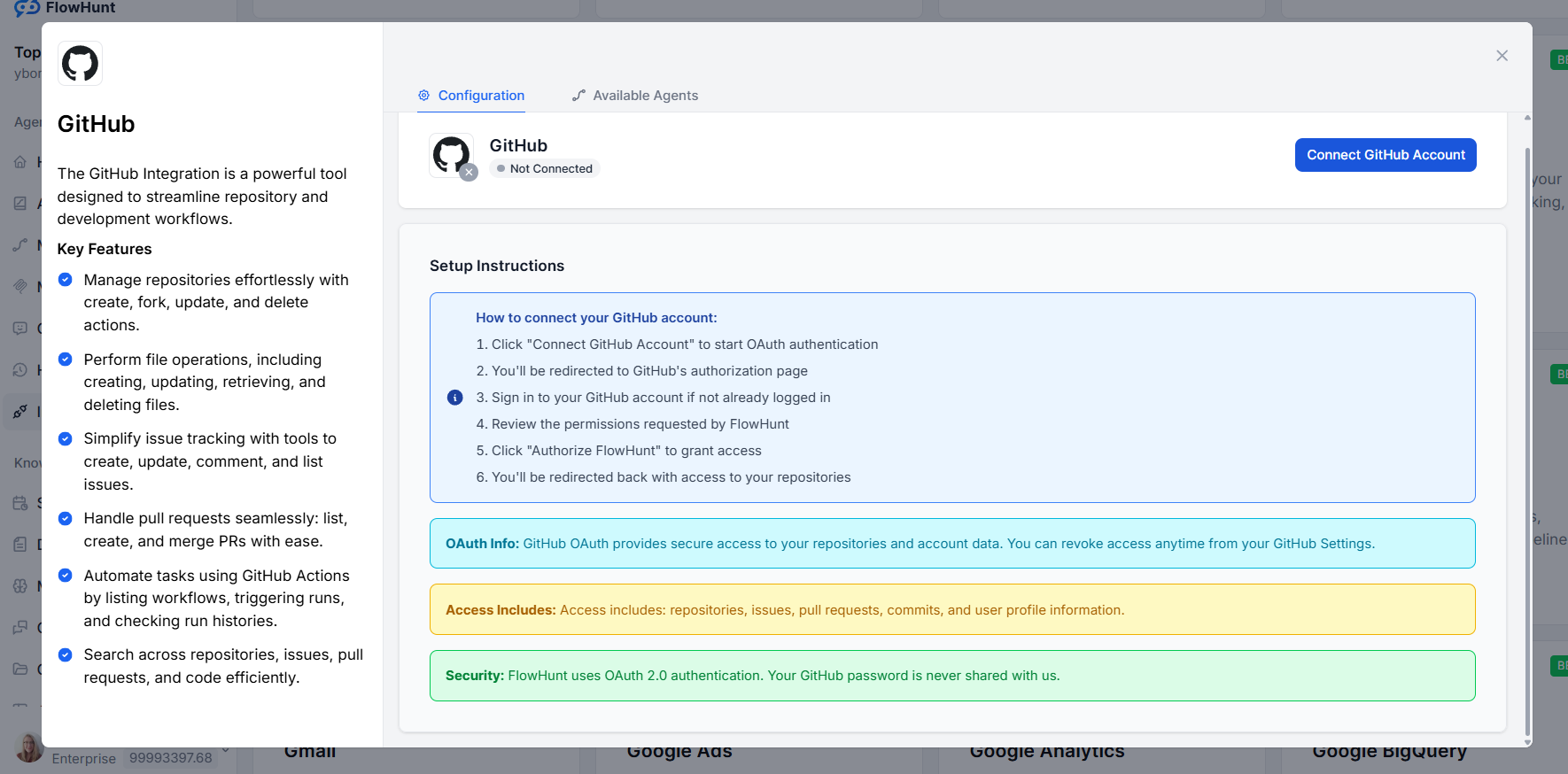
Đối với hầu hết các tích hợp, phần lớn công việc diễn ra ở phía công cụ bạn đang kết nối. Điều này thường có nghĩa là đăng nhập vào nền tảng đó, cấp cho FlowHunt các quyền cần thiết hoặc tạo khóa API. FlowHunt sẽ cho bạn biết chính xác phải làm gì và theo thứ tự nào.
Trong một số trường hợp, FlowHunt cũng cần một thông tin từ bạn — như URL trang web, tên người dùng hoặc thông tin xác thực. Khi đó, màn hình tích hợp sẽ hỏi trực tiếp.
Tích hợp WordPress là ví dụ điển hình về tích hợp yêu cầu một lượng nhỏ thông tin đầu vào ở phía FlowHunt. Sau khi thực hiện các bước ở phía WordPress để tạo Mật khẩu Ứng dụng, bạn sẽ được yêu cầu điền vào ba trường trong FlowHunt: URL trang web của bạn, tên người dùng WordPress và Mật khẩu Ứng dụng bạn vừa tạo.
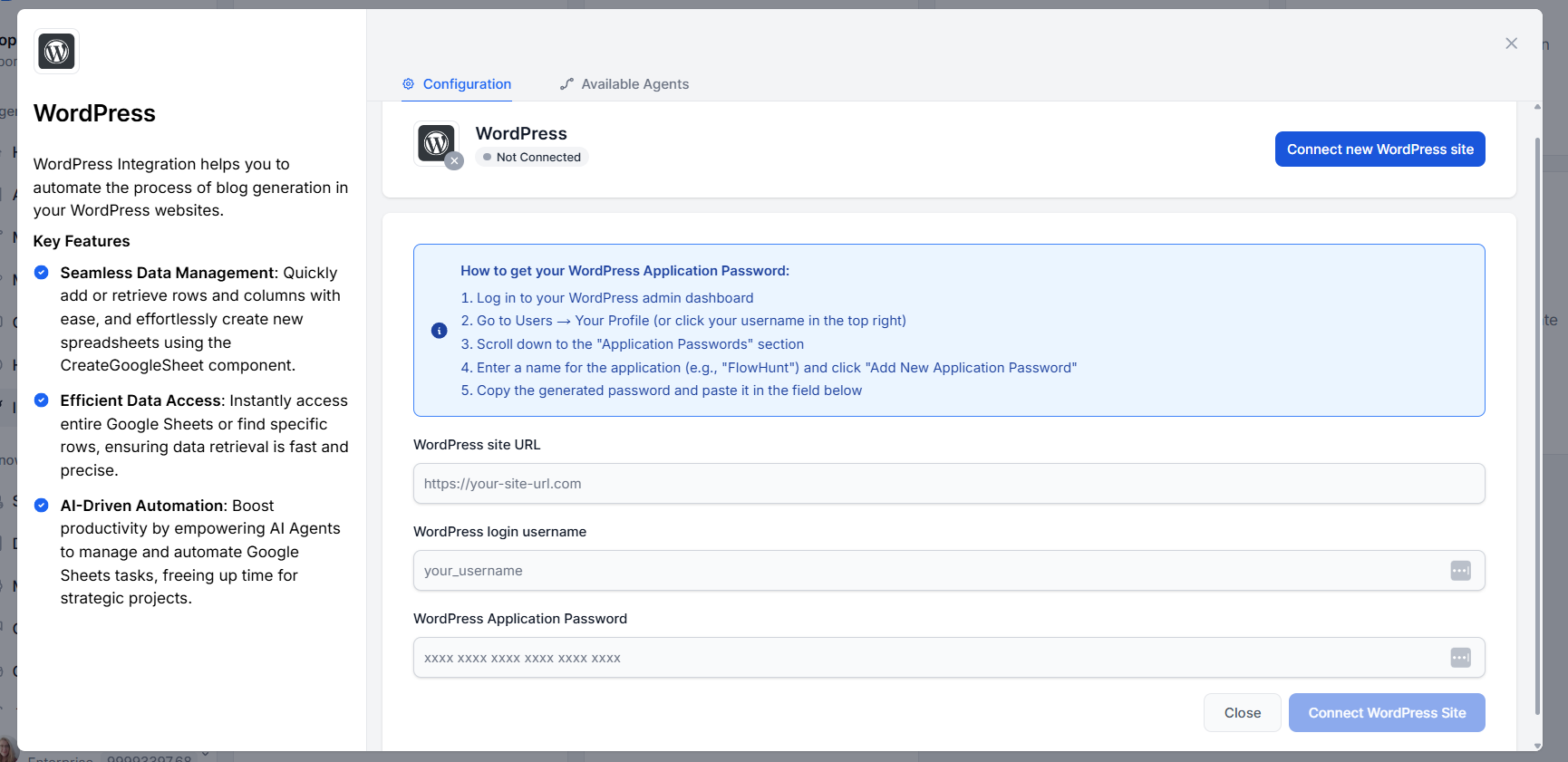
Sau khi điền vào và nhấp vào Tích hợp WordPress, kết nối hoàn tất. Mỗi tích hợp đều có quy trình đầy đủ được ghi lại trực tiếp trong màn hình tích hợp, vì vậy bạn sẽ luôn biết chính xác những gì cần thiết.
FlowHunt tích hợp với hàng chục nền tảng ngay từ đầu — và với máy chủ MCP, danh sách gần như không giới hạn. Bắt đầu xây dựng quy trình làm việc thông minh hơn ngay hôm nay.
Tìm hiểu cách kết nối FlowHunt với các công cụ và dịch vụ bên ngoài bằng MCP (Model Context Protocol) và các tích hợp gốc. Mở rộng quy trình làm việc AI của bạn...
Máy chủ GitHub MCP cho phép tích hợp liền mạch giữa các công cụ AI và GitHub, cho phép tự động hóa quy trình làm việc để quản lý kho lưu trữ, vấn đề và pull req...
Tích hợp FlowHunt với Unstructured API MCP Server để hợp nhất quản lý kết nối, tự động hóa quy trình làm việc và cho phép các tác nhân AI điều phối các hoạt độn...
Đồng Ý Cookie
Chúng tôi sử dụng cookie để cải thiện trải nghiệm duyệt web của bạn và phân tích lưu lượng truy cập của mình. See our privacy policy.