



Máy chủ Giao thức Ngữ cảnh Mô hình (MCP)
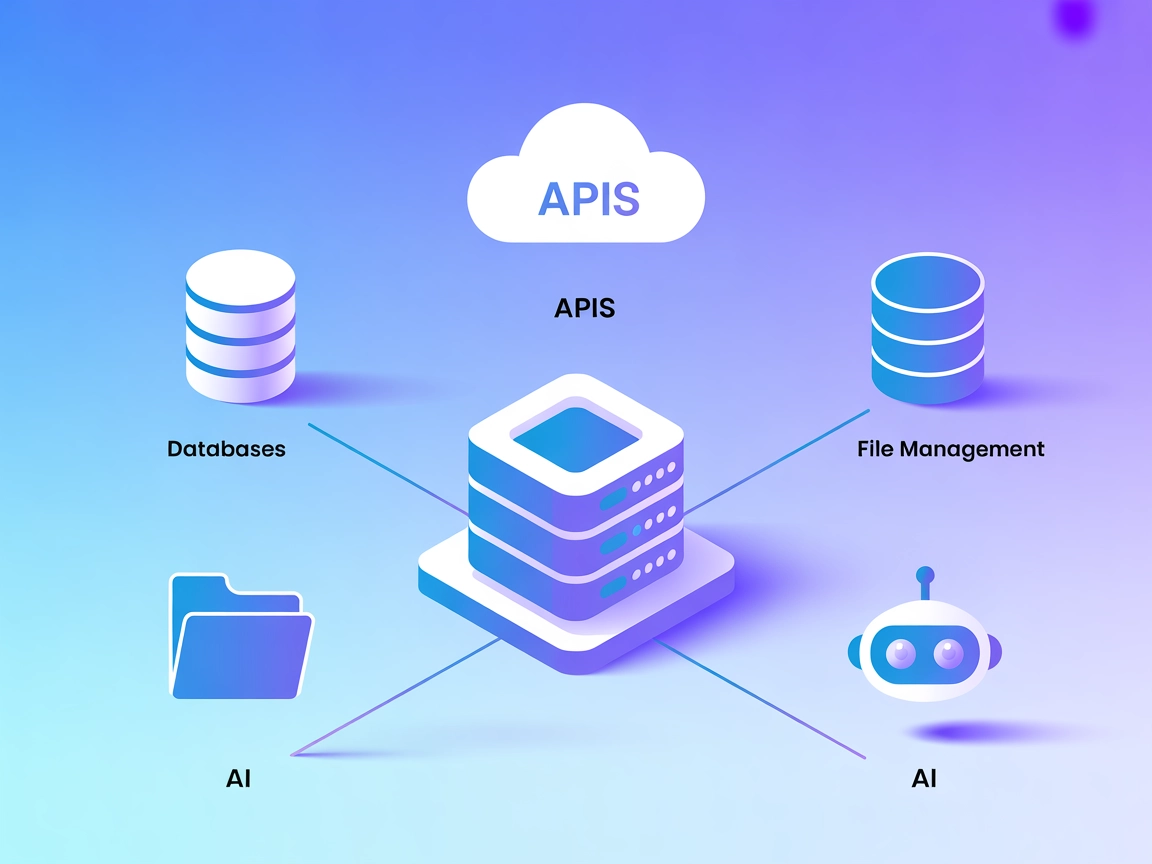
Máy chủ Giao thức Ngữ cảnh Mô hình (MCP) kết nối các trợ lý AI với nguồn dữ liệu ngoài, API và dịch vụ, giúp tích hợp quy trình phức tạp và quản lý bảo mật các ...
4 phút đọc
AI
MCP
+4
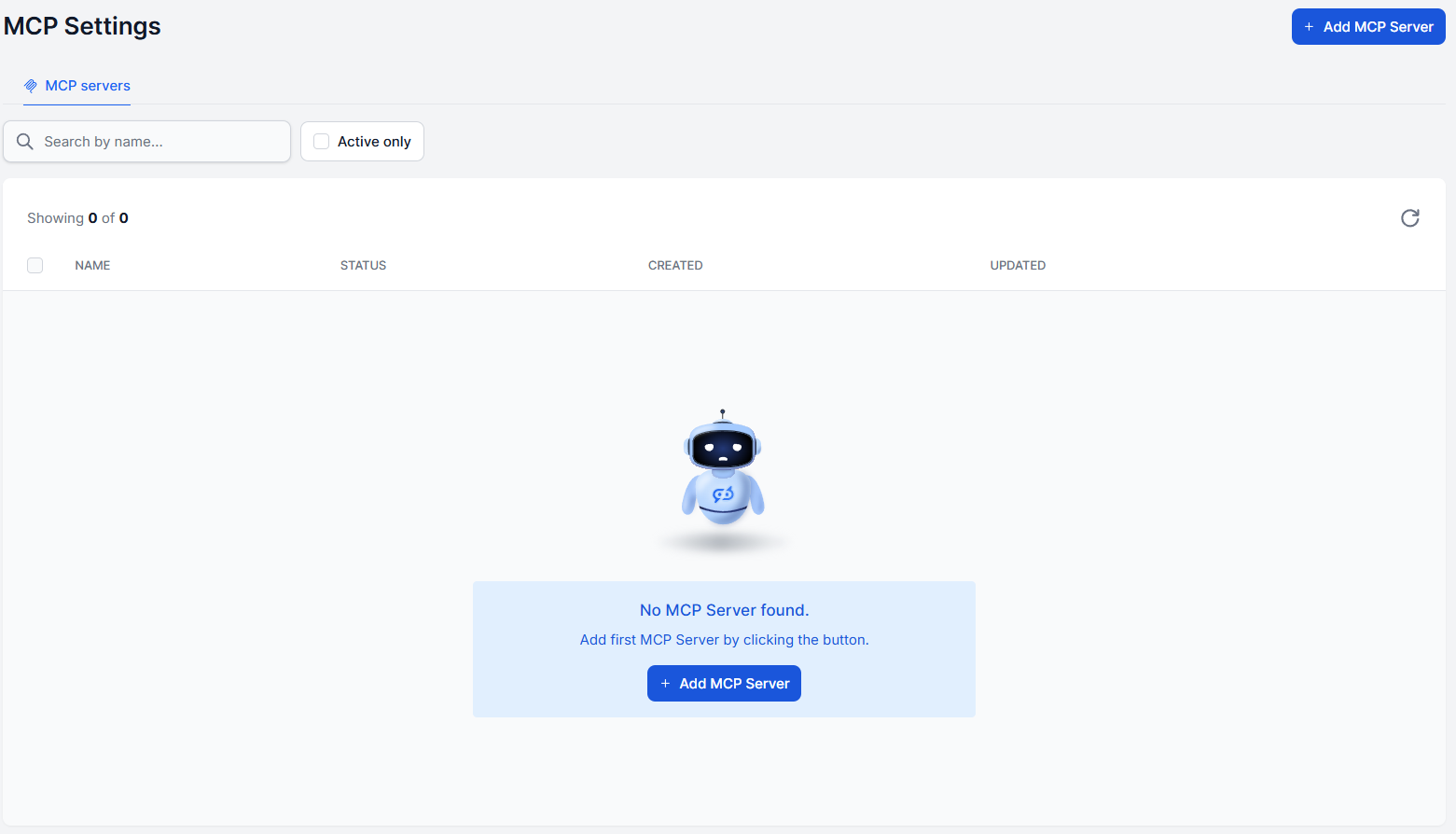
Kết nối máy chủ MCP của bạn với FlowHunt bằng cách thêm MCP Client làm công cụ cho AI Agent của bạn.
MCP (Model Context Protocol) là một tiêu chuẩn mở cung cấp cho các AI Agent ngôn ngữ chung để giao tiếp với các công cụ bên ngoài, cơ sở dữ liệu và dịch vụ. Thay vì xây dựng một bộ kết nối tùy chỉnh cho mỗi công cụ, bất kỳ dịch vụ nào cung cấp máy chủ MCP đều có thể kết nối trực tiếp với AI Agent và agent sẽ tự động khám phá những gì nó có thể làm.
FlowHunt cung cấp cho bạn nhiều cách để làm việc với MCP:
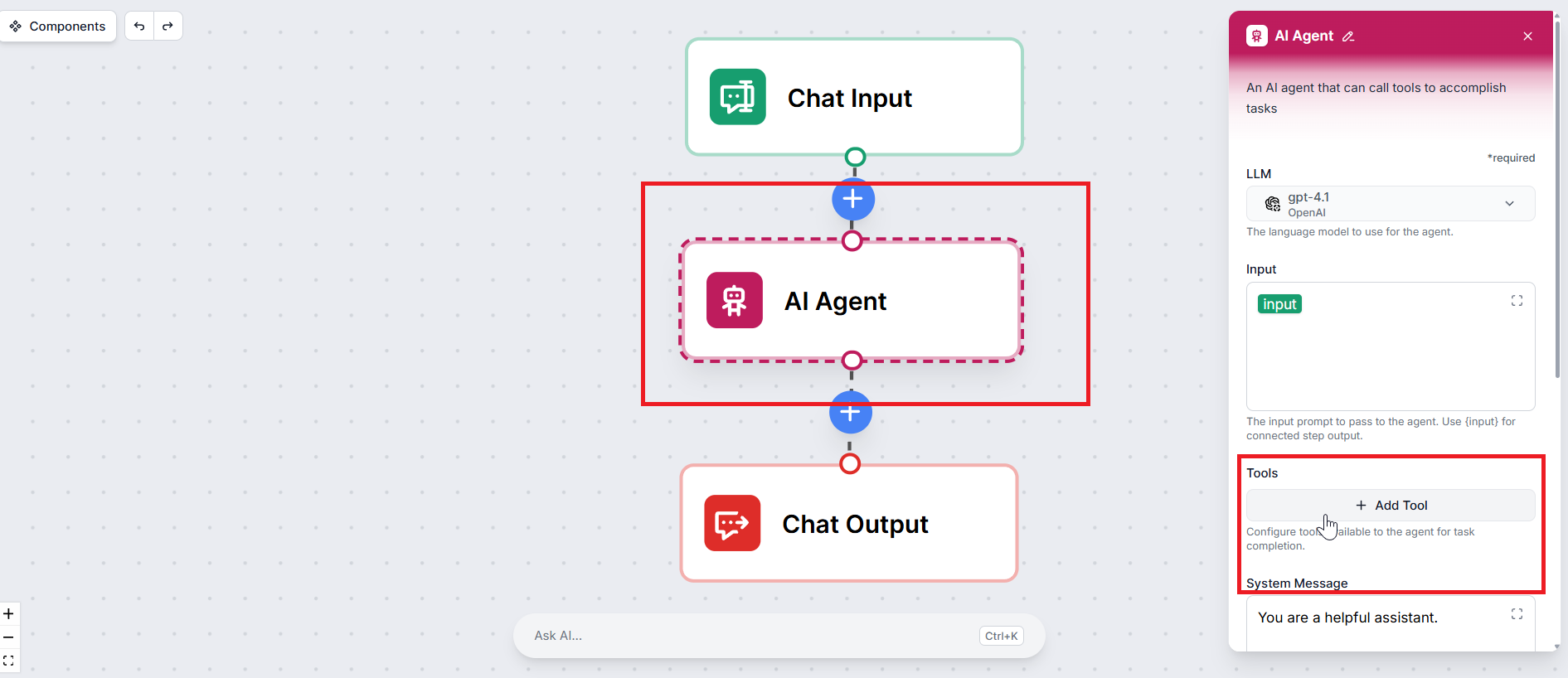
Trong trình chỉnh sửa flow , nhấp vào thành phần AI Agent (hoặc Deep Agent) mà bạn muốn cấp quyền truy cập vào máy chủ MCP của mình. Thao tác này mở bảng cài đặt của thành phần.
Trong cài đặt agent, tìm phần Công cụ và nhấp vào + Thêm Công Cụ. Một trường tìm kiếm sẽ xuất hiện — nhập MCP Client và chọn nó từ kết quả.
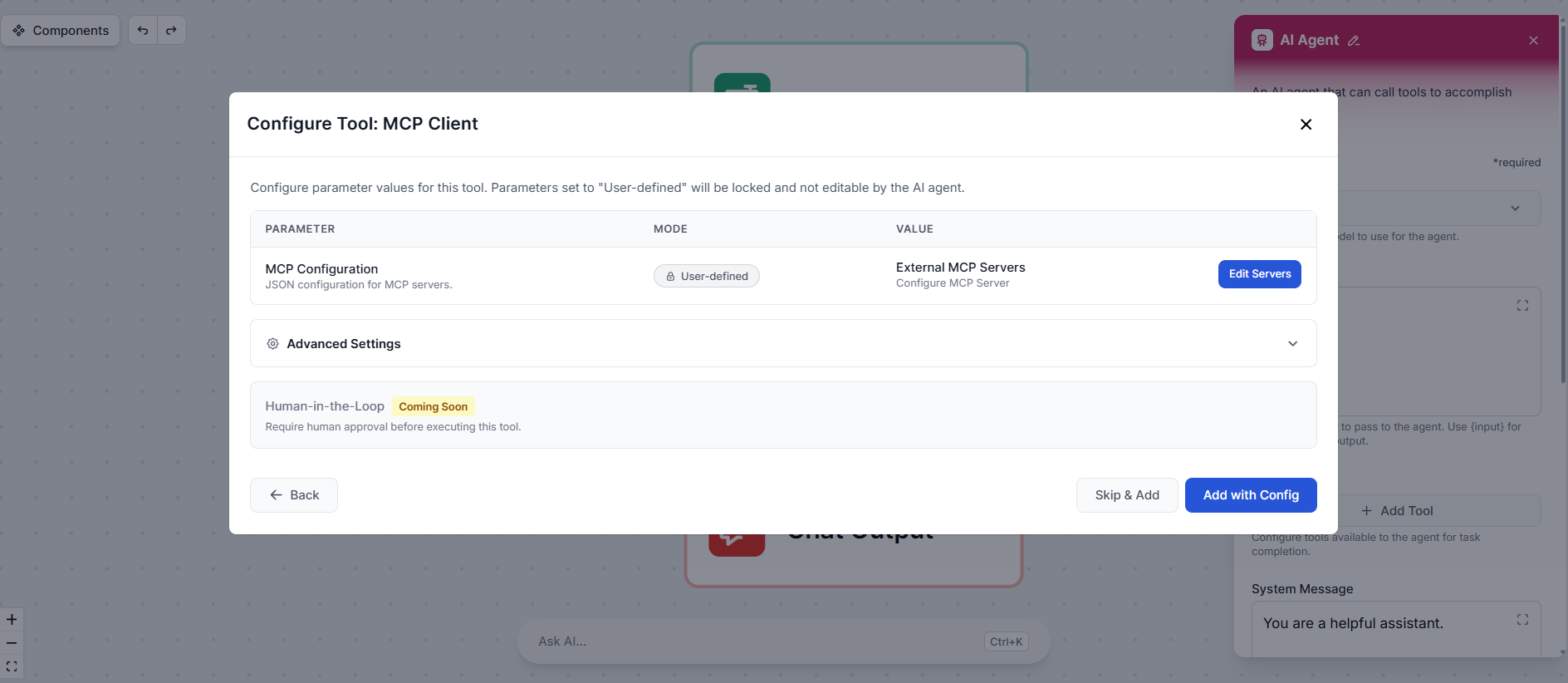
Một cửa sổ bật lên cấu hình công cụ sẽ xuất hiện. Nhấp vào Chỉnh Sửa Máy Chủ để mở bảng cấu hình máy chủ.
Cung cấp thông tin sau:
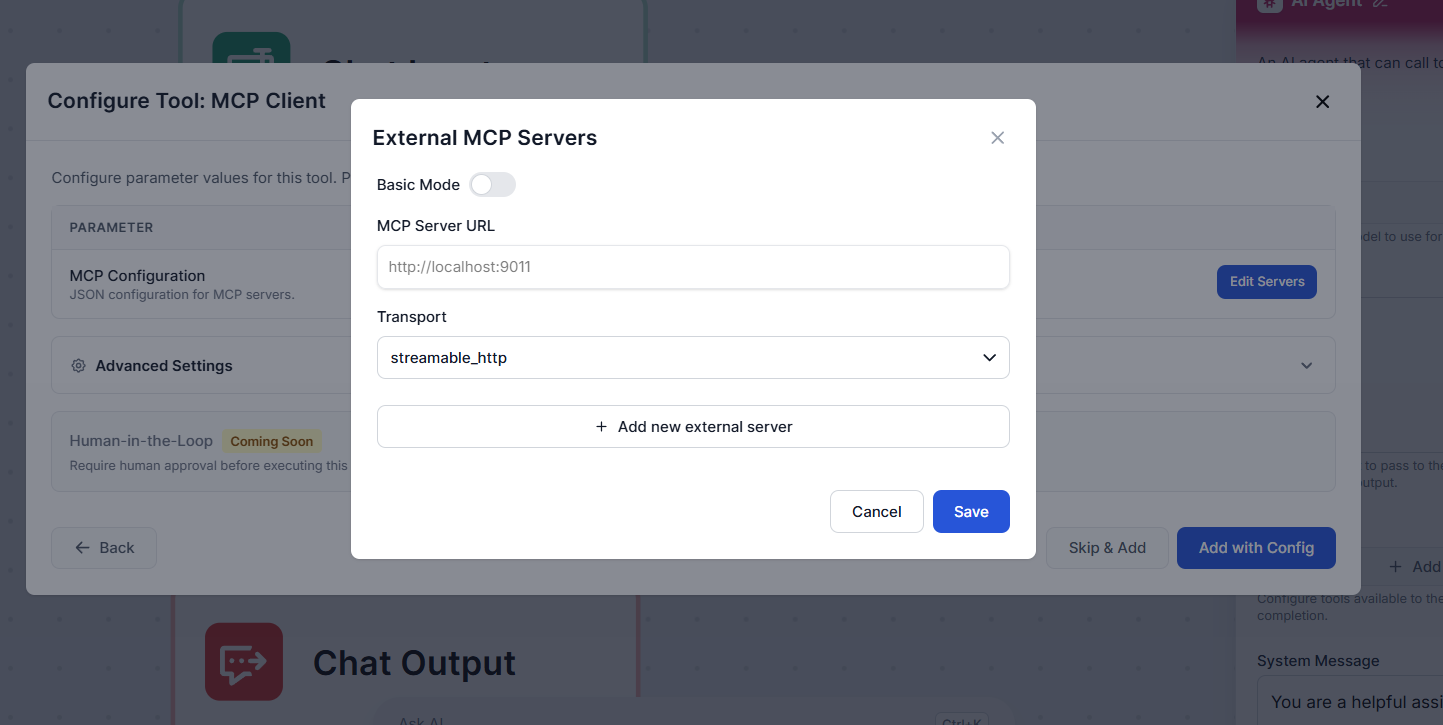
Nếu máy chủ của bạn yêu cầu cấu hình bổ sung, chẳng hạn như tiêu đề yêu cầu tùy chỉnh, mã thông báo xác thực hoặc thông tin xác thực OAuth, hãy chuyển chế độ từ Cơ bản sang Nâng cao. Thao tác này hiển thị trình chỉnh sửa JSON nơi bạn có thể cung cấp bất kỳ trường bổ sung nào mà máy chủ của bạn cần.
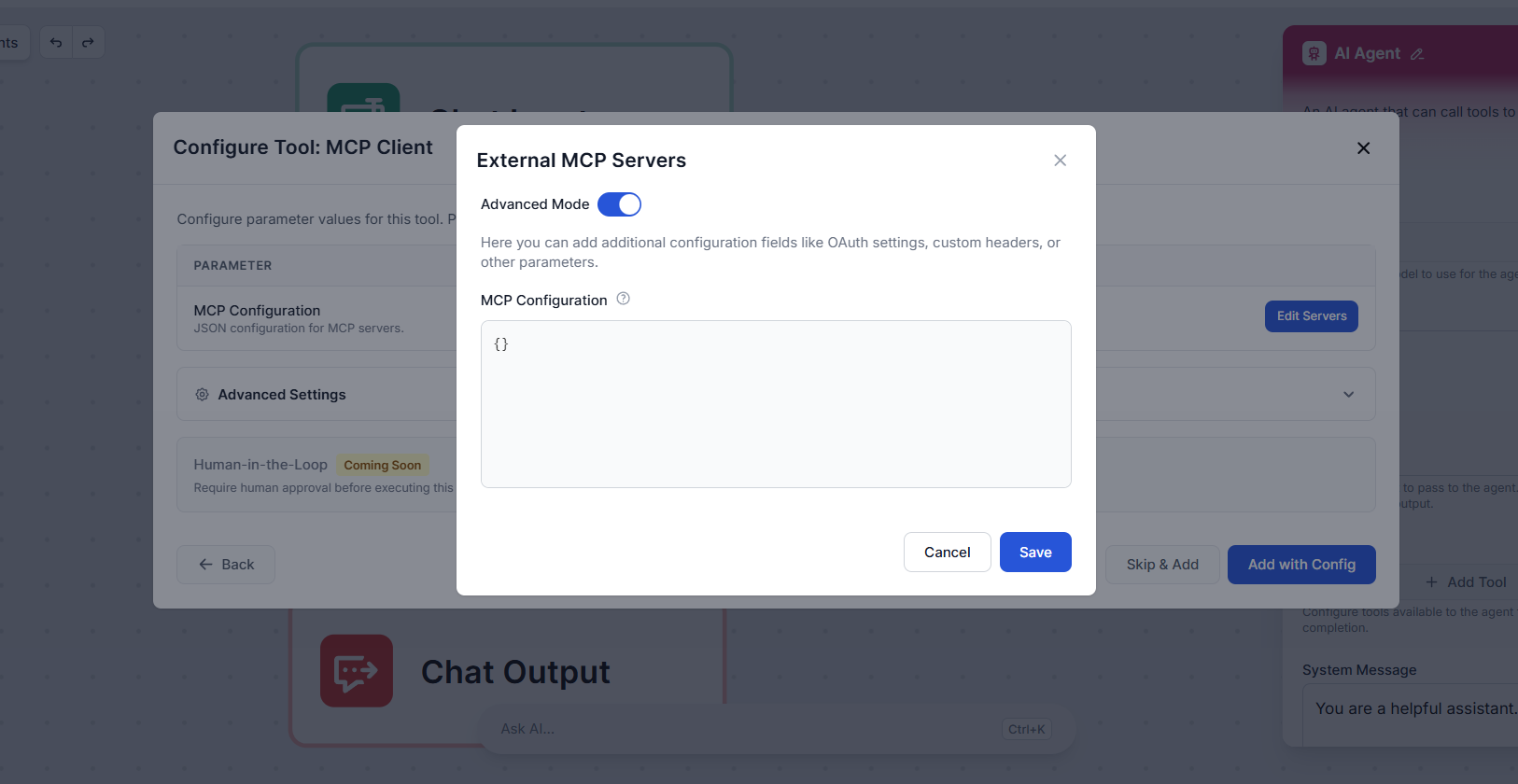
Khi hoàn tất, nhấp vào Lưu.
Quay lại cửa sổ bật lên cấu hình công cụ, mở rộng Cài Đặt Nâng Cao. Tại đây bạn có thể tùy chọn đặt tên và mô tả tùy chỉnh cho công cụ. Điều này giúp agent hiểu công cụ làm gì và khi nào sử dụng nó — điều này có thể cải thiện độ tin cậy khi agent gọi nó trong quá trình thực hiện quy trình làm việc.
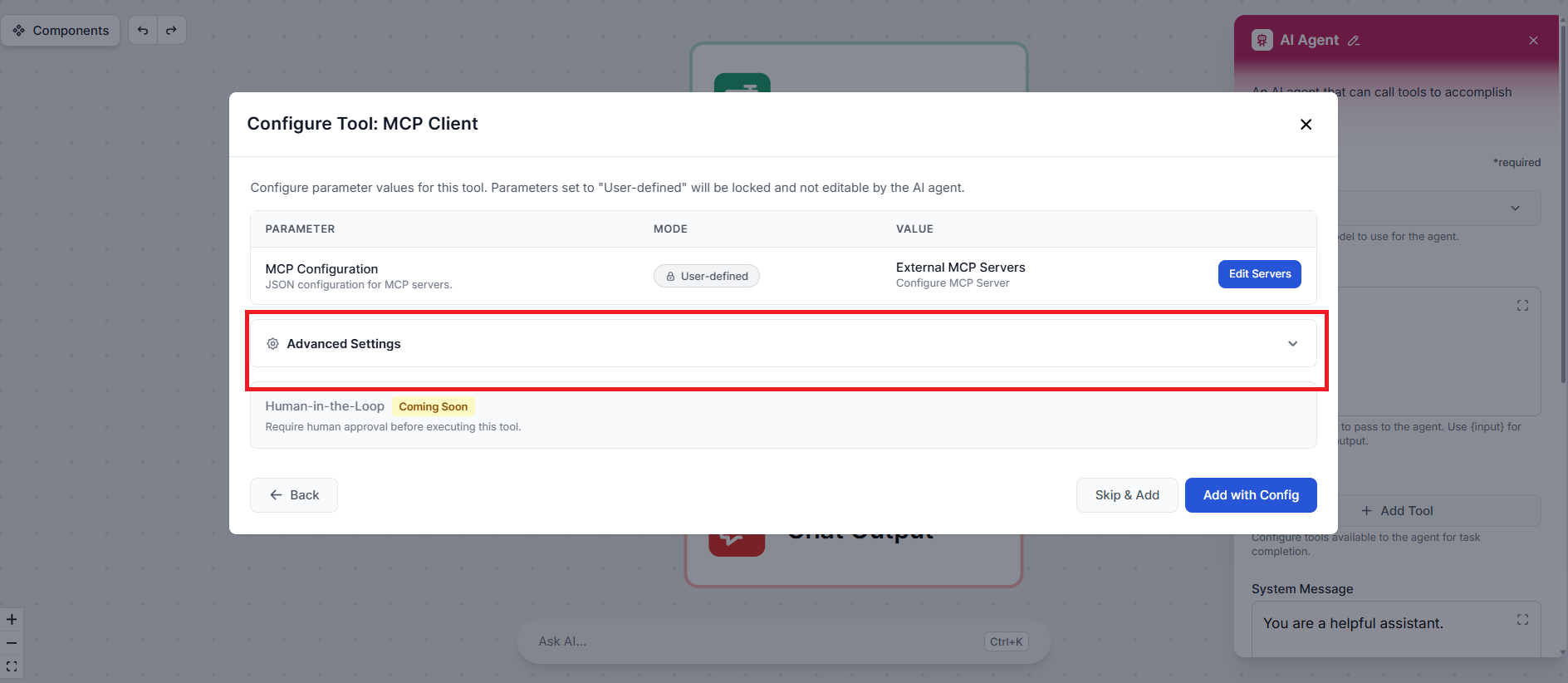
Nhấp vào Thêm với Cấu Hình để hoàn tất thiết lập. MCP Client hiện đã được gắn vào AI Agent của bạn như một công cụ.
Vậy là xong. AI Agent của bạn giờ có thể khám phá và gọi các công cụ được cung cấp bởi máy chủ MCP của bạn như một phần của bất kỳ quy trình làm việc nào. Khi agent xác định rằng một nhiệm vụ yêu cầu một trong những công cụ đó, nó sẽ tự động gọi máy chủ — không cần cấu hình thêm.
Đội ngũ của chúng tôi có thể phát triển và lưu trữ máy chủ MCP tùy chỉnh phù hợp với công cụ và quy trình làm việc của bạn.
Máy chủ Giao thức Ngữ cảnh Mô hình (MCP) kết nối các trợ lý AI với nguồn dữ liệu ngoài, API và dịch vụ, giúp tích hợp quy trình phức tạp và quản lý bảo mật các ...
Máy chủ Defang MCP kết nối các trợ lý AI với nguồn dữ liệu bên ngoài, API và dịch vụ, cho phép xây dựng quy trình làm việc tiêu chuẩn, nhận biết ngữ cảnh cho cá...

Máy chủ edwin MCP kết nối các trợ lý AI với nguồn dữ liệu bên ngoài, API và dịch vụ, cho phép các agent trong FlowHunt thông minh và nhận biết ngữ cảnh hơn bằng...
Đồng Ý Cookie
Chúng tôi sử dụng cookie để cải thiện trải nghiệm duyệt web của bạn và phân tích lưu lượng truy cập của mình. See our privacy policy.