


MCP e Integrações
Saiba como conectar o FlowHunt com ferramentas e serviços externos usando MCP (Protocolo de Contexto de Modelo) e integrações nativas. Estenda seus fluxos de tr...
4 min de leitura
MCP
Integrations
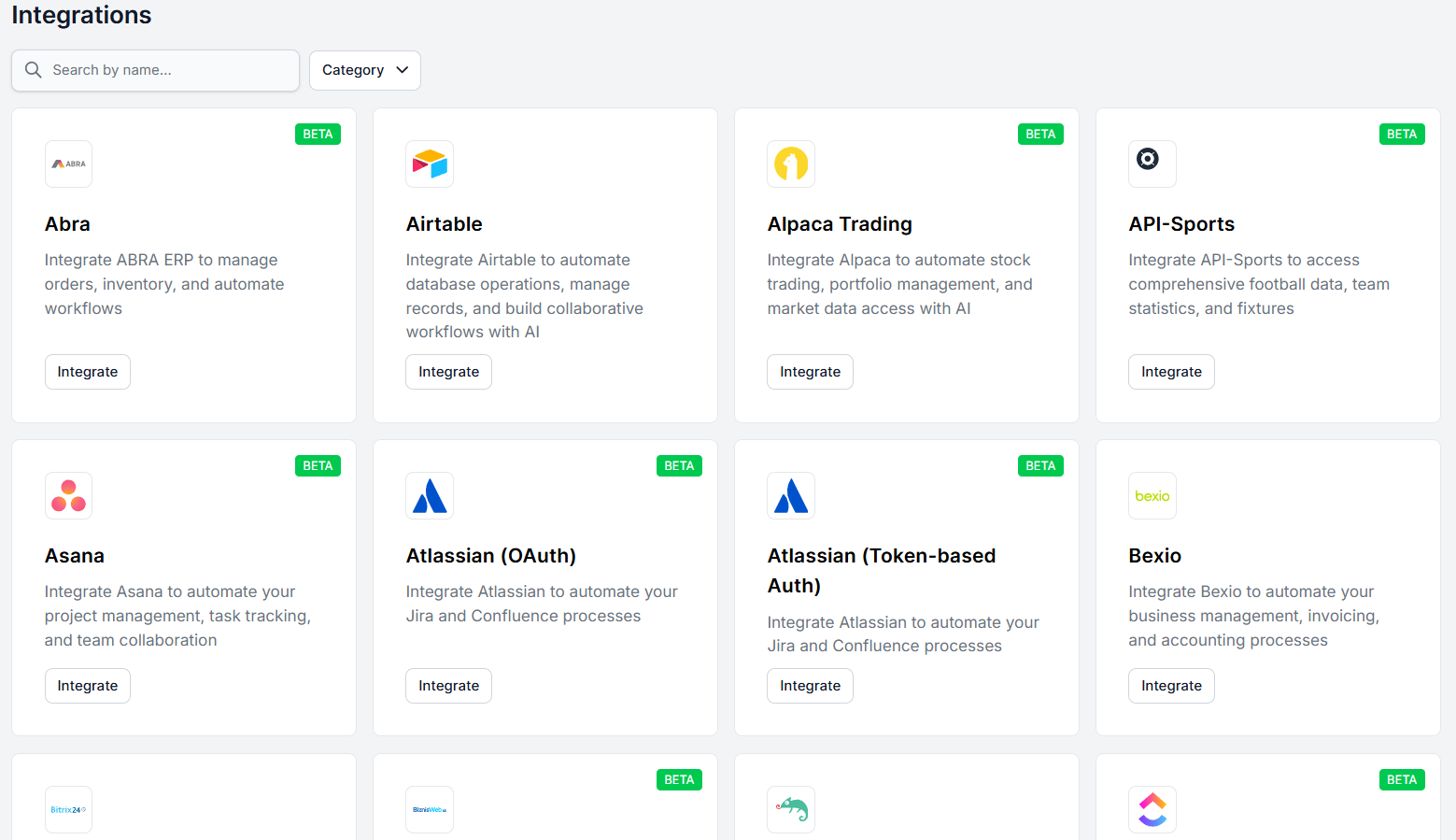
Conecte o FlowHunt a dezenas de integrações nativas ou praticamente qualquer ferramenta via servidores MCP. Siga este guia para configurar sua primeira integração em minutos.
O FlowHunt conecta-se com dezenas de integrações nativas — plataformas de atendimento ao cliente, CRMs, ferramentas de conteúdo, fontes de dados, aplicativos de produtividade e muito mais. E para tudo que não está na lista nativa, você pode conectar praticamente qualquer ferramenta ou serviço via servidores MCP personalizados. Seja conectando uma plataforma SaaS popular ou um sistema interno personalizado, o FlowHunt é construído para trabalhar com as ferramentas em que seu negócio já se apoia.
Há várias maneiras de chegar à tela de integrações, dependendo de onde você está no FlowHunt.
A maneira mais direta é ir diretamente à seção Integrações na barra de navegação principal. De lá, você pode navegar por todas as integrações disponíveis e gerenciar as que já conectou.
Você também pode acessar integrações contextualmente de dentro do editor de Flow. Se você adicionar um componente ao seu workflow que requer uma integração que ainda não configurou, o FlowHunt detectará isso e solicitará que você a conecte naquele momento.
Uma vez na seção Integrações, navegue ou pesquise pela ferramenta que deseja conectar. A lista cobre uma ampla gama de categorias, então a maioria das plataformas populares estará lá.
Se não encontrar o que procura, você ainda tem opções:

Comece seu teste gratuito hoje e veja resultados em dias.
Depois de encontrar a ferramenta que deseja conectar, clique em Integrar. A tela de integração guiará você por cada etapa do processo. Você não precisa descobrir nada por conta própria.
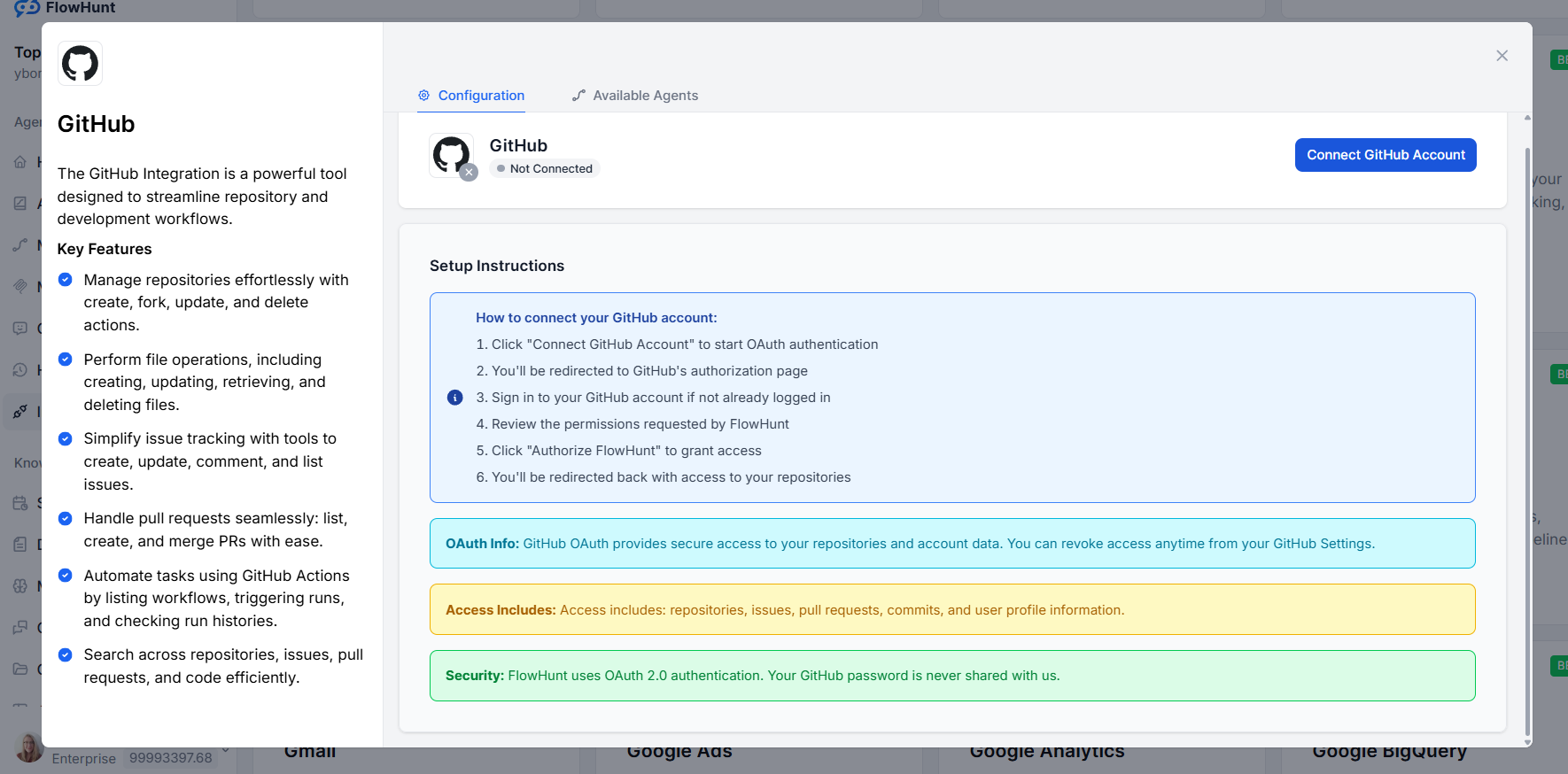
Para a maioria das integrações, a maior parte do trabalho acontece do lado da ferramenta que você está conectando. Isso normalmente significa fazer login nessa plataforma, conceder ao FlowHunt as permissões necessárias ou gerar uma chave de API. O FlowHunt dirá exatamente o que fazer e em que ordem.
Em alguns casos, o FlowHunt também precisa de uma informação sua — como uma URL de site, um nome de usuário ou uma credencial. Quando for o caso, a tela de integração solicitará diretamente.
A integração com WordPress é um bom exemplo de uma que requer uma pequena quantidade de entrada do lado do FlowHunt. Após seguir as etapas no lado do WordPress para gerar uma Senha de Aplicativo, você será solicitado a preencher três campos no FlowHunt: a URL do seu site, seu nome de usuário do WordPress e a Senha de Aplicativo que acabou de gerar.
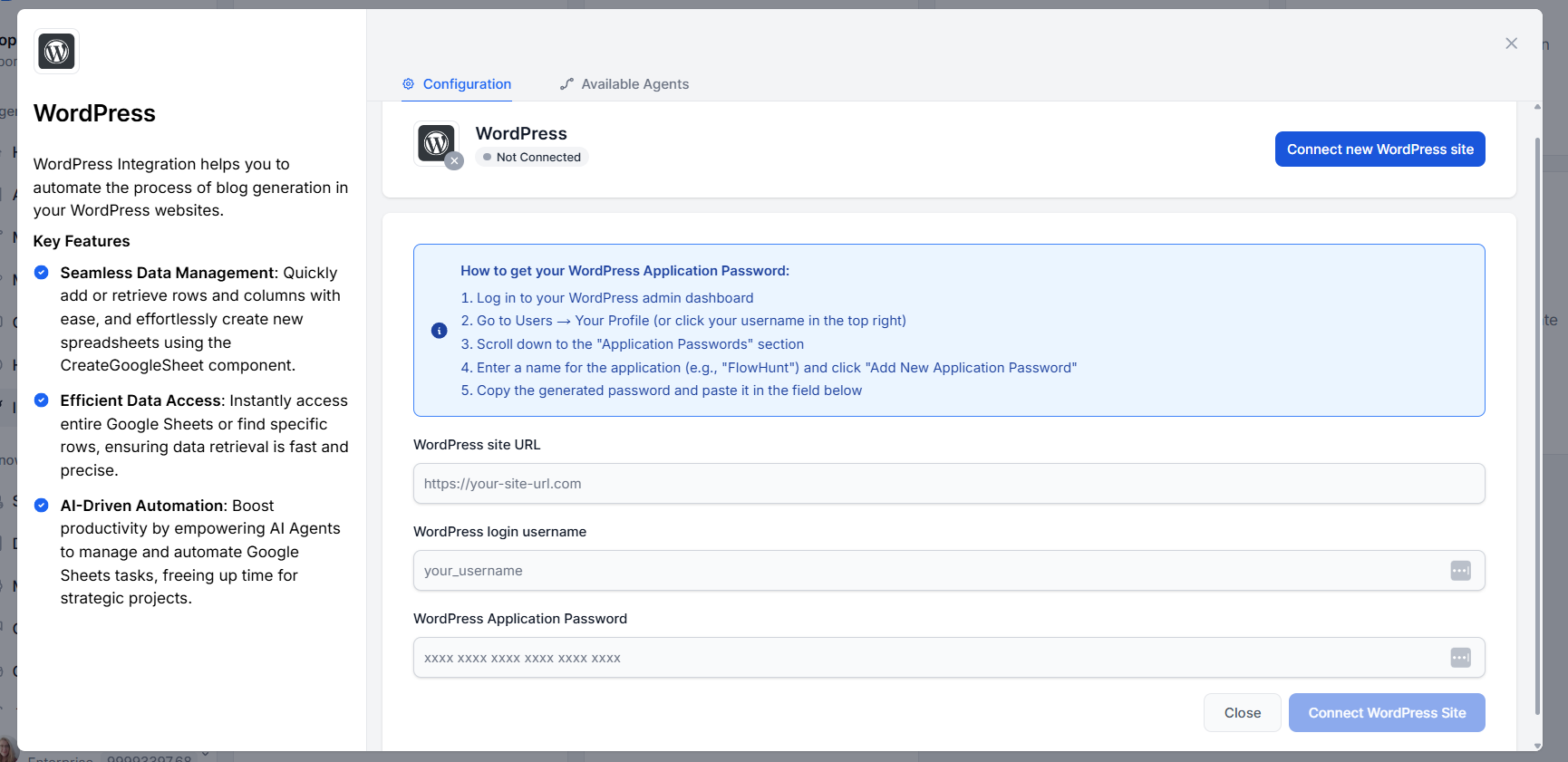
Depois de preenchê-los e clicar em Integrar WordPress, a conexão está completa. Cada integração tem seu processo completo documentado diretamente na tela de integração, então você sempre saberá exatamente o que é necessário.
O FlowHunt integra-se com dezenas de plataformas imediatamente — e com servidores MCP, a lista é praticamente ilimitada. Comece a construir workflows mais inteligentes hoje.
Saiba como conectar o FlowHunt com ferramentas e serviços externos usando MCP (Protocolo de Contexto de Modelo) e integrações nativas. Estenda seus fluxos de tr...
Integre o FlowHunt ao MCP Server para habilitar conectividade transparente com o Model Context Protocol (MCP), streaming bidirecional em tempo real, autenticaçã...
Integre o FlowHunt com o Unstructured API MCP Server para unificar a gestão de conectores, automatizar fluxos de trabalho e permitir que agentes de IA orquestre...
Consentimento de Cookies
Usamos cookies para melhorar sua experiência de navegação e analisar nosso tráfego. See our privacy policy.