


MCP & 統合
Model Context Protocol (MCP)とネイティブ統合を使用して、FlowHuntを外部ツールおよびサービスに接続する方法を学びます。サードパーティアプリとAPIでAIワークフローを拡張します。...
1 分で読める
MCP
Integrations
FlowHunt は数十のネイティブ統合と接続します — カスタマーサービスプラットフォーム、CRM、コンテンツツール、データソース、生産性アプリなど。ネイティブリストにないものについては、カスタム MCP サーバー を通じてほぼあらゆるツールやサービスを接続できます。人気の SaaS プラットフォームでもカスタム社内システムでも、FlowHunt はビジネスがすでに使用しているツールと連携するように構築されています。
FlowHunt のどこにいるかによって、統合画面にアクセスする方法がいくつかあります。
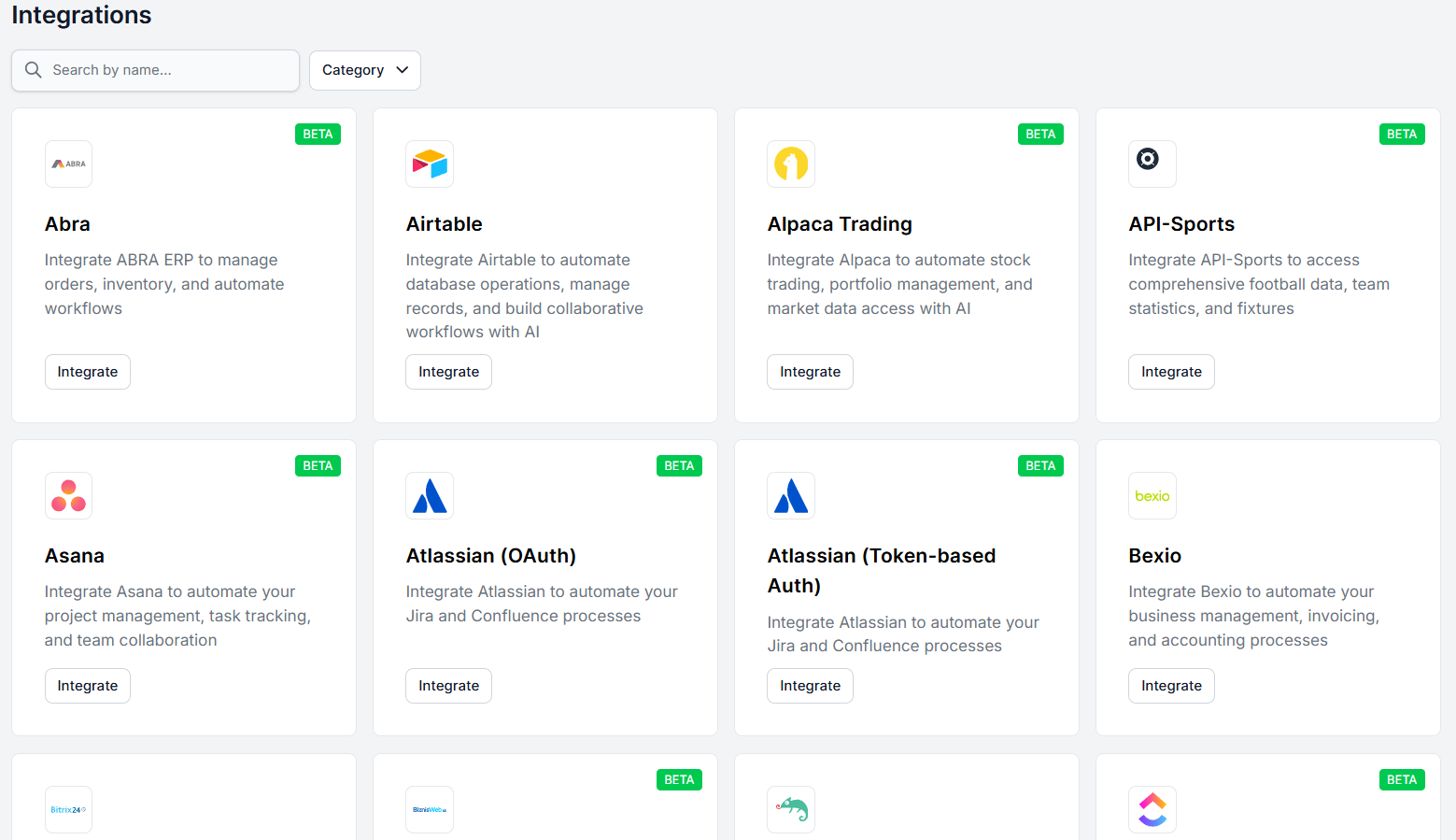
最も直接的な方法は、メインナビゲーションバーの統合セクションに直接移動することです。そこから利用可能なすべての統合を閲覧し、すでに接続したものを管理できます。
Flow エディターからコンテキストに応じて統合にアクセスすることもできます。まだ設定していない統合が必要なコンポーネントをワークフローに追加すると、FlowHunt がこれを検出し、その場で接続するよう促します。
統合セクションに入ったら、接続したいツールを閲覧または検索してください。リストは幅広いカテゴリをカバーしているため、ほとんどの人気プラットフォームが見つかります。
探しているものが見つからない場合でも、まだ選択肢があります:
接続したいツールを見つけたら、統合をクリックしてください。統合画面がプロセスの各ステップをガイドします。自分で何かを調べる必要はありません。
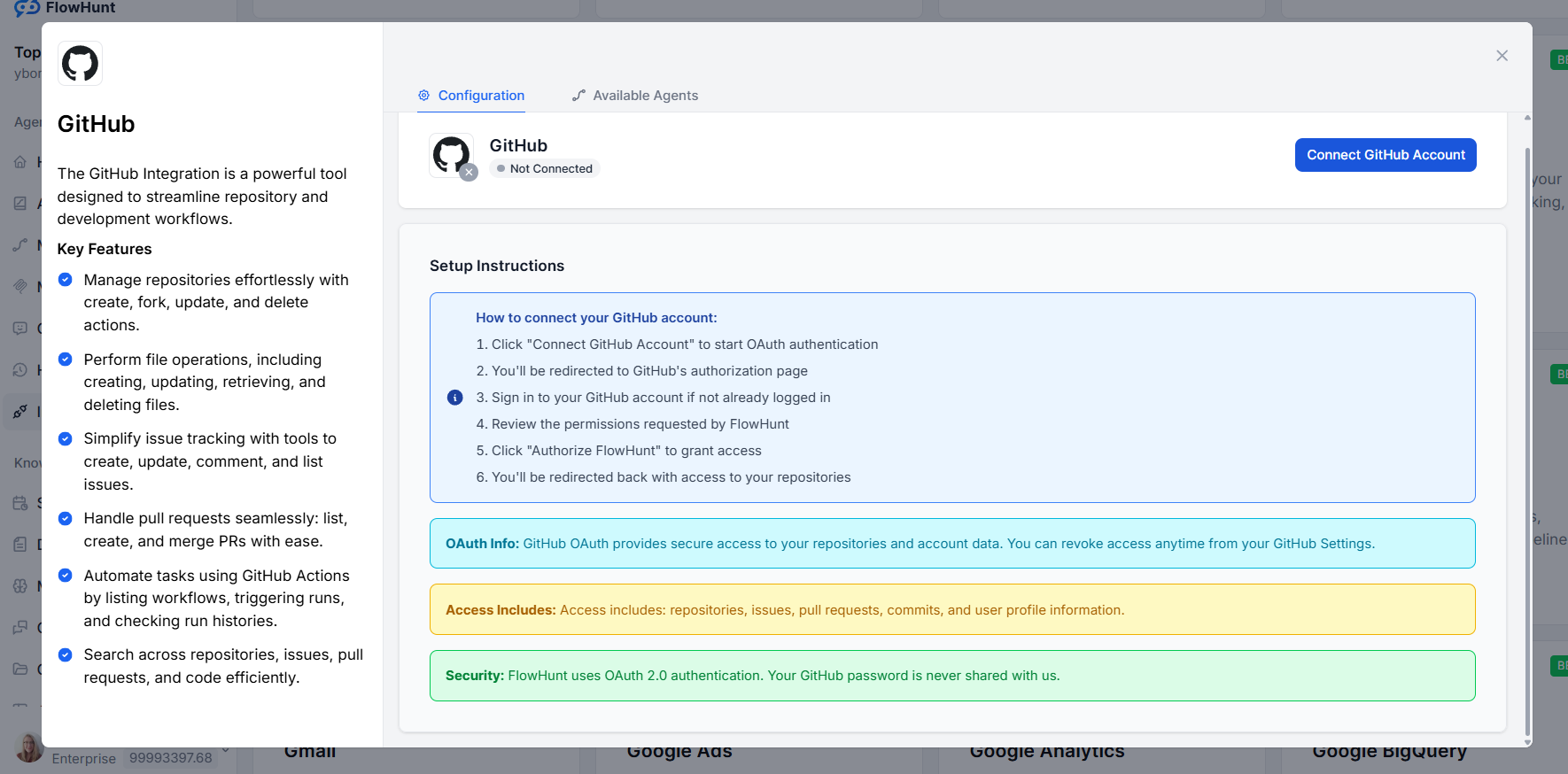
ほとんどの統合では、作業のほとんどは接続するツール側で行われます。これは通常、そのプラットフォームにログインし、FlowHunt に必要な権限を付与するか、API キーを生成することを意味します。FlowHunt は何をすべきか、どの順序で行うべきかを正確に教えてくれます。
場合によっては、FlowHunt がサイト URL、ユーザー名、認証情報などの情報を必要とすることもあります。その場合、統合画面が直接尋ねます。
WordPress 統合は、FlowHunt 側で少量の入力が必要な統合の良い例です。WordPress 側でアプリケーションパスワードを生成する手順を完了した後、FlowHunt で 3 つのフィールドを入力するよう求められます:サイト URL、WordPress ユーザー名、生成したアプリケーションパスワード。
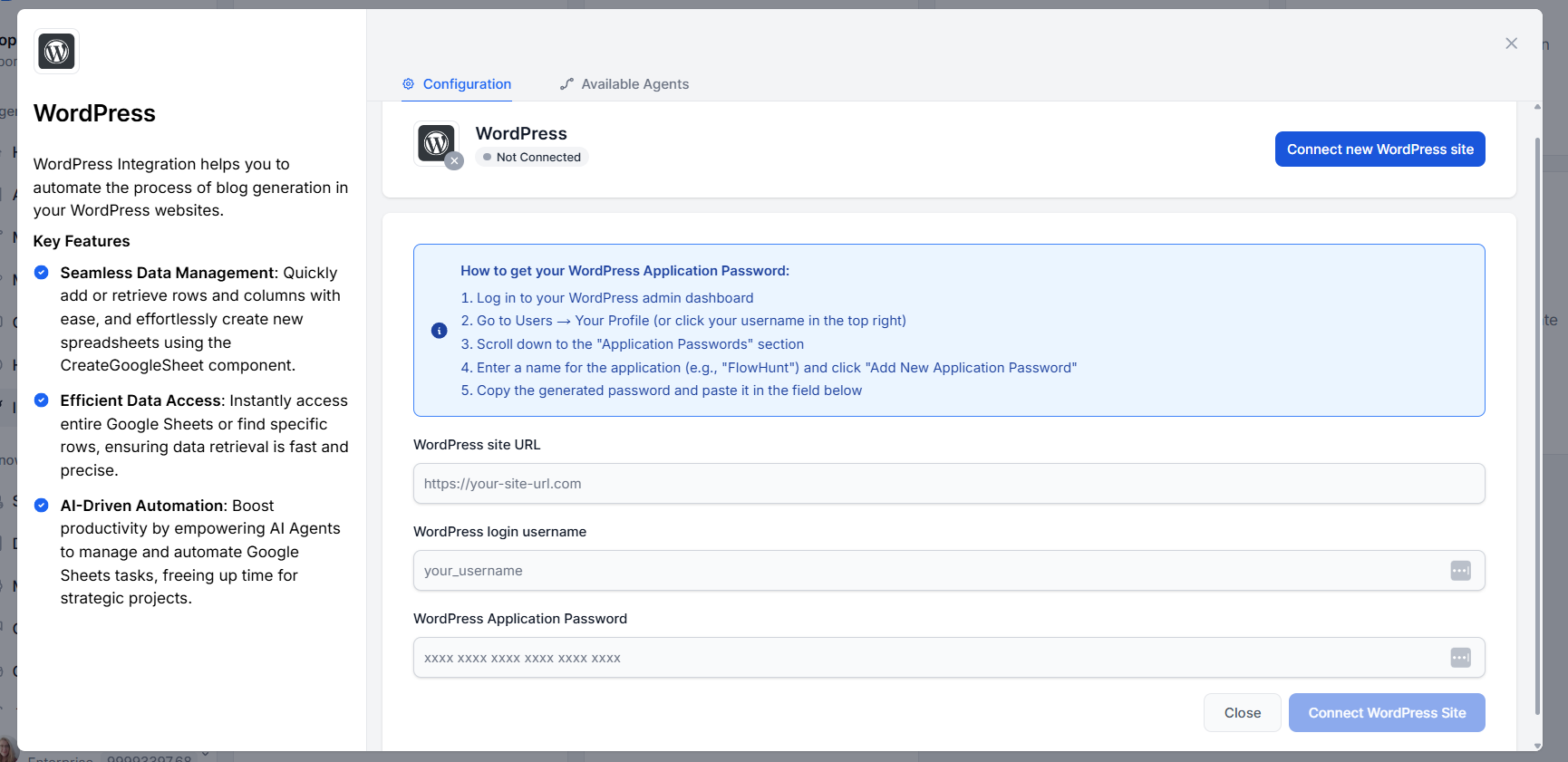
これらを入力してWordPress を統合をクリックすると、接続が完了します。各統合は完全なプロセスが統合画面に直接ドキュメント化されているため、何が必要かを常に正確に把握できます。
Model Context Protocol (MCP)とネイティブ統合を使用して、FlowHuntを外部ツールおよびサービスに接続する方法を学びます。サードパーティアプリとAPIでAIワークフローを拡張します。...
Zoho CRM MCP Serverは、AIツールとZoho CRM間のシームレスな統合を実現し、自動化されたワークフローがAIアシスタントから直接リード、連絡先、取引、レコードを管理できるようにします。FlowHuntユーザーは、この統合を活用して営業タスクを自動化し、AIワークフローをリアルタイムのZoho CR...
FlowHuntをUnstructured API MCPサーバーと連携し、コネクタ管理の一元化、ワークフローの自動化、AIエージェントによるクラウド、エンタープライズ、ベクターデータベースソースを横断したデータオペレーションのオーケストレーションを実現します。...
クッキーの同意
閲覧体験を向上させ、トラフィックを分析するためにクッキーを使用します。 See our privacy policy.