


MCP & Integrationer
Lær, hvordan du forbinder FlowHunt med eksterne værktøjer og tjenester ved hjælp af MCP (Model Context Protocol) og native integrationer. Udvid dine AI-arbejdsg...
3 min læsning
MCP
Integrations
Forbind FlowHunt til snesevis af native integrationer eller næsten ethvert værktøj via MCP-servere. Følg denne guide for at opsætte din første integration på få minutter.
FlowHunt forbinder med snesevis af native integrationer — kundeserviceplatforme, CRM’er, indholdsværktøjer, datakilder, produktivitetsapps og mere. Og for alt, der ikke er på den native liste, kan du forbinde næsten ethvert værktøj eller tjeneste via brugerdefinerede MCP-servere . Uanset om du tilslutter en populær SaaS-platform eller et brugerdefineret internt system, er FlowHunt bygget til at arbejde med de værktøjer, din virksomhed allerede bruger.
Der er flere måder at komme til integrationsskærmen på, afhængigt af hvor du er i FlowHunt.
Den mest ligetil måde er at gå direkte til sektionen Integrationer i den primære navigationslinje. Derfra kan du gennemse alle tilgængelige integrationer og administrere dem, du allerede har forbundet.
Du kan også nå integrationer kontekstuelt fra Flow-editoren. Hvis du tilføjer en komponent til dit workflow, der kræver en integration, du endnu ikke har opsat, vil FlowHunt registrere dette og bede dig om at forbinde den der og da.
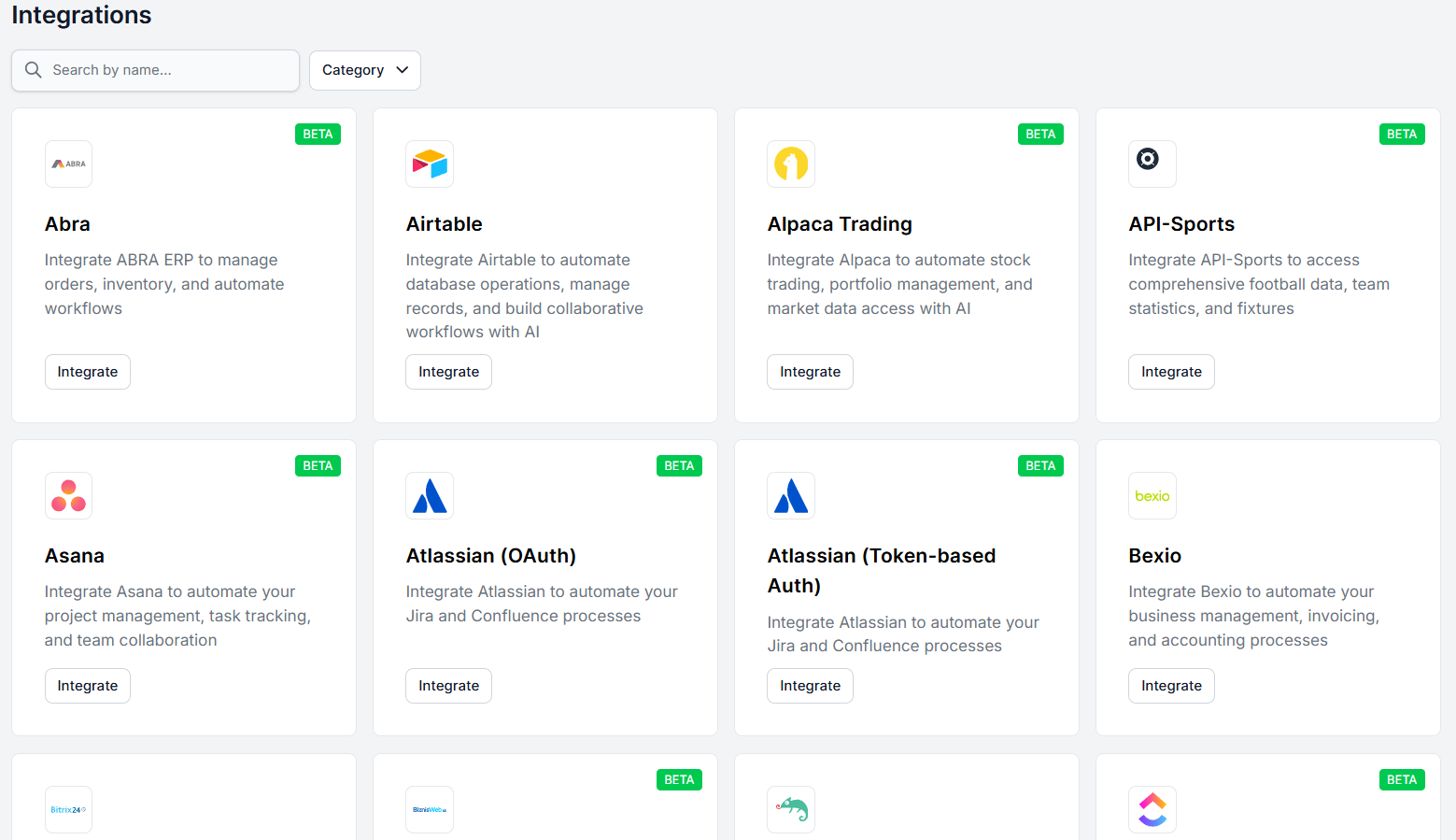
Når du er i sektionen Integrationer, kan du gennemse eller søge efter det værktøj, du vil forbinde. Listen dækker en bred vifte af kategorier, så de fleste populære platforme vil være der.
Hvis du ikke kan finde det, du leder efter, har du stadig muligheder:

Start din gratis prøveperiode i dag og se resultater inden for få dage.
Når du har fundet det værktøj, du vil forbinde, klik på Integrer. Integrationsskærmen vil guide dig gennem hvert trin i processen. Du behøver ikke finde ud af noget på egen hånd.
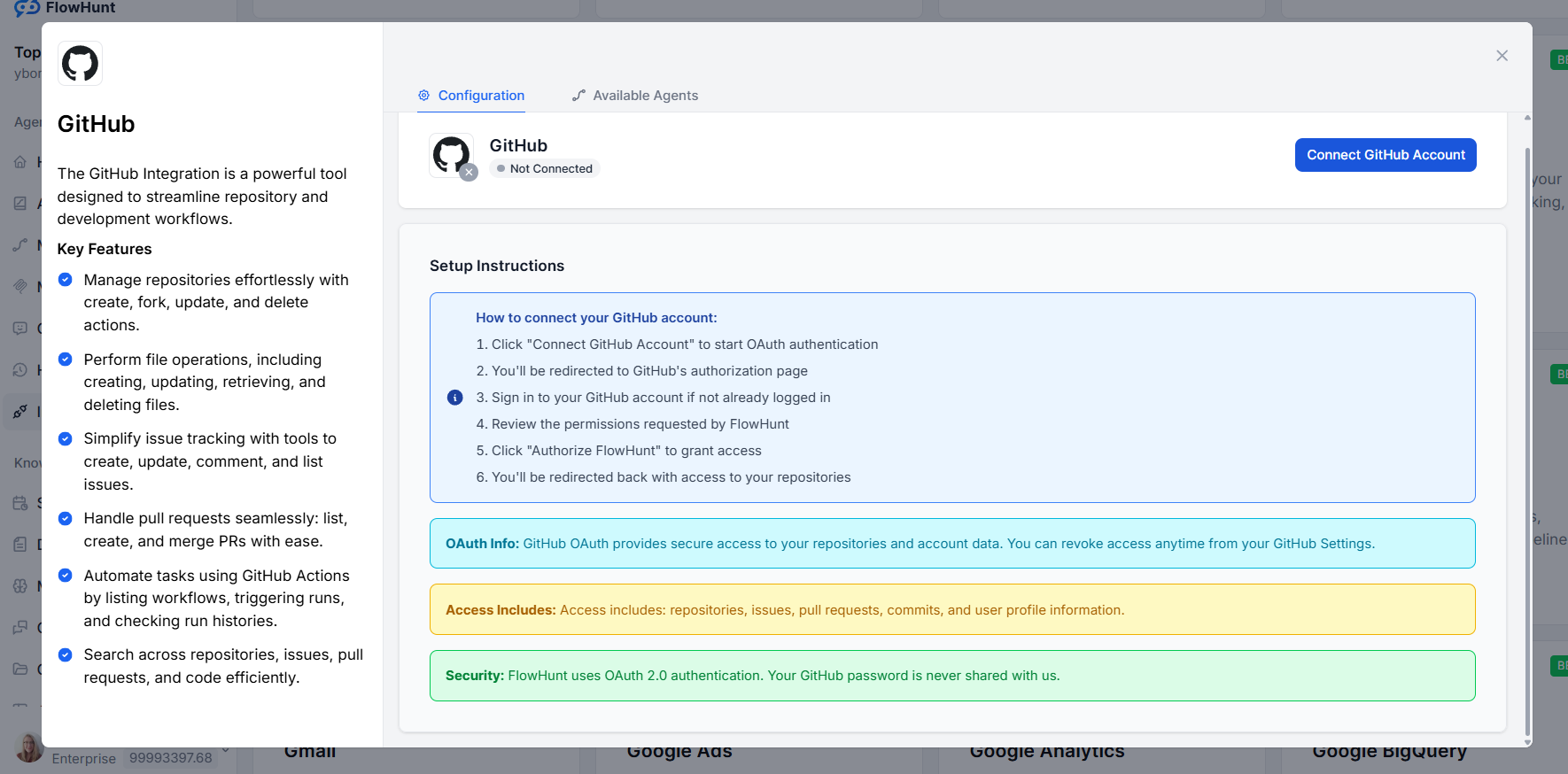
For de fleste integrationer sker det meste af arbejdet på siden af det værktøj, du forbinder. Dette betyder typisk at logge ind på den platform, give FlowHunt de nødvendige tilladelser eller generere en API-nøgle. FlowHunt fortæller dig præcis, hvad du skal gøre og i hvilken rækkefølge.
I nogle tilfælde har FlowHunt også brug for en information fra dig — som en websteds-URL, et brugernavn eller en legitimationsoplysning. Når det er tilfældet, vil integrationsskærmen bede om det direkte.
WordPress-integrationen er et godt eksempel på en, der kræver en lille mængde input på FlowHunt-siden. Efter at have fulgt trinene på WordPress-siden for at generere en applikationsadgangskode, vil du blive bedt om at udfylde tre felter i FlowHunt: din websteds-URL, dit WordPress-brugernavn og den applikationsadgangskode, du netop har genereret.
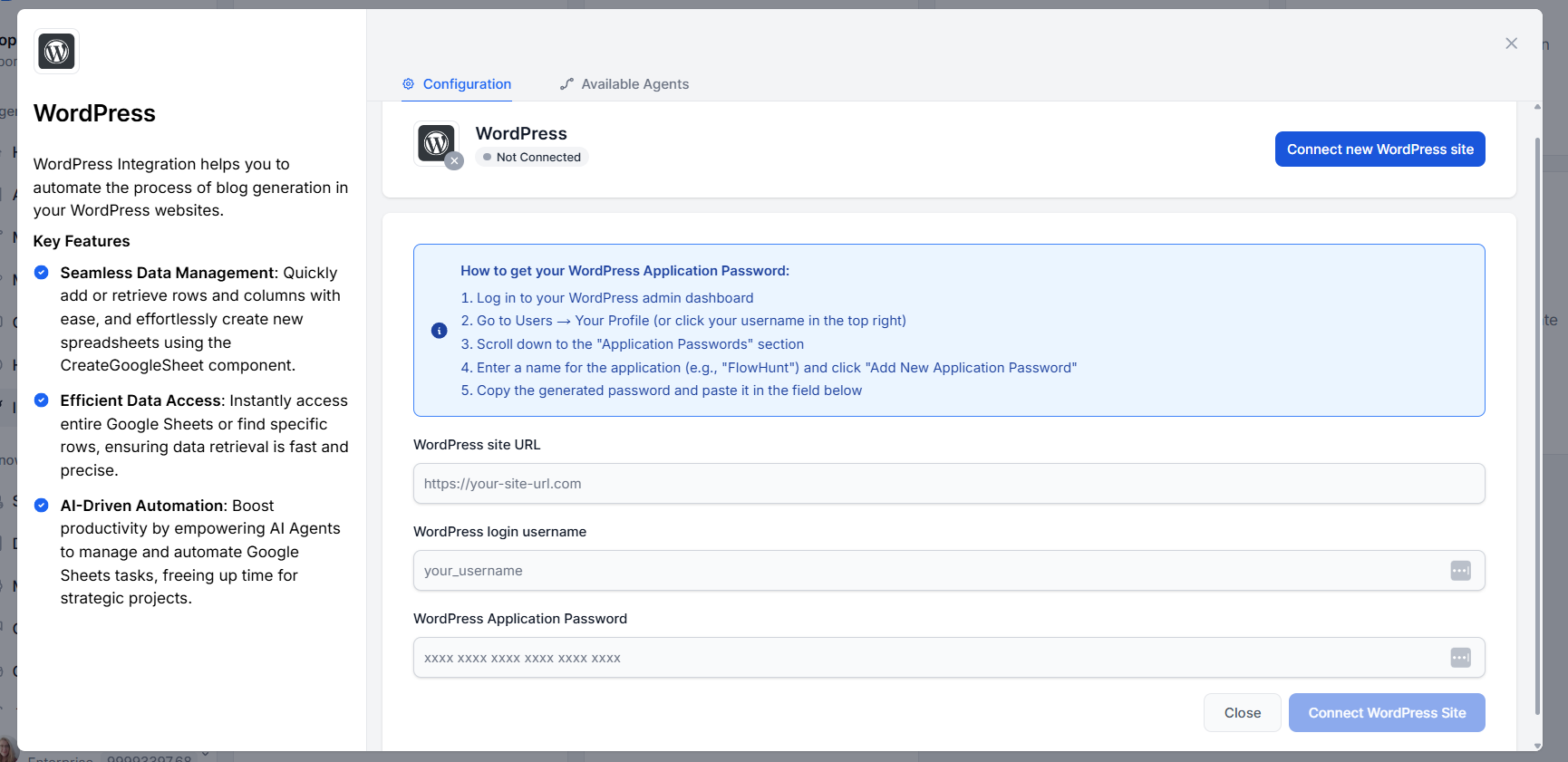
Når du har udfyldt disse og klikket på Integrer WordPress, er forbindelsen fuldført. Hver integration har sin fulde proces dokumenteret direkte på integrationsskærmen, så du altid ved præcis, hvad der er nødvendigt.
FlowHunt integrerer med snesevis af platforme ud af boksen — og med MCP-servere er listen praktisk talt ubegrænset. Begynd at bygge smartere workflows i dag.
Lær, hvordan du forbinder FlowHunt med eksterne værktøjer og tjenester ved hjælp af MCP (Model Context Protocol) og native integrationer. Udvid dine AI-arbejdsg...
Integrer FlowHunt med MCP Server for at muliggøre problemfri Model Context Protocol (MCP) forbindelse, realtids tovejstrømning, sikker autentificering og fleksi...
Integrér FlowHunt med Unstructured API MCP Server for at samle connectorhåndtering, automatisere workflows og give AI-agenter mulighed for at orkestrere dataope...
Cookie Samtykke
Vi bruger cookies til at forbedre din browsingoplevelse og analysere vores trafik. See our privacy policy.