



MCP e Integrazioni
Scopri come connettere FlowHunt con strumenti e servizi esterni utilizzando MCP (Model Context Protocol) e integrazioni native. Estendi i tuoi flussi di lavoro ...
3 min di lettura
MCP
Integrations
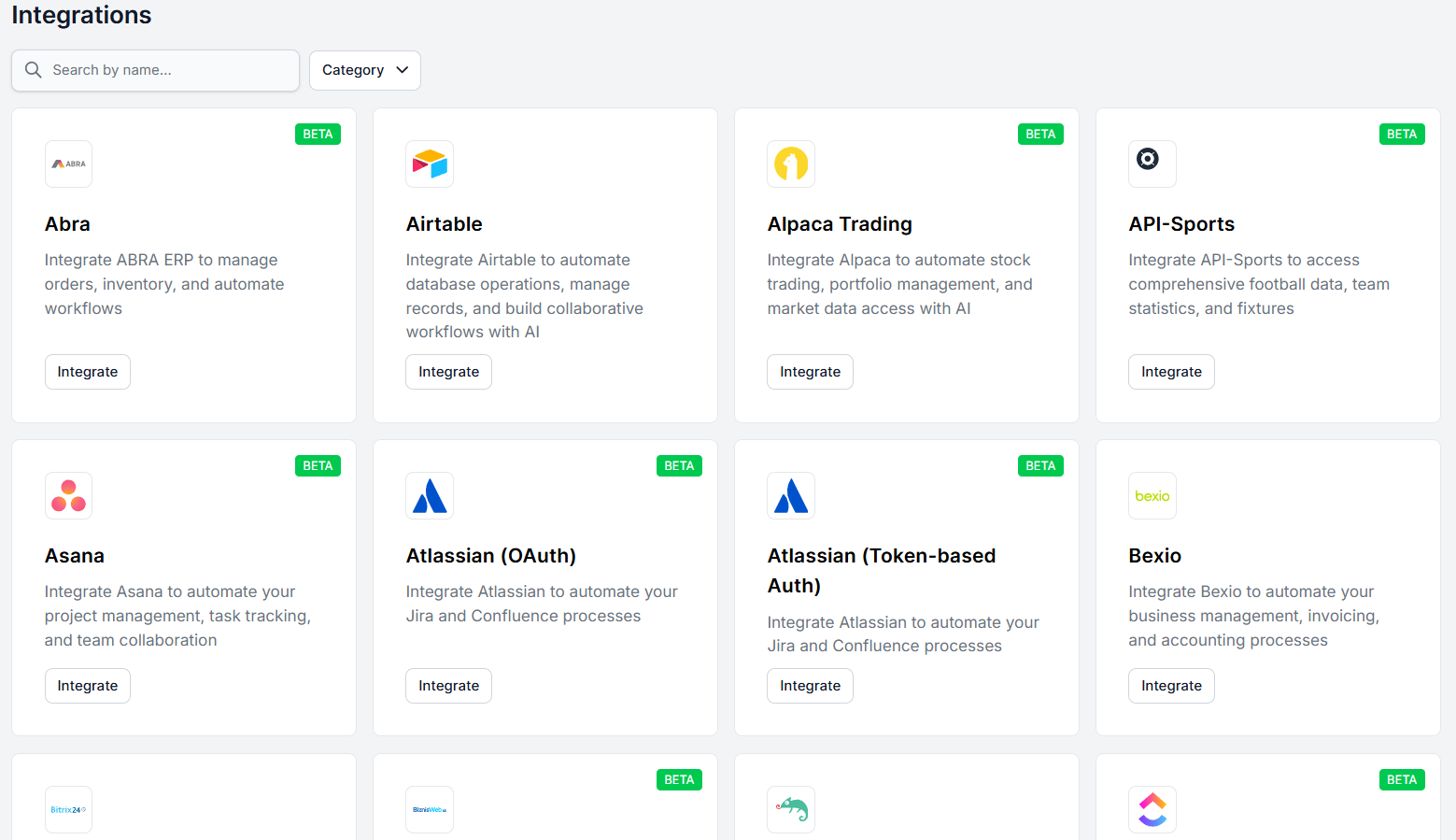
Connetti FlowHunt a decine di integrazioni native o praticamente qualsiasi strumento tramite server MCP. Segui questa guida per configurare la tua prima integrazione in pochi minuti.
FlowHunt si connette con decine di integrazioni native — piattaforme di servizio clienti, CRM, strumenti di contenuto, fonti di dati, app di produttività e altro ancora. E per tutto ciò che non è nella lista nativa, puoi connettere praticamente qualsiasi strumento o servizio tramite server MCP personalizzati. Che tu stia collegando una popolare piattaforma SaaS o un sistema interno personalizzato, FlowHunt è progettato per funzionare con gli strumenti su cui la tua azienda già si basa.
Ci sono diversi modi per raggiungere la schermata delle integrazioni, a seconda di dove ti trovi in FlowHunt.
Il modo più diretto è andare direttamente alla sezione Integrazioni nella barra di navigazione principale. Da lì puoi sfogliare tutte le integrazioni disponibili e gestire quelle che hai già connesso.
Puoi anche raggiungere le integrazioni in modo contestuale dall’editor di Flow. Se aggiungi un componente al tuo workflow che richiede un’integrazione non ancora configurata, FlowHunt lo rileverà e ti chiederà di connetterla lì e in quel momento.
Una volta nella sezione Integrazioni, sfoglia o cerca lo strumento che vuoi connettere. La lista copre un’ampia gamma di categorie, quindi la maggior parte delle piattaforme popolari sarà presente.
Se non trovi quello che cerchi, hai ancora delle opzioni:

Inizia oggi la tua prova gratuita e vedi i risultati in pochi giorni.
Una volta trovato lo strumento che vuoi connettere, clicca su Integra. La schermata di integrazione ti guiderà in ogni passaggio del processo. Non devi capire nulla da solo.
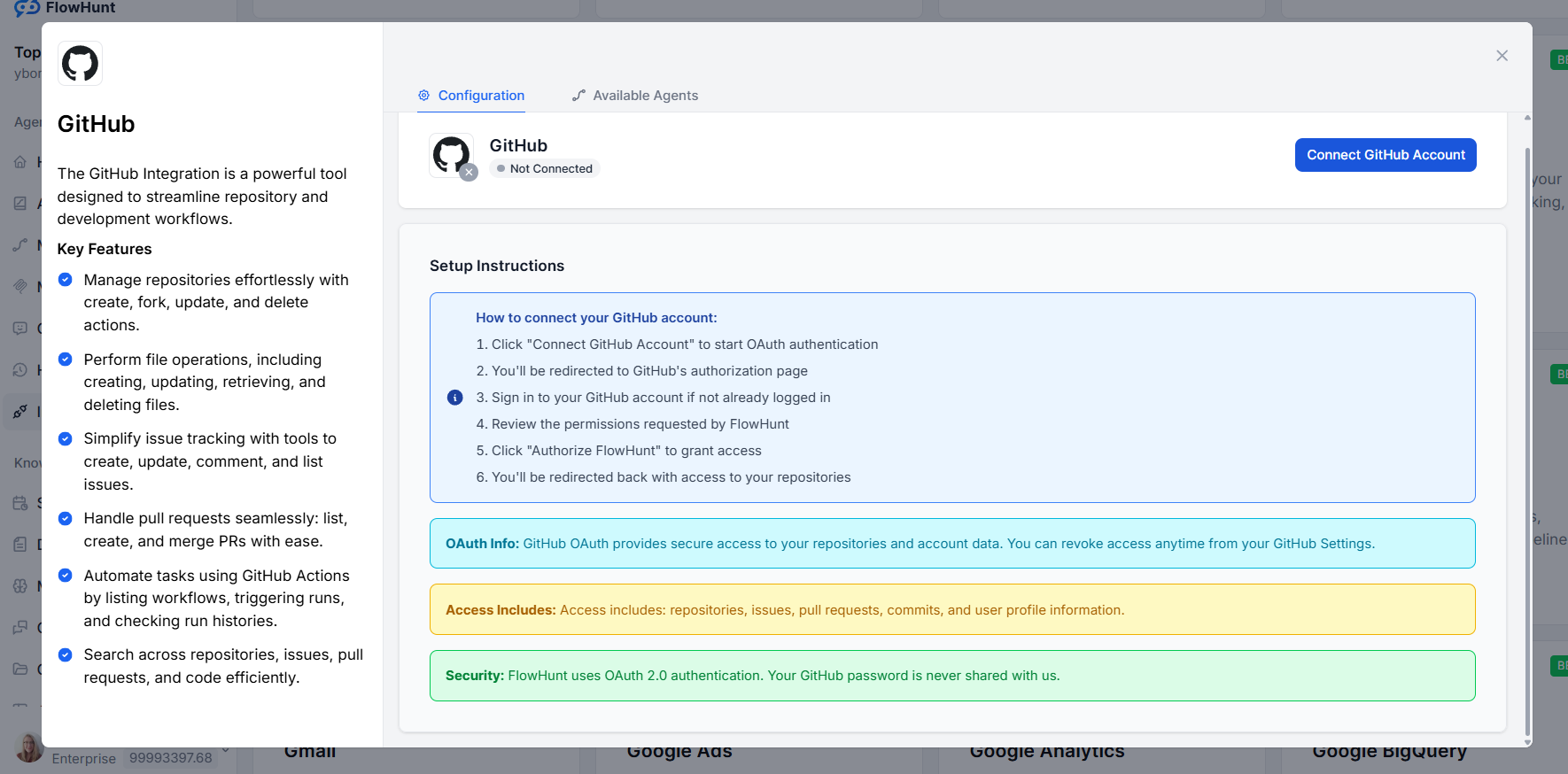
Per la maggior parte delle integrazioni, la maggior parte del lavoro avviene dal lato dello strumento che stai connettendo. Questo in genere significa accedere a quella piattaforma, concedere a FlowHunt le autorizzazioni necessarie o generare una chiave API. FlowHunt ti dirà esattamente cosa fare e in quale ordine.
In alcuni casi, FlowHunt ha anche bisogno di un’informazione da te — come un URL del sito, un nome utente o una credenziale. In quel caso, la schermata di integrazione te lo chiederà direttamente.
L’integrazione WordPress è un buon esempio di una che richiede una piccola quantità di input dal lato FlowHunt. Dopo aver seguito i passaggi sul lato WordPress per generare una Password Applicazione, ti verrà chiesto di compilare tre campi in FlowHunt: l’URL del tuo sito, il tuo nome utente WordPress e la Password Applicazione appena generata.
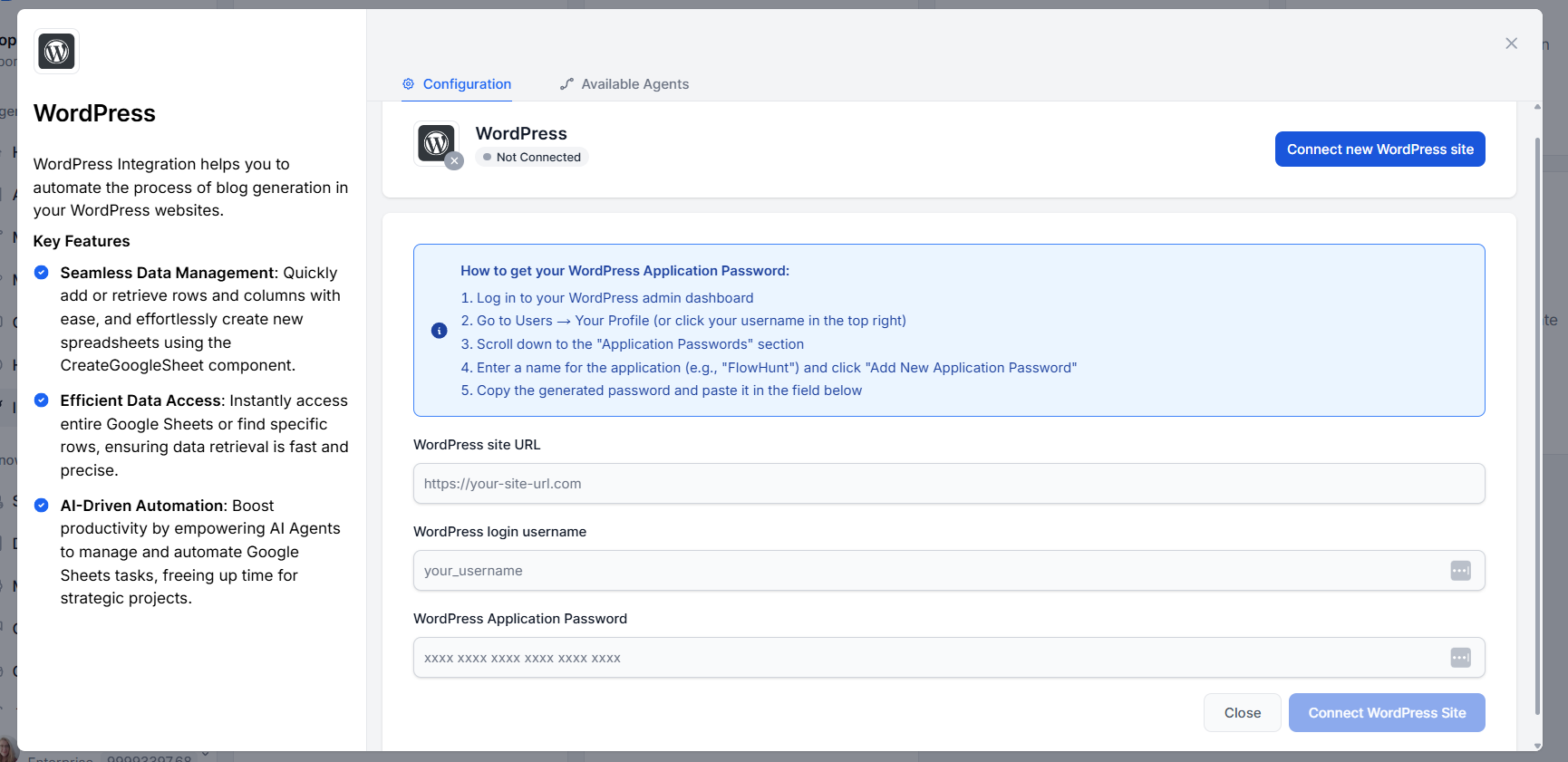
Una volta compilati e cliccato su Integra WordPress, la connessione è completa. Ogni integrazione ha il suo processo completo documentato direttamente nella schermata di integrazione, quindi saprai sempre esattamente cosa è necessario.
FlowHunt si integra con decine di piattaforme fin da subito — e con i server MCP, la lista è praticamente illimitata. Inizia a costruire workflow più intelligenti oggi.
Scopri come connettere FlowHunt con strumenti e servizi esterni utilizzando MCP (Model Context Protocol) e integrazioni native. Estendi i tuoi flussi di lavoro ...
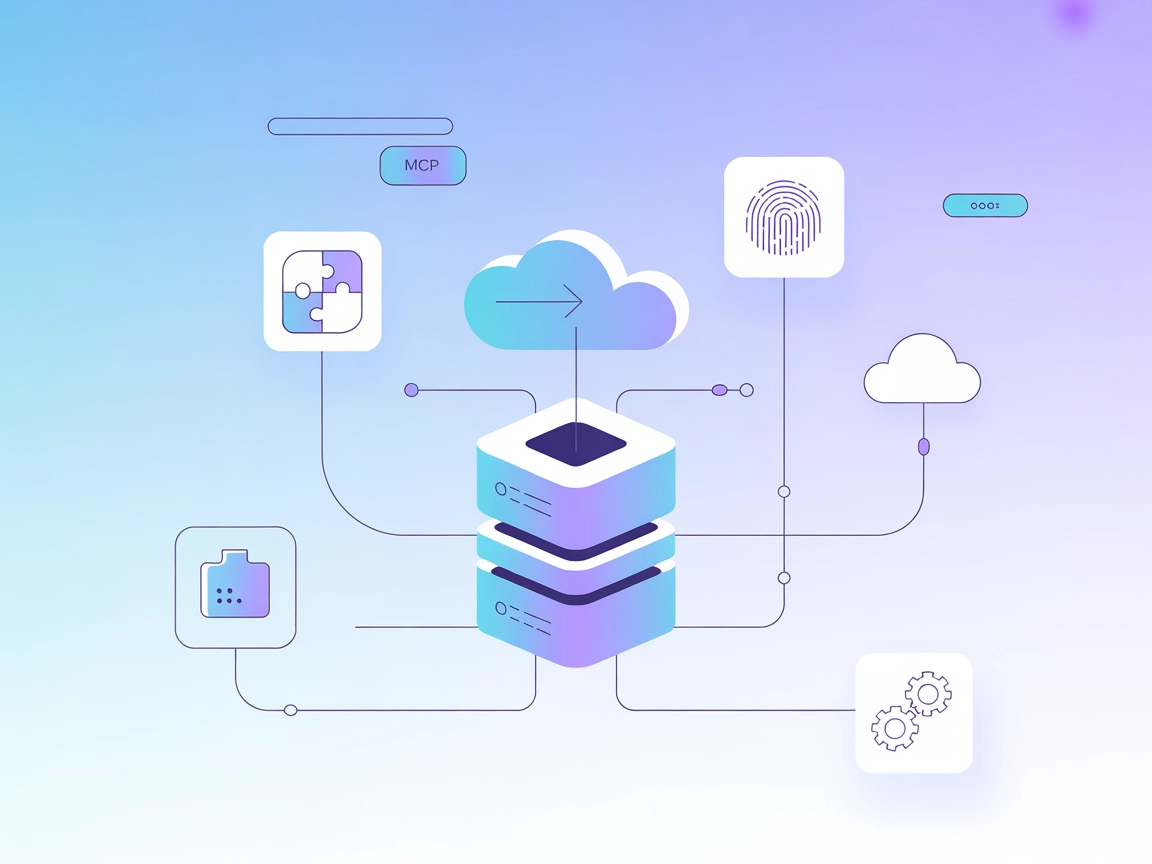
Integra FlowHunt con MCP Server per abilitare una connettività senza interruzioni con il Model Context Protocol (MCP), streaming bidirezionale in tempo reale, a...
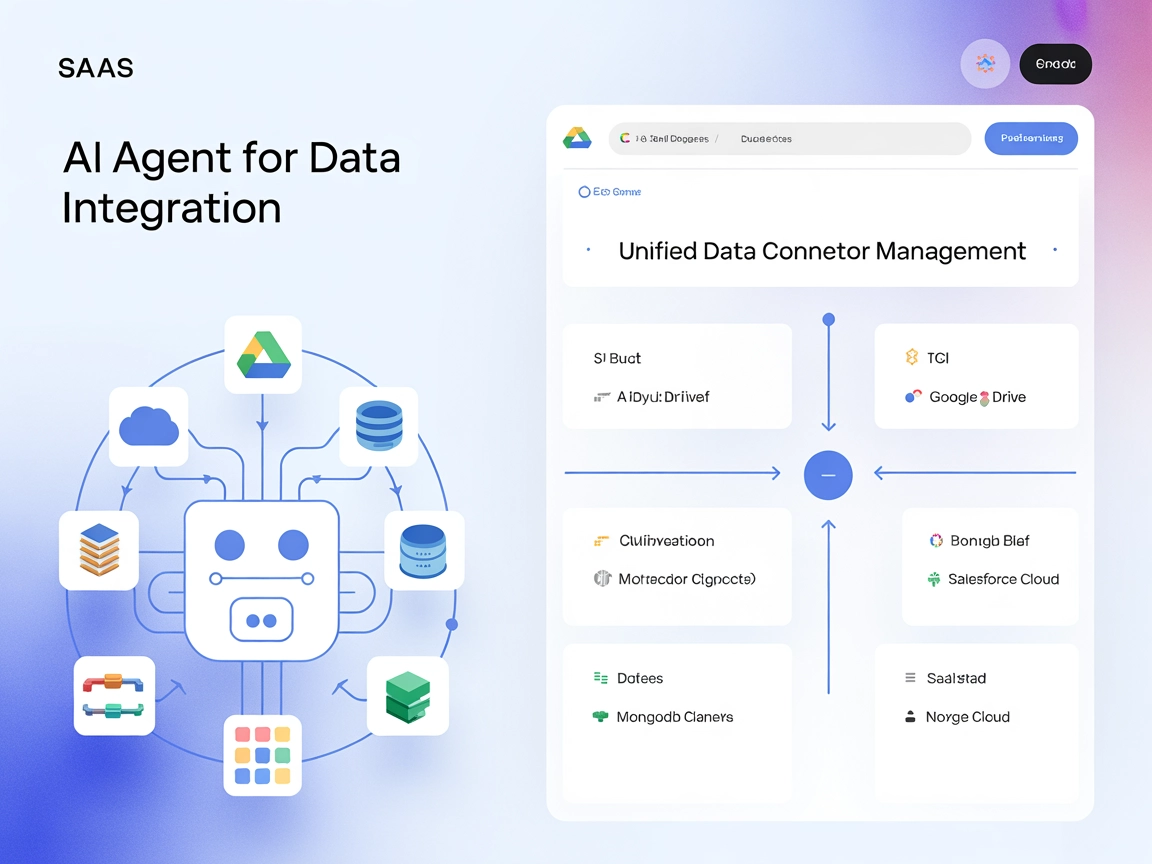
Integra FlowHunt con Unstructured API MCP Server per unificare la gestione dei connettori, automatizzare i flussi di lavoro e permettere agli agenti AI di orche...
Consenso Cookie
Usiamo i cookie per migliorare la tua esperienza di navigazione e analizzare il nostro traffico. See our privacy policy.