


MCP & Integrationer
Lär dig hur du ansluter FlowHunt till externa verktyg och tjänster med MCP (Model Context Protocol) och interna integrationer. Utöka dina AI-arbetsflöden med tr...
3 min läsning
MCP
Integrations
Anslut FlowHunt till dussintals native-integrationer eller praktiskt taget vilket verktyg som helst via MCP-servrar. Följ den här guiden för att konfigurera din första integration på några minuter.
FlowHunt ansluter med dussintals native-integrationer — kundserviceplattformar, CRM:er, innehållsverktyg, datakällor, produktivitetsappar och mer. Och för allt som inte finns på den native-listan kan du ansluta praktiskt taget vilket verktyg eller tjänst som helst via anpassade MCP-servrar . Oavsett om du ansluter en populär SaaS-plattform eller ett anpassat internt system är FlowHunt byggt för att fungera med de verktyg ditt företag redan förlitar sig på.
Det finns flera sätt att komma till integrationsskärmen, beroende på var du befinner dig i FlowHunt.
Det mest direkta sättet är att gå direkt till sektionen Integrationer i huvudnavigeringsfältet. Därifrån kan du bläddra bland alla tillgängliga integrationer och hantera de du redan har anslutit.
Du kan också nå integrationer kontextuellt från Flow-editorn. Om du lägger till en komponent i ditt arbetsflöde som kräver en integration du inte har konfigurerat ännu, kommer FlowHunt att upptäcka detta och uppmana dig att ansluta den direkt.
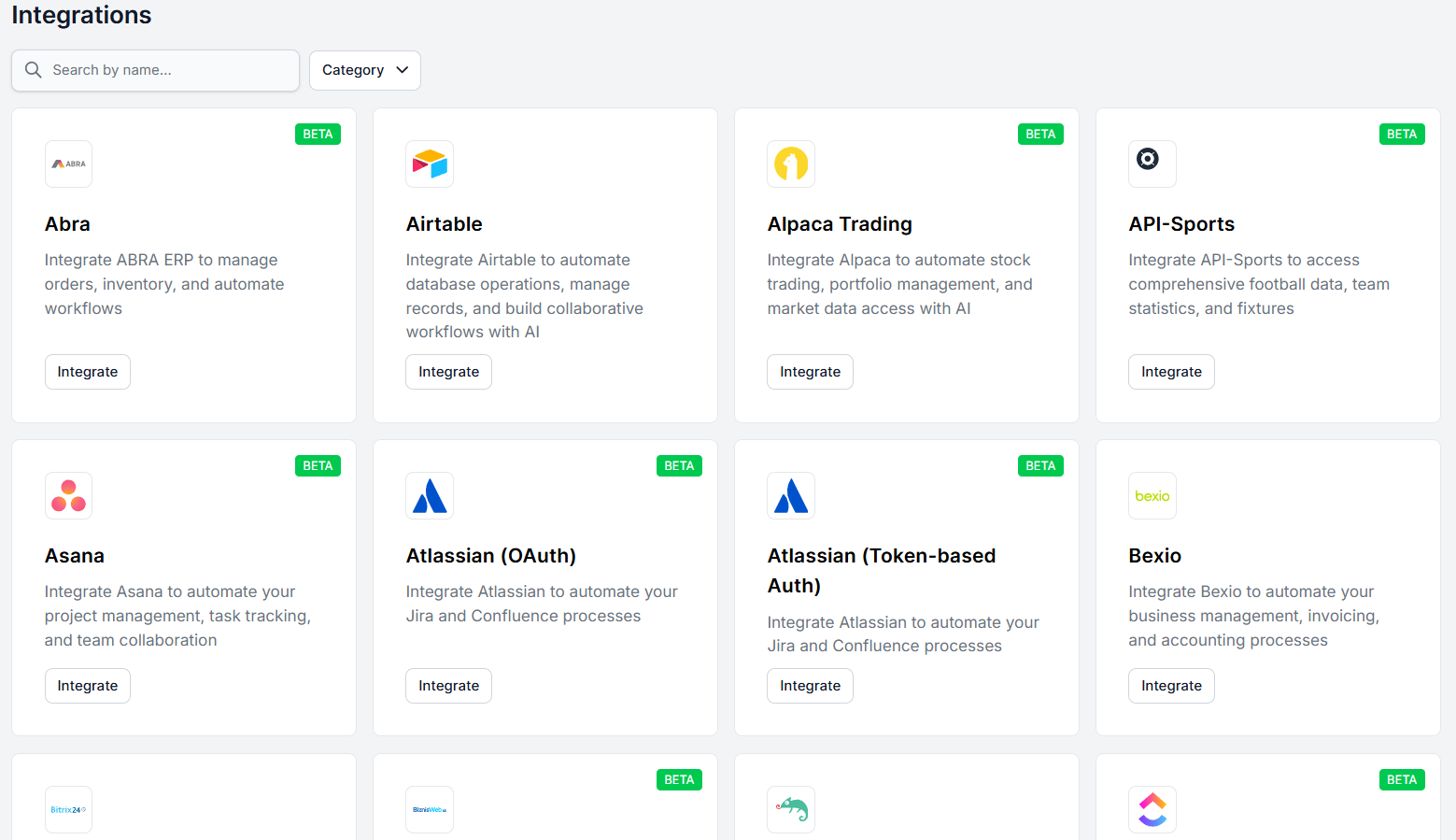
När du är i sektionen Integrationer, bläddra eller sök efter verktyget du vill ansluta. Listan täcker ett brett spektrum av kategorier, så de flesta populära plattformar finns där.
Om du inte hittar vad du letar efter har du fortfarande alternativ:

Starta din kostnadsfria provperiod idag och se resultat inom några dagar.
När du har hittat verktyget du vill ansluta, klicka på Integrera. Integrationsskärmen guidar dig genom varje steg i processen. Du behöver inte lista ut något på egen hand.
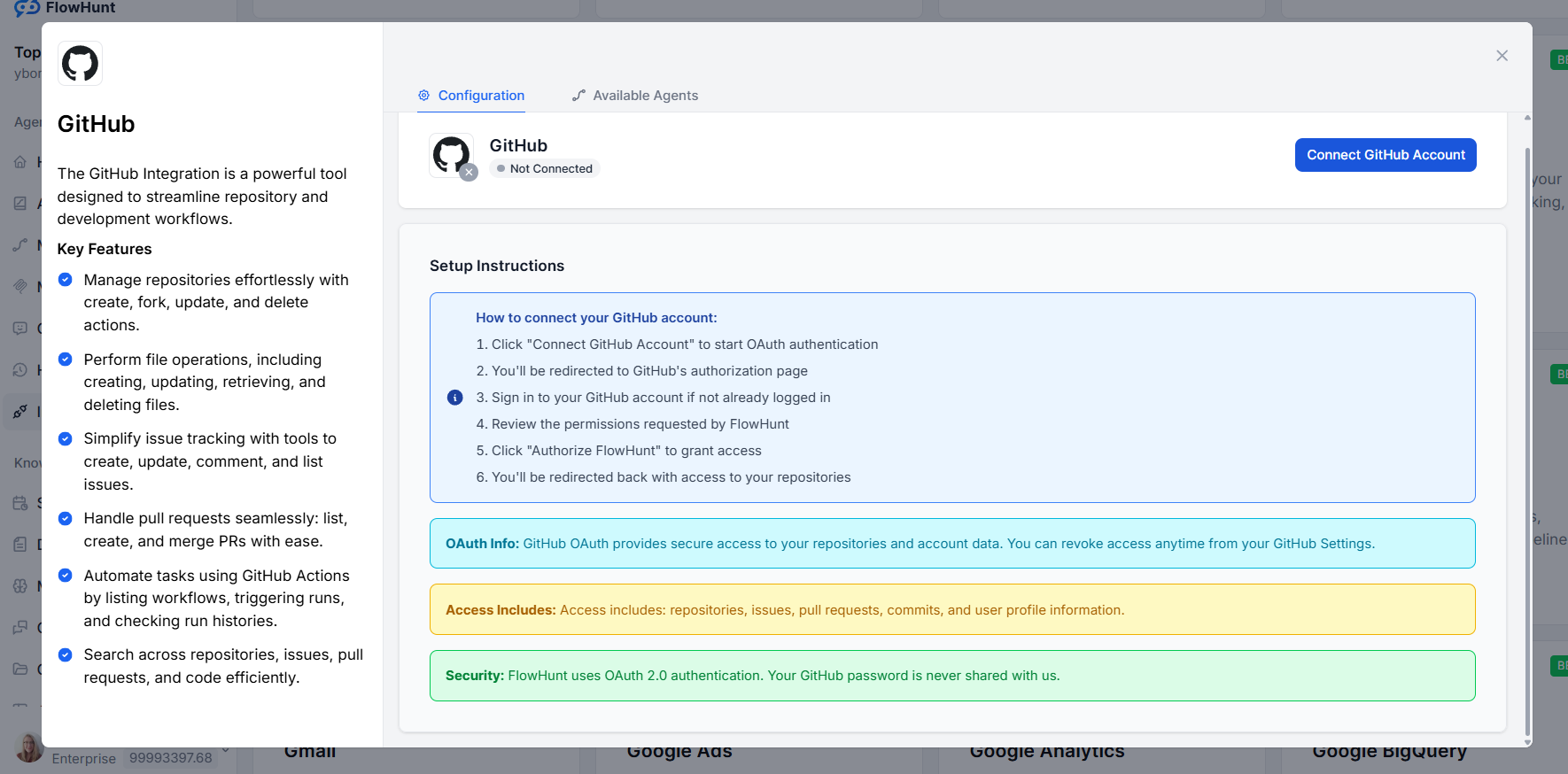
För de flesta integrationer sker det mesta av arbetet på sidan av verktyget du ansluter. Detta innebär vanligtvis att logga in på den plattformen, ge FlowHunt de nödvändiga behörigheterna eller generera en API-nyckel. FlowHunt berättar exakt vad du ska göra och i vilken ordning.
I vissa fall behöver FlowHunt också en information från dig — som en webbplats-URL, ett användarnamn eller en inloggningsuppgift. När det är fallet frågar integrationsskärmen direkt.
WordPress-integrationen är ett bra exempel på en som kräver en liten mängd input på FlowHunt-sidan. Efter att ha följt stegen på WordPress-sidan för att generera ett applikationslösenord, ombeds du fylla i tre fält i FlowHunt: din webbplats-URL, ditt WordPress-användarnamn och applikationslösenordet du just genererade.
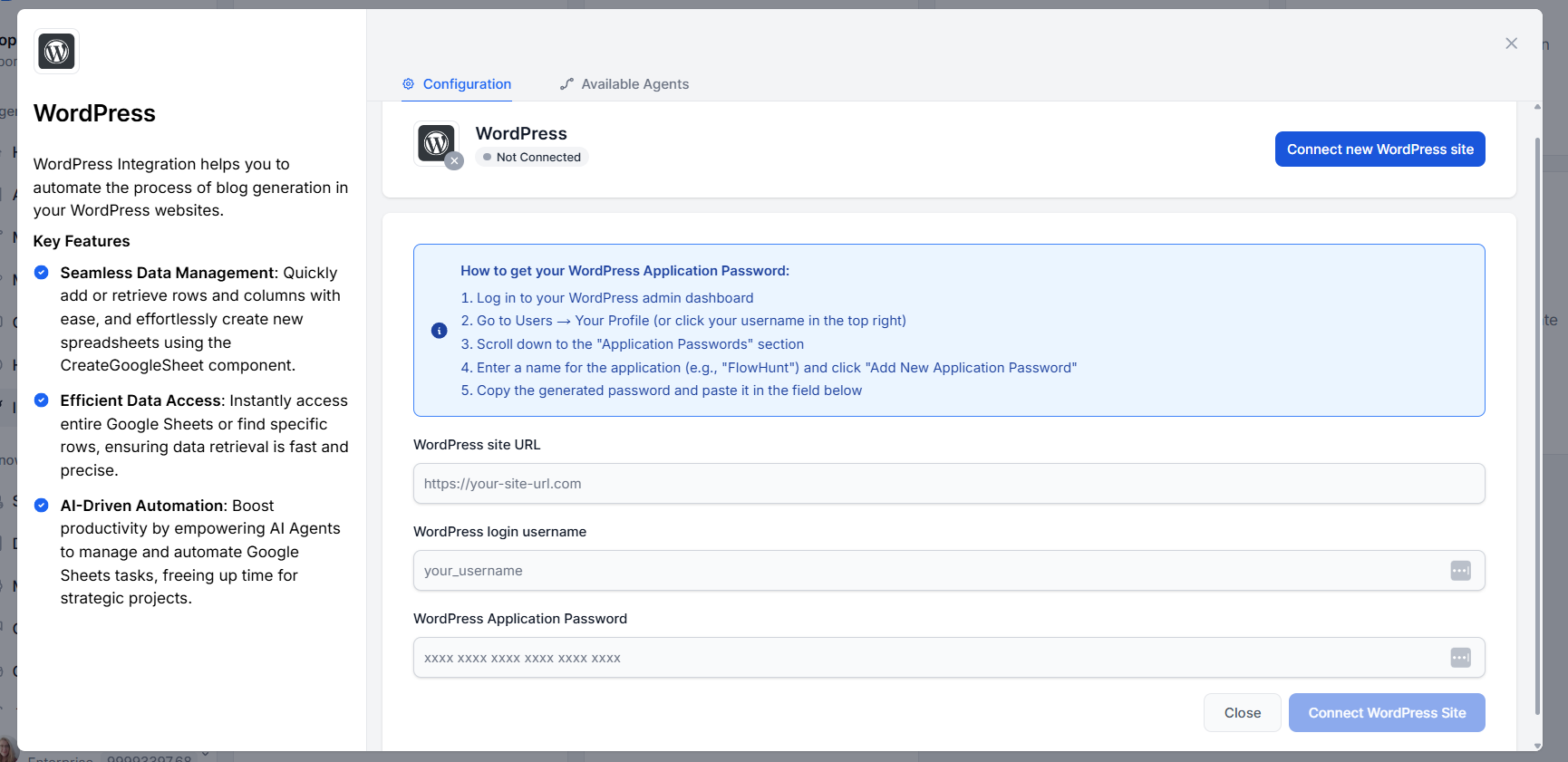
När du fyller i dessa och klickar på Integrera WordPress är anslutningen klar. Varje integration har sin fullständiga process dokumenterad direkt i integrationsskärmen, så du vet alltid exakt vad som behövs.
FlowHunt integreras med dussintals plattformar direkt — och med MCP-servrar är listan praktiskt taget obegränsad. Börja bygga smartare arbetsflöden idag.
Lär dig hur du ansluter FlowHunt till externa verktyg och tjänster med MCP (Model Context Protocol) och interna integrationer. Utöka dina AI-arbetsflöden med tr...
Integrera FlowHunt med Intercom via MCP-servern för att effektivisera meddelanden, automatisera kundengagemang och centralisera supportverksamheten med hjälp av...
Integrera FlowHunt med Unstructured API MCP Server för att förena connector-hantering, automatisera arbetsflöden och möjliggöra att AI-agenter kan orkestrera da...
Cookie-samtycke
Vi använder cookies för att förbättra din surfupplevelse och analysera vår trafik. See our privacy policy.