


Dieses FlowHunt-Tutorial zum Unterrichtsplan führt Sie von Anfang bis Ende durch die Erstellung Ihres ersten lehrplan-konformen Unterrichtsplans. Der KI-Unterrichtsplan-Generator nimmt ein Thema, eine Klassenstufe und Ihre Lehrziele entgegen und liefert einen vollständigen Plan samt Lernzielen, Materialien, Aktivitäten, Zeitplanung und Bewertungsideen. Alles, was Sie tun müssen, ist, ihn zu prüfen, zu bearbeiten und das hinzuzufügen, was für Sie und die Dynamik Ihres Klassenzimmers einzigartig ist. Hier ist der genaue Ablauf, Schritt für Schritt.
Voraussetzungen: Was Sie vor dem Start vorbereiten sollten
Halten Sie vor Ihrem ersten Durchlauf zwei Dinge bereit.
Ein FlowHunt-Konto. Der KI-Unterrichtsplan-Generator ist ab dem ersten Tag in der Agent Library verfügbar und erfordert kein separates Setup. Suchen Sie ihn einfach in der Bibliothek und fügen Sie ihn Ihren Agents hinzu. Wenn Sie individuelle Anpassungen benötigen, lässt sich der Flow über den visuellen Editor leicht bearbeiten.
Ein Thema, eine Klassenstufe und Ihre Lehrziele. Das sind die drei Eingaben, mit denen das Tool tatsächlich arbeitet. Das Thema ist der Inhalt der Unterrichtsstunde, die Klassenstufe bestimmt Wortschatz und Lehrplan-Ausrichtung, und die Lehrziele beschreiben, was Schüler am Ende der Stunde können sollen. Je konkreter die Ziele sind, desto besser passt die Ausgabe zu dem, was Sie vermitteln möchten.
Schritt 1: Finden Sie den Generator und geben Sie Ihr Thema und Ihre Klassenstufe ein
Gehen Sie zur Agent Library und suchen Sie den KI-Unterrichtsplan-Generator, oder öffnen Sie ihn direkt über seine Tool-Seite . Sie können sofort mit ihm chatten oder auf + Add to my agents klicken, um ihn zuerst in Ihren Workspace zu holen.
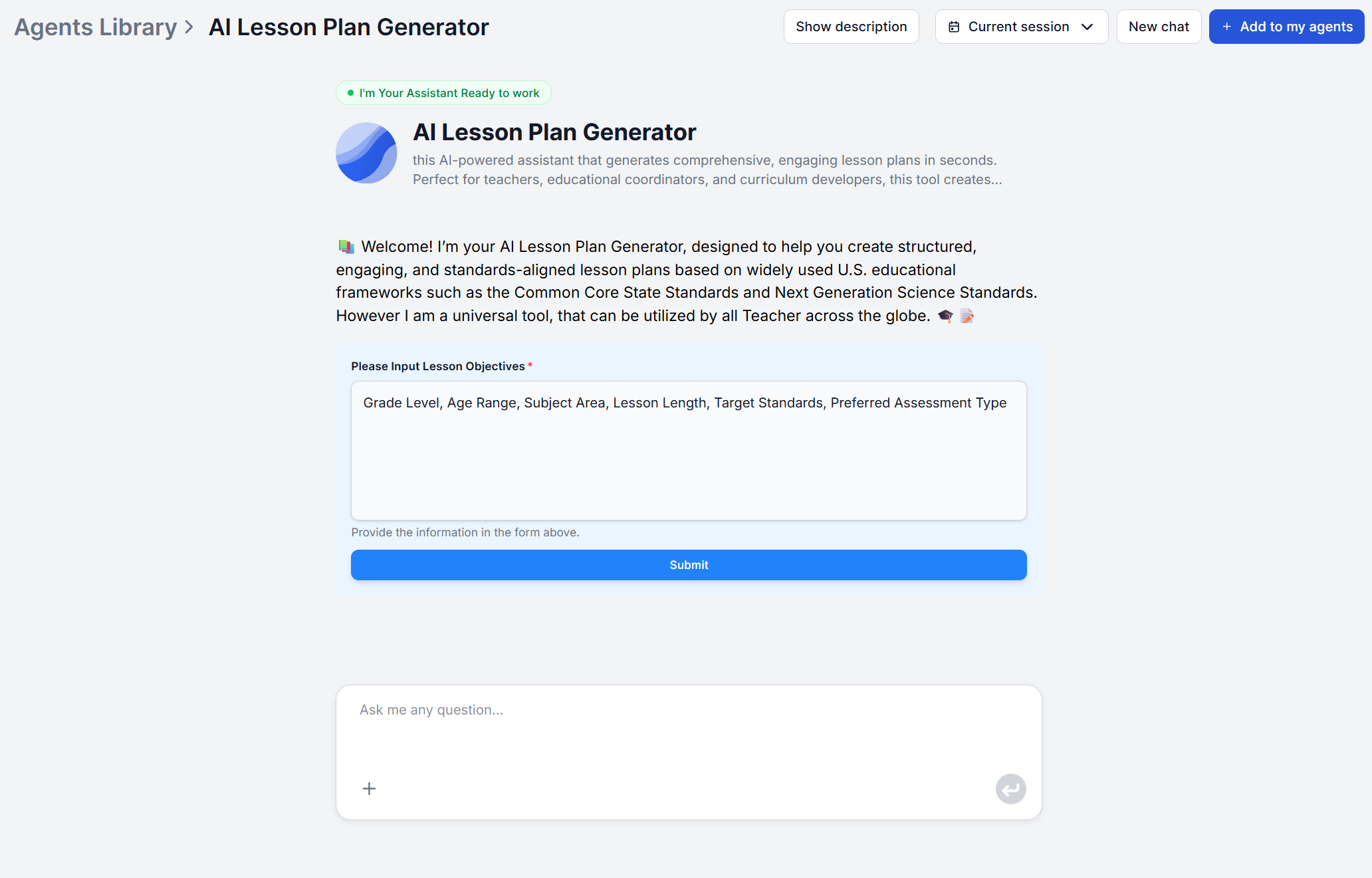
Geben Sie Ihr Thema und Ihre Klassenstufe in den Chat ein. Zum Beispiel:
“Ich unterrichte eine Stunde zum Wasserkreislauf in einer 4. Klasse.”

Bereit, Ihr Geschäft zu erweitern?
Starten Sie heute Ihre kostenlose Testversion und sehen Sie innerhalb weniger Tage Ergebnisse.
Schritt 2: Formulieren Sie Ihre Lehrziele
Ergänzen Sie, was Schüler am Ende der Stunde tatsächlich können sollen. Diese Eingabe prägt die Lernziele, um die herum der Plan aufgebaut wird, daher lohnt es sich, konkret zu sein, statt nur das Thema zu wiederholen.
“Am Ende sollen die Schüler Verdunstung, Kondensation und Niederschlag in eigenen Worten erklären und jede Phase in einem Diagramm beschriften können.”
Diese einzelne Eingabe bestimmt zusammen mit der Klassenstufe aus Schritt 1, an welchem Standard sich die generierten Lernziele ausrichten.
TIPP: Benötigen Sie einen anderen lokalen Standard oder Unterrichtsarten, die der Generator standardmäßig nicht unterstützt? Sie können den Agent im visuellen Editor leicht umbauen. Verweisen Sie den Agent einfach über Wissensquellen auf offizielle Dokumente und relevanten Kontext zu den Standards. Bearbeiten Sie dann den Prompt, um diese Änderungen abzubilden.
Schritt 3: Generieren und prüfen Sie die Planstruktur
Sobald Thema, Klassenstufe und Ziele eingegeben sind, liefert der Generator einen vollständigen Plan, der auf fünf Teilen aufbaut:
- Lernziele – messbare Ziele, formuliert in Ausrichtung auf CCSS (ELA/Mathematik) oder NGSS (Naturwissenschaften), basierend auf der Klassenstufe und dem Fach, das Sie in Schritt 1 angegeben haben.
- Schlüsselkonzepte und Materialien – der Wortschatz, der eingeführt werden muss, und alle Ressourcen, die die Stunde zum Laufen braucht.
- Eine Schritt-für-Schritt-Aktivitätsfolge – detailliert genug, um ohne zusätzliche Planung zu folgen, verfasst auf dem Komplexitätsniveau, das der angegebenen Klassenstufe entspricht.
- Vorgeschlagene Zeitplanung – empfohlene Minuten pro Abschnitt, damit die Aktivitäten in eine echte Unterrichtsstunde passen, statt überzulaufen oder Leerlauf zu lassen.
- Bewertungsideen – sowohl formative Checks während der Stunde als auch ein summativer Check am Ende, abgestimmt auf die Ziele aus dem ersten Punkt.
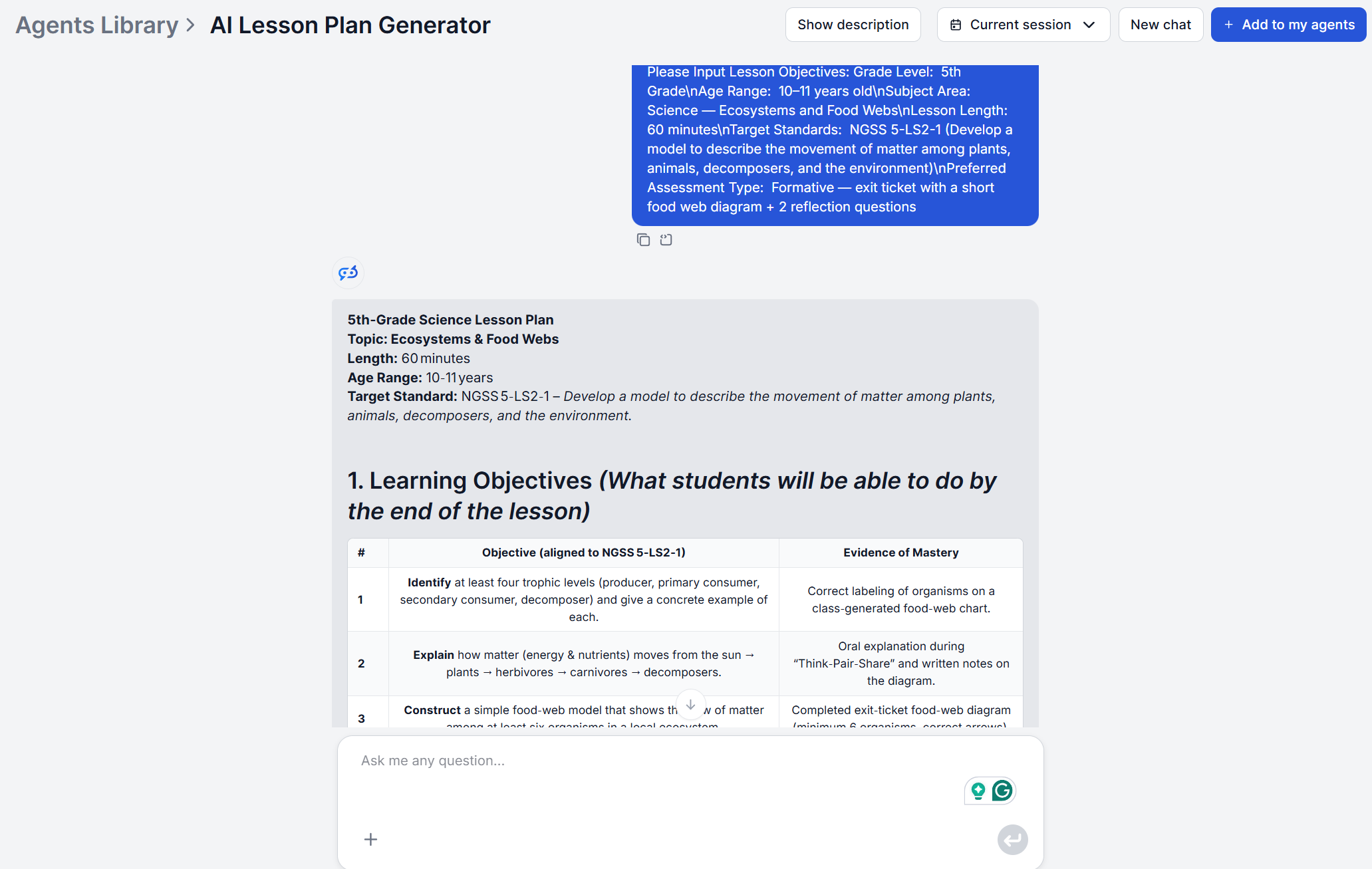
Lesen Sie den gesamten Plan einmal durch, bevor Sie etwas bearbeiten. Prüfen Sie, ob die Lernziele tatsächlich zu dem passen, was Sie in Schritt 2 beschrieben haben, und ob die Aktivitätsfolge zur vorgesehenen Unterrichtsstunde passt. Wenn die Lernziele deutlich abgewichen sind, ist es einfacher, den Plan mit einer präziseren Zielformulierung einfach neu zu generieren, als Zeit und Ressourcen in eine umfangreiche Überarbeitung zu investieren.
Abonnieren Sie unseren Newsletter
Erhalten Sie die neuesten Tipps, Trends und Angebote kostenlos.
Schritt 4: Aktivitäten und Materialien anpassen
Vergleichen Sie die Materialliste mit dem, was Sie tatsächlich zur Hand haben, und die Aktivitätsfolge mit Ihrem Klassenzimmer-Setting. Da es sich um eine Chat-Oberfläche handelt, können Sie einfach direkt in derselben Konversation nachfassen. Bitten Sie zum Beispiel um einen Wechsel zu einer Aktivität, die keine Materialien erfordert, die Sie nicht haben, oder um eine andere Reihenfolge, wenn das Tempo nicht zu Ihrer Unterrichtsstunde passt.
Dies ist auch der Moment, um die vorgeschlagene Zeitplanung mit Ihrem tatsächlichen Stundenplan abzugleichen. Eine generierte 45-Minuten-Sequenz, die in eine 35-Minuten-Stunde gesetzt wird, läuft zu lang, es sei denn, Sie kürzen selbst einen Abschnitt oder bitten in Ihrer Folgenachricht um eine Version, die auf das kürzere Zeitfenster zugeschnitten ist.
Schritt 5: Bewertungsideen prüfen und eigene Differenzierung ergänzen
Der Plan enthält bereits formative und summative Bewertungsideen, abgestimmt auf Ihre angegebenen Ziele. Das müssen Sie nicht separat anfordern. Was er nicht enthält, ist alles, was spezifisch für Ihre tatsächlichen Schüler ist, etwa IEP- oder 504-Anpassungen, Unterstützung für Englischlernende oder verhaltensbezogene Aspekte. Ergänzen Sie diese als eigene Notizen zusätzlich zum generierten Plan, bevor Sie danach unterrichten.
Sobald Sie mit der Funktionsweise der Tools und der zu erwartenden Ausgabe vertraut sind, können Sie beginnen, den zugrunde liegenden Agent im visuellen Editor anzupassen, damit er besser zu Ihren Bedürfnissen passt. Müssen Sie lokale Standards einhalten? Brauchen Sie Unterrichtspläne für andere Fächer außerhalb des Standardumfangs? Gibt es etwas Einzigartiges in Ihrem Klassenzimmer, das sich in allen künftig generierten Plänen widerspiegeln soll? Der Workflow kann angepasst werden, um all das zu berücksichtigen.
Der Weg dorthin ist eine geschickte Mischung aus Prompting und Wissensquellen . Laden Sie Ihre Standard-Dokumente als Wissensquellen hoch und fügen Sie die GoogleSearch-Komponente als Retriever hinzu, damit der Workflow die offiziellen Richtlinien für Ihre angestrebten Standards lesen und Lücken durch eine Internetrecherche überbrücken kann. Bearbeiten Sie dann den Prompt des Agent, um sicherzustellen, dass er diese Quellen nutzt, um das Ausgabeverhalten zu ändern oder um alle neuen Felder hinzuzufügen, die Sie benötigen.
Schritt 6: Den Plan in Ihren Workflow überführen
Standardmäßig kommt der Plan als Text im Chat an und ist bereit, dorthin kopiert zu werden, wo Sie ihn brauchen. Wenn er direkt ohne Copy-and-paste-Schritt geliefert werden soll, verbindet sich FlowHunt über seine Integrationsbibliothek mit dem Ort, an dem Sie Ihre Unterrichtspläne tatsächlich aufbewahren. Google Docs und Notion sind übliche Ziele für diese Art von Ausgabe.
Tipps für bessere Ergebnisse
Seien Sie konkret bei Ihren Lehrzielen. “Den Wasserkreislauf unterrichten” gibt dem Generator weit weniger an die Hand als “Schüler sollen Verdunstung, Kondensation und Niederschlag erklären und jede Phase in einem Diagramm beschriften können”. Je konkreter das Ziel, desto zielgerichteter die Lernziele und Aktivitäten.
Nennen Sie den Standard, wenn Sie nicht in ELA, Mathematik oder Naturwissenschaften unterrichten. Die integrierte Ausrichtung deckt CCSS und NGSS ab; für andere Fächer sagen Sie es in Ihrer Zieleingabe, damit der Generator nicht standardmäßig eine nicht zutreffende Quellenangabe verwendet. Wenn Sie absolut sicher sein wollen, bearbeiten Sie den Workflow im visuellen Editor , um offizielle Dokumentation zu den Standards als Wissensquelle hinzuzufügen und sicherzustellen, dass der Workflow sich daran hält.
Lieber erneut ausführen als einen Plan dazu zu zwingen, alles abzudecken. Wenn Sie eine Version für ein anderes Leistungsniveau oder eine kürzere Unterrichtsstunde benötigen, ist das erneute Generieren mit angepassten Eingaben schneller, als einen einzelnen Plan manuell umzuarbeiten, damit er für jeden Fall passt.
Sobald Sie Ihren ersten Plan geprüft und angepasst haben, wiederholt sich derselbe Dreifach-Eingabeprozess für jede weitere Unterrichtsstunde – in der Regel in deutlich unter zehn Minuten.
Entdecken Sie weitere Workflows in der Academy , oder sehen Sie, wie Curriculum-Teams und Instructional Coaches denselben Generator über Klassenstufen hinweg nutzen, in 5 Arten, wie Lehrkräfte KI-Unterrichtsplanung nutzen, um jede Woche Stunden zurückzugewinnen .