


Ce tutoriel FlowHunt sur le plan de cours vous accompagne pas à pas dans la génération de votre premier plan de cours aligné sur les programmes, du début à la fin. Le générateur de plan de cours par IA prend un sujet, un niveau scolaire et vos objectifs pédagogiques, et renvoie un plan complet avec objectifs, matériel, activités, minutage et idées d’évaluation. Il ne vous reste plus qu’à relire, modifier et ajouter ce qui est propre à votre personnalité et à la dynamique de votre classe. Voici le processus exact, étape par étape.
Prérequis : ce qu’il faut préparer avant de commencer
Avant votre première exécution, préparez deux choses.
Un compte FlowHunt. Le générateur de plan de cours par IA est disponible dans la bibliothèque d’agents dès le premier jour, sans configuration distincte. Cherchez-le simplement dans la bibliothèque et ajoutez-le à vos agents. Si vous avez besoin d’ajustements personnalisés, le flow est facile à modifier via l’éditeur visuel .
Un sujet, un niveau scolaire et vos objectifs pédagogiques. Ce sont les trois entrées avec lesquelles l’outil travaille réellement. Le sujet est ce que le cours couvre, le niveau scolaire détermine le vocabulaire et l’alignement sur les programmes, et les objectifs pédagogiques sont ce que vous voulez que les élèves soient capables de faire à la fin du cours. Plus les objectifs sont précis, plus le résultat correspondra à ce que vous avez l’intention d’enseigner.
Étape 1 : trouver le générateur et saisir votre sujet et votre niveau scolaire
Rendez-vous dans la bibliothèque d’agents et recherchez le générateur de plan de cours par IA, ou ouvrez-le directement depuis sa page d’outil . Vous pouvez commencer à discuter avec lui immédiatement, ou cliquer sur + Ajouter à mes agents pour l’intégrer d’abord à votre espace de travail.
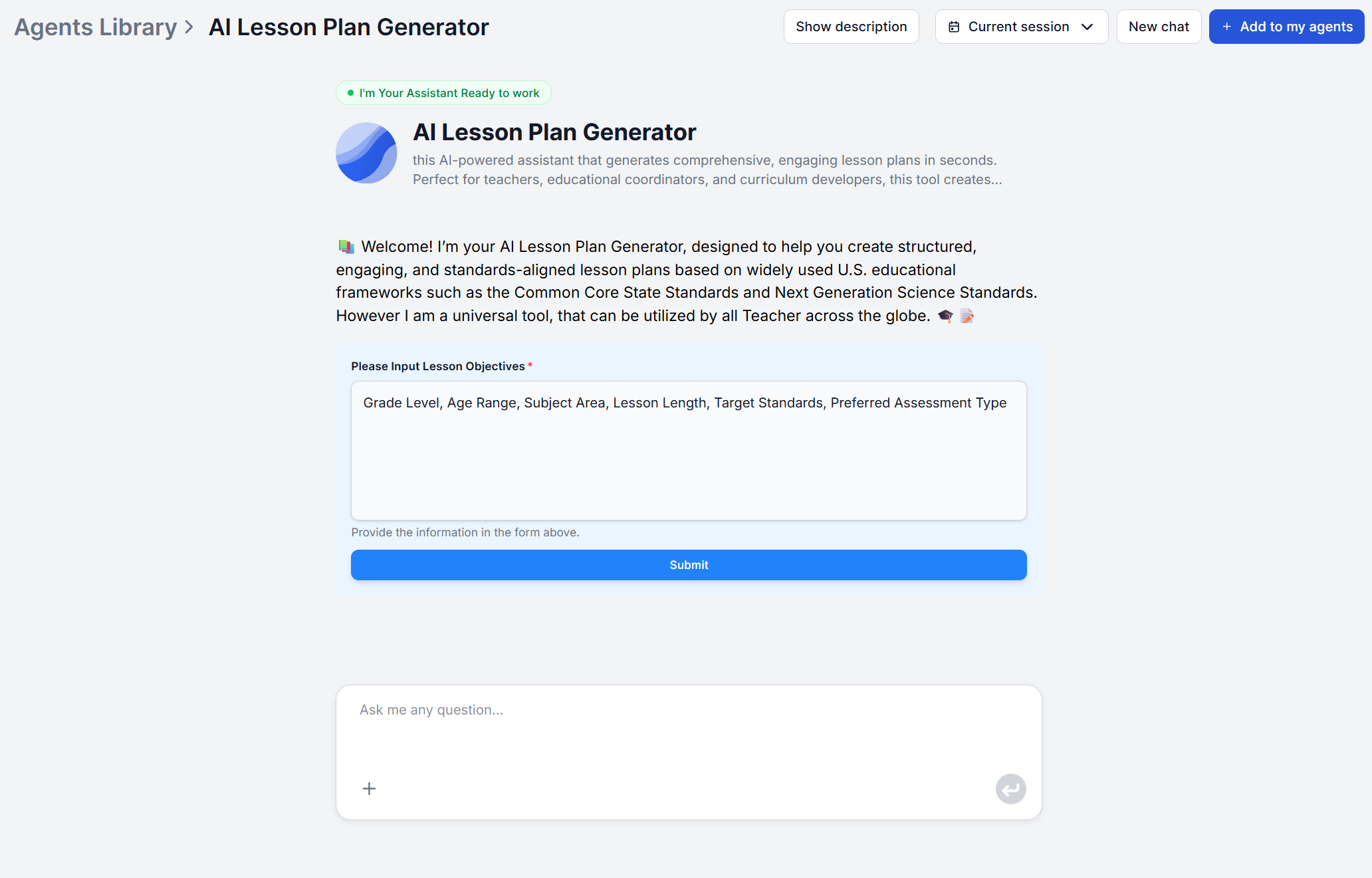
Saisissez votre sujet et votre niveau scolaire dans le chat. Par exemple :
« Je donne un cours sur le cycle de l’eau à une classe de CM1. »

Prêt à développer votre entreprise?
Commencez votre essai gratuit aujourd'hui et voyez les résultats en quelques jours.
Étape 2 : énoncez vos objectifs pédagogiques
Enchaînez avec ce que vous voulez réellement que les élèves soient capables de faire à la fin du cours. C’est l’entrée qui façonne les objectifs d’apprentissage autour desquels le plan est construit : il vaut donc la peine d’être précis plutôt que de simplement reformuler le sujet.
« À la fin, les élèves devraient être capables d’expliquer l’évaporation, la condensation et les précipitations avec leurs propres mots et d’étiqueter chaque étape sur un schéma. »
Cette seule entrée, combinée au niveau scolaire de l’étape 1, détermine le standard auquel les objectifs générés sont alignés.
ASTUCE : avez-vous besoin d’un autre standard local ou de types de cours que le générateur ne prend pas en charge par défaut ? Vous pouvez facilement retravailler l’agent dans l’éditeur visuel . Indiquez simplement à l’agent des documents officiels et le contexte pertinent pour les standards via les sources de connaissances . Modifiez ensuite le prompt pour refléter ces changements.
Étape 3 : générer et relire la structure du plan
Une fois votre sujet, votre niveau scolaire et vos objectifs saisis, le générateur renvoie un plan complet construit autour de cinq parties :
- Objectifs d’apprentissage — des objectifs mesurables rédigés pour s’aligner sur les CCSS (anglais/mathématiques) ou les NGSS (sciences), selon le niveau scolaire et la matière indiqués à l’étape 1.
- Concepts clés et matériel — le vocabulaire à introduire auprès des élèves et les ressources nécessaires au déroulement du cours.
- Une séquence d’activités étape par étape — suffisamment détaillée pour être suivie sans planification supplémentaire, rédigée au niveau de complexité adapté au niveau que vous avez précisé.
- Minutage suggéré — les minutes recommandées par section, afin que les activités tiennent dans une véritable séance de cours sans dépasser ni laisser de temps mort.
- Idées d’évaluation — à la fois des contrôles formatifs pendant le cours et un contrôle sommatif à la fin, en correspondance avec les objectifs du premier point.
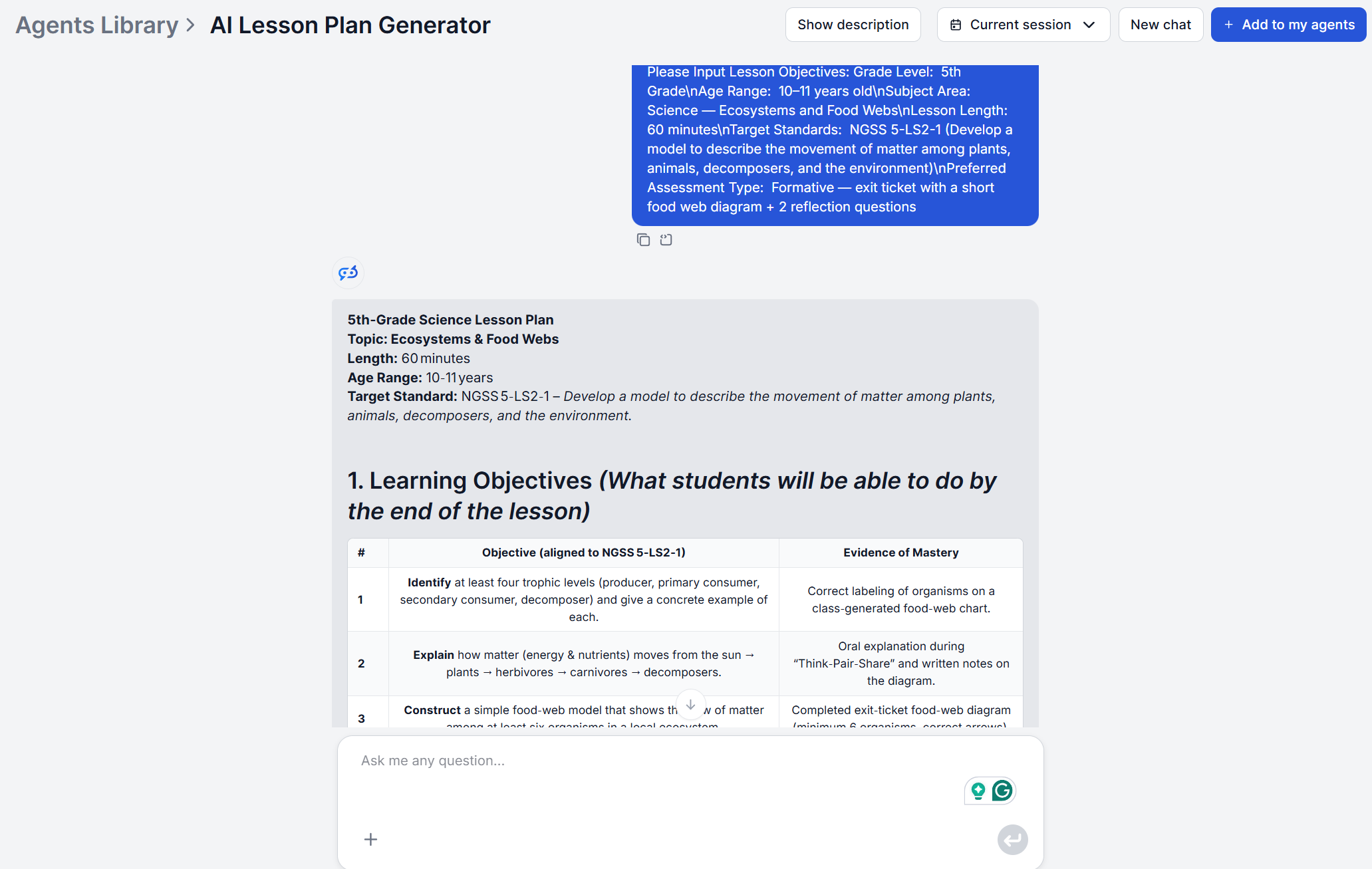
Lisez l’intégralité du plan une première fois avant de modifier quoi que ce soit. Vérifiez que les objectifs correspondent bien à ce que vous avez décrit à l’étape 2, et que la séquence d’activités correspond à la durée de séance que vous avez en tête. Si les objectifs ont nettement dérivé, il est plus simple de régénérer le plan avec un énoncé d’objectif plus précis que d’investir du temps et des ressources dans une lourde réécriture.
Rejoignez notre newsletter
Recevez gratuitement les derniers conseils, tendances et offres.
Étape 4 : ajuster les activités et le matériel
Comparez la liste du matériel avec ce que vous avez réellement sous la main, et la séquence d’activités avec la configuration de votre classe. Comme il s’agit d’une interface de chat, vous pouvez simplement répondre directement dans la même conversation. Par exemple, demandez de remplacer une activité par une autre qui ne nécessite pas de matériel que vous n’avez pas, ou un enchaînement différent si le rythme ne correspond pas à la durée de votre séance.
C’est aussi le moment de revérifier le minutage suggéré par rapport à votre emploi du temps réel. Une séquence générée de 45 minutes insérée dans une séance de 35 minutes dépassera, à moins que vous ne coupiez vous-même une section ou que vous ne demandiez dans votre message de suivi une version calibrée sur la fenêtre plus courte.
Étape 5 : examiner les idées d’évaluation et ajouter votre propre différenciation
Le plan inclut déjà des idées d’évaluation formative et sommative correspondant aux objectifs que vous avez énoncés. Ce n’est pas quelque chose que vous devez demander séparément. En revanche, il n’inclura rien de spécifique à vos élèves réels, comme les aménagements PPS ou PAP, les soutiens pour les apprenants d’anglais langue seconde, ou les considérations comportementales. Ajoutez-les sous forme de vos propres notes par-dessus le plan généré avant de l’utiliser en classe.
Une fois que vous connaissez bien les outils et le type de résultat à attendre, vous pouvez commencer à ajuster l’agent sous-jacent dans l’éditeur visuel pour mieux répondre à vos besoins. Devez-vous vous conformer à des standards locaux ? Avez-vous besoin de plans de cours pour d’autres matières hors du périmètre par défaut ? Y a-t-il quelque chose de propre à votre classe que vous aimeriez voir reflété dans tous les plans générés à l’avenir ? Le workflow peut être ajusté pour tenir compte de tout cela.
La méthode consiste en un habile mélange de prompting et de sources de connaissances . Téléversez vos documents de standards comme sources de connaissances et ajoutez le composant GoogleSearch comme récupérateur, afin que le workflow puisse lire les directives officielles des standards visés tout en comblant les lacunes par une recherche sur Internet. Modifiez ensuite le prompt de l’agent pour vous assurer qu’il utilise ces sources, pour modifier le comportement de sortie, ou pour ajouter les nouveaux champs dont vous avez besoin.
Étape 6 : intégrer le plan dans votre workflow
Par défaut, le plan arrive sous forme de texte dans le chat, prêt à être copié là où vous en avez besoin. Si vous souhaitez qu’il soit livré directement, sans étape de copier-coller, FlowHunt se connecte à l’endroit où vous conservez réellement vos plans de cours via sa bibliothèque d’intégrations . Google Docs et Notion sont des destinations courantes pour ce type de résultat.
Conseils pour obtenir de meilleurs résultats
Soyez précis dans vos objectifs pédagogiques. « Enseigner le cycle de l’eau » donne bien moins de matière au générateur que « les élèves devraient être capables d’expliquer l’évaporation, la condensation et les précipitations et d’étiqueter chaque étape sur un schéma ». Plus l’objectif est concret, plus les objectifs et les activités seront ciblés.
Nommez le standard si vous n’êtes pas en anglais, mathématiques ou sciences. L’alignement intégré couvre les CCSS et les NGSS ; pour les autres matières, indiquez-le dans la saisie de vos objectifs afin que le générateur ne se rabatte pas par défaut sur une référence qui ne s’applique pas. Si vous voulez être absolument certain, modifiez le workflow dans l’éditeur visuel pour ajouter la documentation officielle des standards comme source de connaissances et veiller à ce que le workflow s’y conforme.
Relancez plutôt que de forcer un seul plan à tout couvrir. Si vous avez besoin d’une version pour un autre niveau de compétence ou une séance plus courte, générer à nouveau avec des entrées ajustées est plus rapide que de retravailler manuellement un seul plan pour l’étirer à tous les cas.
Une fois votre premier plan relu et ajusté, le même processus à trois entrées se répète pour chaque cours suivant, généralement en bien moins de dix minutes.
Explorez davantage de workflows dans l’académie , ou découvrez comment les équipes pédagogiques et les conseillers pédagogiques utilisent le même générateur à travers les niveaux scolaires dans 5 façons dont les enseignants utilisent la planification de cours par IA pour récupérer des heures chaque semaine .