


Creare liste manualmente significa passare ore su LinkedIn, sui siti delle aziende e su un foglio di calcolo che stai mettendo insieme a mano. Questo tutorial ti spiega esattamente cosa inserire nell’assistente Outbound Lead Generation , cosa aspettarti dall’output e come passare da una finestra di chat vuota a una lista di prospect pronta per le chiamate in circa dieci minuti.
Cosa ti serve prima di iniziare
Prima della prima esecuzione ti servono tre cose:
- Un account FlowHunt. Avvia una prova gratuita di FlowHunt — non serve carta di credito. L’agente è disponibile nella libreria subito dopo la registrazione. Se vuoi provare prima l’agente senza registrarti, segui questo link .
- Una nicchia definita. Non solo una categoria di settore, ma la specifica nicchia di business che stai targettizzando . Più è precisa, più la lista risultante sarà utilizzabile.
- Una località di riferimento. Una città, una regione o un paese in cui il tuo team può effettivamente vendere.
Tutto qui. L’assistente prende la tua nicchia e la località e gestisce automaticamente lo strato di ricerca.
Step 1: definisci il tuo ICP come nicchia e località
Apri l’assistente Outbound Lead Generation dalla tua libreria, oppure provalo online . Digita la tua nicchia e la località nell’interfaccia di chat. Questo è l’intero input strutturato di cui l’assistente ha bisogno. Non c’è alcun modulo ICP separato da compilare prima.
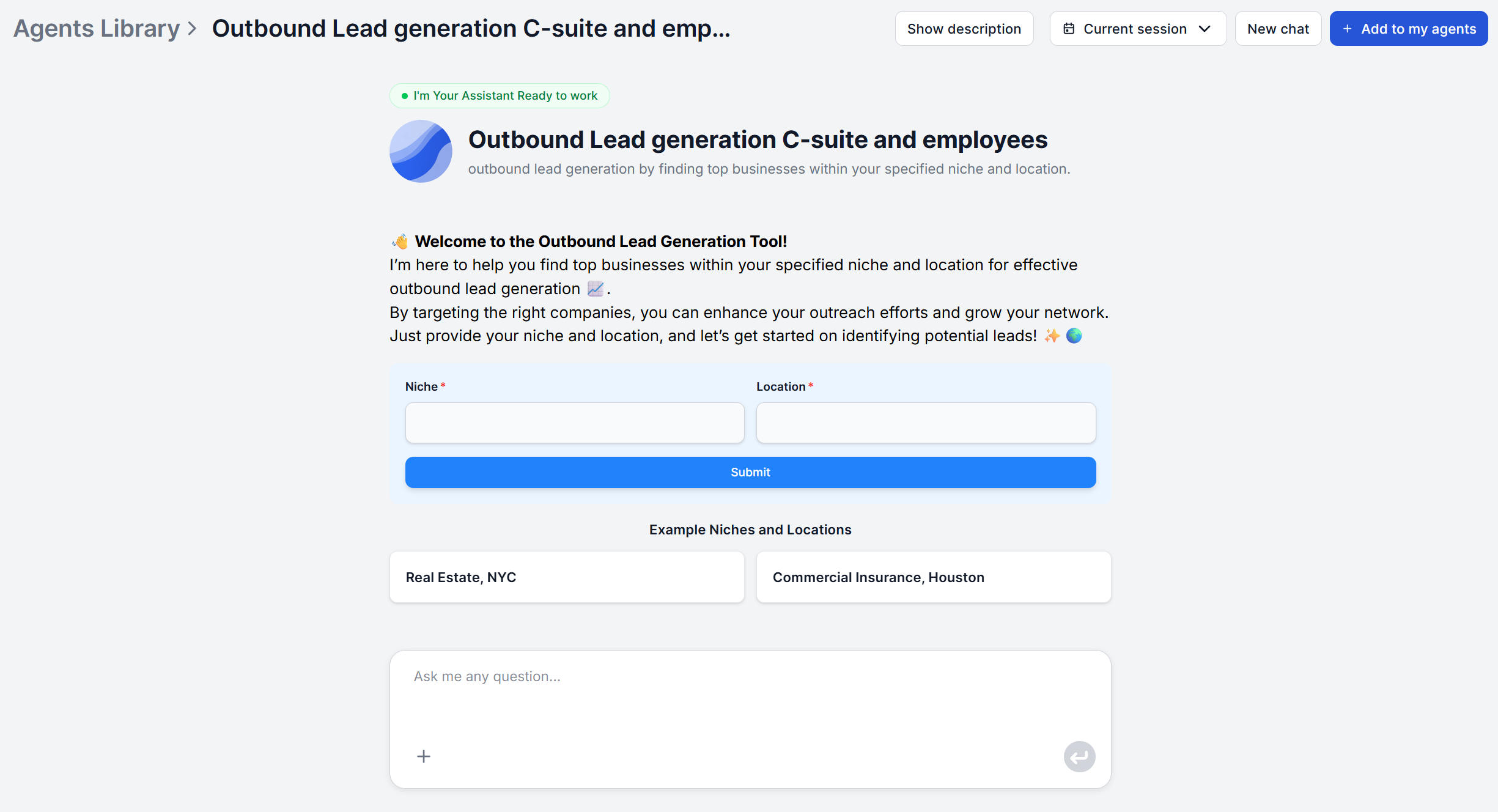
Sii il più specifico possibile. Inserire solo “Aziende di software” restituisce una lista troppo ampia per essere utile, mentre “Software di revenue-cycle management per cliniche ambulatoriali” dà all’assistente abbastanza elementi per restituire aziende attorno a cui puoi costruire un pitch pertinente.
Consigli per un input migliore:
- Descrivi la nicchia come la descriveresti a un collega, non come un’etichetta generica di settore
- Abbinala a una località abbastanza precisa da corrispondere al territorio di vendita reale del tuo team. Un paese va bene, ma un’area metropolitana specifica è meglio se il tuo mercato è davvero così ristretto
- Se il tuo ICP ha una caratteristica distintiva oltre al settore e alla geografia (un modello di business specifico, un contesto normativo), incorporala nel modo in cui formuli la nicchia

Pronto a far crescere il tuo business?
Inizia oggi la tua prova gratuita e vedi i risultati in pochi giorni.
Step 2: affina la descrizione della nicchia invece di impostare filtri
Non c’è uno step separato per il filtraggio firmografico o tecnografico nel flow predefinito. Il modo pratico per orientare il targeting è incorporare quel contesto direttamente nella descrizione della nicchia: “mid-market” o “enterprise” come qualificatore.
Se un segnale firmografico o tecnografico specifico è un requisito imprescindibile, ad esempio un numero minimo di dipendenti o l’uso di uno strumento specifico, questo va oltre l’input predefinito e richiede di personalizzare il flow sottostante nel builder visuale per aggiungerlo come step di ricerca esplicito.
Step 3: genera e rivedi la tua lista di aziende
Una volta inviati nicchia e località, l’assistente identifica le aziende con una presenza online attiva e identificabile e un chiaro focus di settore in quello spazio, e costruisce un profilo per ciascuna. Questa operazione avviene automaticamente; non serve alcun input aggiuntivo mentre lavora.
Leggi le aziende restituite prima di procedere. Questo è il tuo primo checkpoint per capire se il batch corrisponde davvero a ciò che avevi in mente. Se diversi risultati sembrano fuori target, è un segnale che conviene stringere la descrizione della nicchia alla prossima esecuzione, invece di procedere con una lista non allineata.
Iscriviti alla nostra newsletter
Ricevi gratuitamente gli ultimi consigli, tendenze e offerte.
Step 4: rivedi i decisori identificati e i recapiti
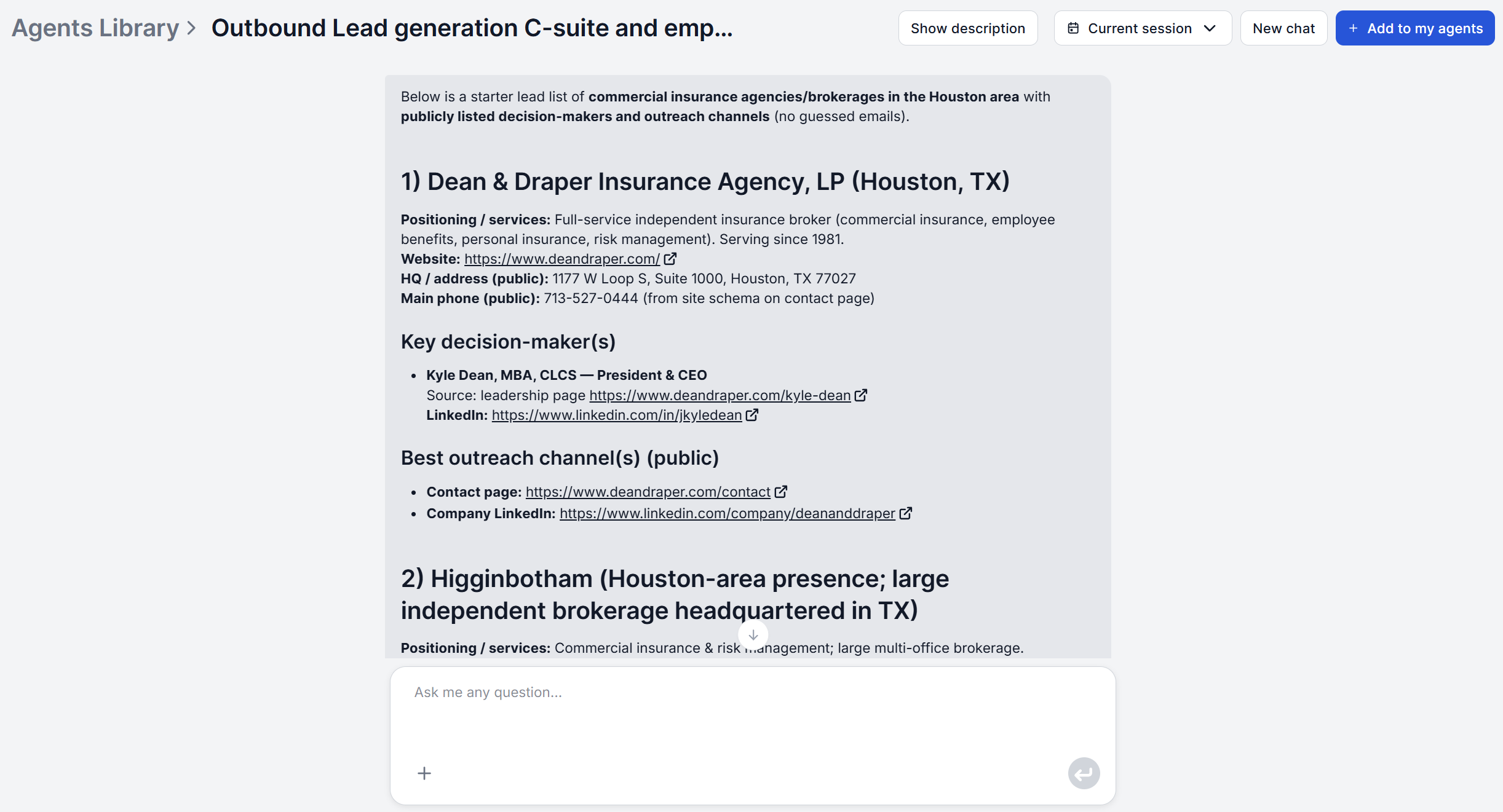
Per ogni azienda della lista, l’assistente identifica i decisori chiave, insieme ai loro ruoli. A ciascun dirigente identificato sono associati i canali di contatto pubblicamente disponibili che l’assistente ha potuto verificare, come profili LinkedIn, indirizzi email aziendali e pagine di contatto ufficiali dell’azienda.
Questo è limitato a informazioni pubbliche verificabili. L’assistente non genera né ipotizza recapiti che non può confermare, il che significa che una lacuna nella lista (nessuna email emersa per un dato dirigente) è un segnale più affidabile di quanto lo sarebbe un indirizzo ipotizzato.
Step 5: usa ed esporta la tua lista
La lista finita appare direttamente nell’interfaccia di chat, organizzata per azienda. Da lì:
- Copia le sezioni rilevanti nel tuo CRM o foglio di calcolo per i team che lavorano con un semplice processo di lista e sequenza.
- Trasferiscila nel tuo CRM tramite l’integrazione nativa di FlowHunt con HubSpot, oppure in Salesforce, o praticamente in qualsiasi altro CRM tramite i server MCP.
- Collegala a uno strumento di sequencing come Outreach o Salesloft, o tramite un server MCP personalizzato, così il flow può inviare i risultati direttamente nel tuo strumento di outbound.
Per la creazione ricorrente di liste, FlowHunt supporta l’esecuzione programmata dei workflow: imposti la stessa query nicchia-e-località perché venga rieseguita con una certa cadenza, invece di eseguirla manualmente ogni volta che ti serve.
Consigli per migliorare la qualità della lista
- Esegui prima un piccolo batch di test. Prima di impegnarti in una campagna ampia, genera una lista e controlla qualche azienda prima di allargare la nicchia. Questo è il cuore di come usare l’AI per la lead generation in modo responsabile.
- Rigenera invece di riutilizzare una vecchia lista. Poiché ogni esecuzione è una nuova ricerca e non una query su un database statico, una lista generata tre mesi fa vale la pena di essere rigenerata invece di essere usata così com’è .
- Restringi prima di allargare. Ampliare la località è di solito più efficace che ampliare la nicchia, dato che una nicchia più ampia diluisce il targeting più di quanto faccia una geografia più ampia.
- Aggiungi una ricerca più approfondita per i tuoi account migliori. Per le aziende che superano la tua soglia e meritano uno sguardo più ravvicinato, Company Analysis estende la ricerca a finanziamenti, leadership e posizionamento competitivo prima che tu faccia il primo contatto.
Questo è l’intero workflow. Per impostazione predefinita, l’assistente stesso non richiede altro che una nicchia e una località per essere rieseguito su un nuovo segmento .
Apri l’assistente Outbound Lead Generation, digita la nicchia e la località più rilevanti per la tua prossima campagna e guarda cosa restituisce. Crea la tua prima lista di prospect gratis e confrontala con il tuo processo attuale.
