


La constitution manuelle de listes représente des heures passées sur LinkedIn, les sites web d’entreprises et un tableur que vous assemblez à la main. Ce tutoriel vous explique exactement quoi saisir dans l’assistant Outbound Lead Generation , à quoi vous attendre en sortie, et comment passer d’une fenêtre de chat vide à une liste de prospects prête à être appelée en une dizaine de minutes.
Ce dont vous avez besoin avant de commencer
Avant votre première exécution, il vous faut trois choses :
- Un compte FlowHunt. Lancez un essai FlowHunt gratuit — aucune carte bancaire requise. L’agent est disponible dans la bibliothèque immédiatement après l’inscription. Si vous souhaitez d’abord essayer l’agent sans vous inscrire, suivez ce lien .
- Une niche définie. Pas seulement une catégorie sectorielle, mais la niche d’activité précise que vous ciblez . Plus elle est précise, plus la liste obtenue est exploitable.
- Une localisation cible. Une ville, une région ou un pays dans lequel votre équipe peut réellement vendre.
C’est tout ce qu’il faut. L’assistant prend votre niche et votre localisation et gère automatiquement la couche de recherche.
Étape 1 : définissez votre ICP comme une niche et une localisation
Ouvrez l’assistant Outbound Lead Generation depuis votre bibliothèque, ou essayez-le en ligne . Saisissez votre niche et votre localisation dans l’interface de chat. C’est l’intégralité de la saisie structurée dont l’assistant a besoin. Il n’y a aucun formulaire ICP distinct à remplir au préalable.
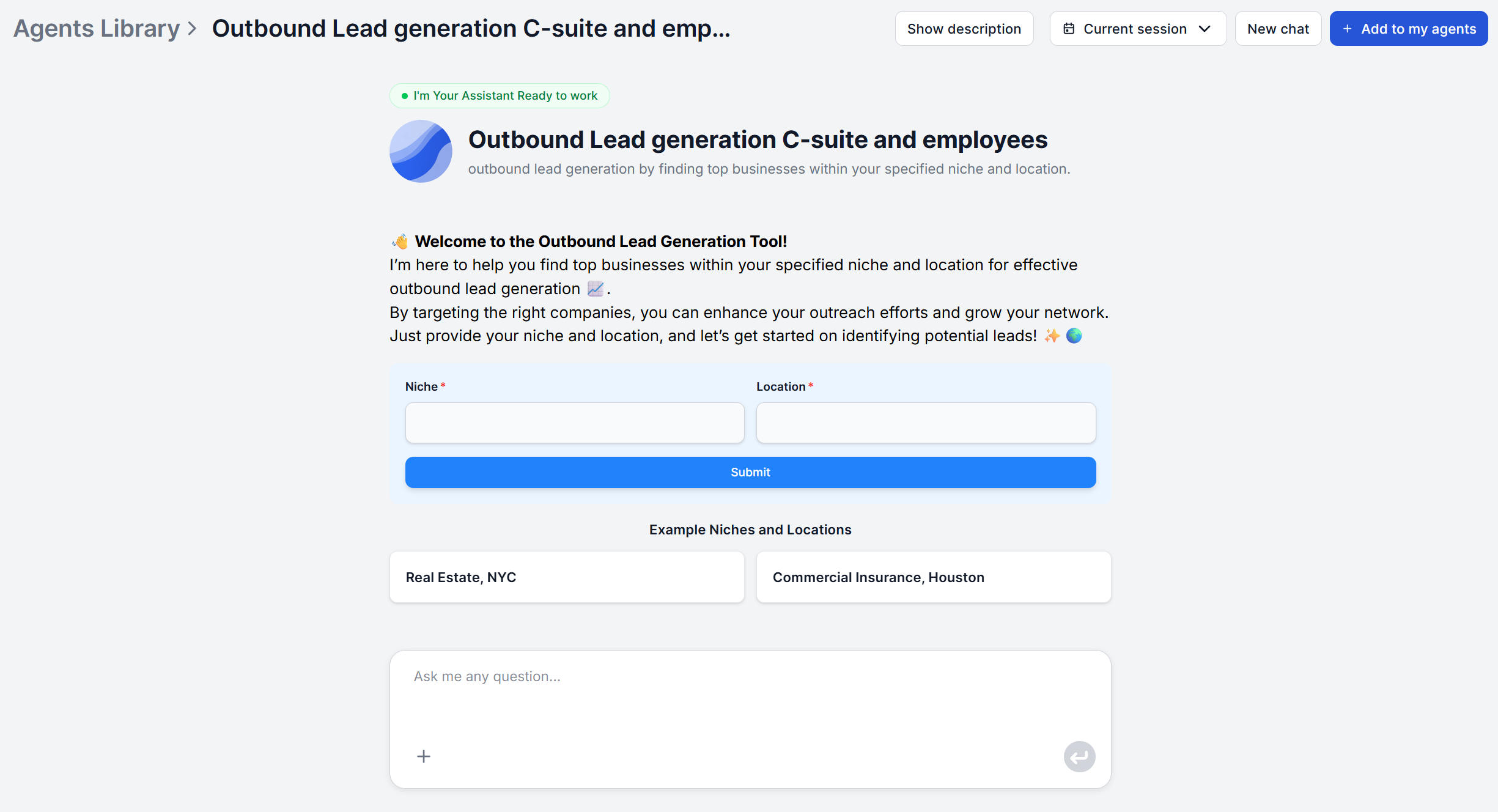
Soyez aussi précis que possible. Saisir simplement « Sociétés de logiciels » renvoie une liste trop large pour être utile, tandis que « Logiciels de gestion du cycle de revenus pour cliniques ambulatoires » donne à l’assistant de quoi travailler pour renvoyer des entreprises autour desquelles vous pouvez construire un argumentaire pertinent.
Conseils pour une meilleure saisie :
- Formulez la niche comme vous la décririez à un collègue, pas comme une étiquette sectorielle générique
- Associez-la à une localisation suffisamment précise pour correspondre au territoire de vente réel de votre équipe. Un pays convient, mais une zone métropolitaine précise est préférable si votre marché est réellement aussi étroit
- Si votre ICP a une caractéristique déterminante au-delà du secteur et de la géographie (un modèle d’affaires spécifique, un contexte réglementaire), intégrez-la à votre façon de formuler la niche

Prêt à développer votre entreprise?
Commencez votre essai gratuit aujourd'hui et voyez les résultats en quelques jours.
Étape 2 : affinez la description de votre niche plutôt que de définir des filtres
Il n’y a pas d’étape distincte de filtrage firmographique ou technographique dans le flux par défaut. La façon pratique d’orienter le ciblage consiste à intégrer ce contexte directement dans la description de votre niche : « mid-market » ou « grand compte » comme qualificatif.
Si un signal firmographique ou technographique précis est une exigence absolue, par exemple un effectif minimum ou l’utilisation d’un outil spécifique, cela dépasse la saisie par défaut et nécessite de personnaliser le flux sous-jacent dans le constructeur visuel afin de l’ajouter comme étape de recherche explicite.
Étape 3 : générez et examinez votre liste d’entreprises
Une fois votre niche et votre localisation soumises, l’assistant identifie les entreprises ayant une présence en ligne active et identifiable et un positionnement sectoriel clair dans cet espace, puis construit un profil pour chacune. Cela s’exécute automatiquement ; aucune autre saisie n’est nécessaire pendant le traitement.
Parcourez les entreprises renvoyées avant de continuer. C’est votre premier point de contrôle pour voir si le lot correspond réellement à ce que vous aviez en tête. Si plusieurs résultats semblent hors cible, c’est le signal qu’il faut resserrer la description de la niche lors de votre prochaine exécution plutôt que de poursuivre avec une liste inadaptée.
Rejoignez notre newsletter
Recevez gratuitement les derniers conseils, tendances et offres.
Étape 4 : examinez les décideurs identifiés et les coordonnées
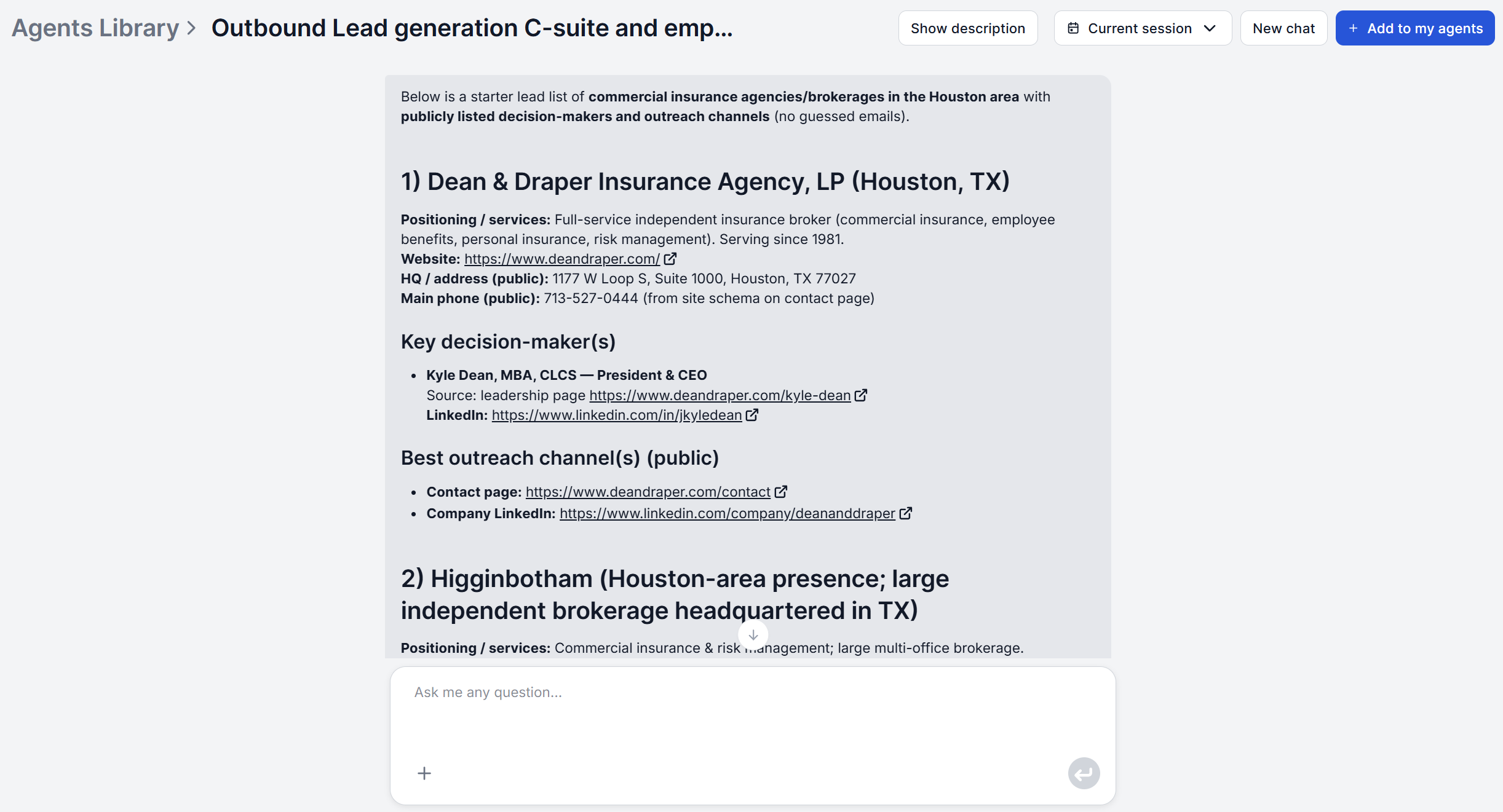
Pour chaque entreprise de la liste, l’assistant identifie les décideurs clés, ainsi que leurs intitulés de poste. À chaque dirigeant identifié sont associés les canaux de contact publiquement disponibles que l’assistant a pu vérifier, comme les profils LinkedIn, les adresses e-mail professionnelles et les pages de contact officielles des entreprises.
Cela se limite à des informations publiques vérifiables. L’assistant ne génère ni ne suppose de coordonnées qu’il ne peut pas confirmer, ce qui signifie qu’une lacune dans la liste (aucun e-mail trouvé pour un dirigeant donné) est un signal plus fiable qu’une adresse devinée.
Étape 5 : utilisez et exportez votre liste
La liste finale apparaît directement dans l’interface de chat, organisée par entreprise. À partir de là :
- Copiez les sections pertinentes dans votre CRM ou votre tableur pour les équipes qui travaillent avec un processus simple de liste et de séquence.
- Poussez-la dans votre CRM via l’intégration native HubSpot de FlowHunt, ou vers Salesforce, ou pratiquement tout autre CRM via des serveurs MCP.
- Connectez-la à un outil de séquençage comme Outreach ou Salesloft, ou via un serveur MCP personnalisé, afin que le flux puisse pousser les résultats directement dans votre outil de prospection.
Pour la constitution récurrente de listes, FlowHunt prend en charge les exécutions de workflow planifiées, où vous définissez la même requête niche-et-localisation pour qu’elle s’exécute à intervalle régulier plutôt que de la lancer manuellement chaque fois que nécessaire.
Conseils pour améliorer la qualité des listes
- Lancez d’abord un petit lot de test. Avant de vous engager dans une large campagne, générez une liste et vérifiez quelques entreprises avant d’élargir la niche. C’est le cœur d’une utilisation responsable de l’IA de génération de leads.
- Relancez plutôt que de réutiliser une ancienne liste. Chaque exécution étant une nouvelle passe de recherche et non une requête sur une base de données statique, une liste générée il y a trois mois mérite d’être régénérée plutôt que d’être utilisée telle quelle .
- Resserrer avant d’élargir. Élargir la localisation est généralement plus efficace qu’élargir la niche, car une niche plus large dilue davantage le ciblage qu’une zone géographique plus large.
- Ajoutez une recherche plus approfondie pour vos meilleurs comptes. Pour les entreprises qui passent votre filtre et méritent un examen plus attentif, Company Analysis étend la recherche aux financements, à la direction et au positionnement concurrentiel avant votre premier contact.
Voilà tout le flux de travail. Par défaut, l’assistant lui-même ne nécessite pas plus qu’une niche et une localisation pour être relancé sur un nouveau segment .
Ouvrez l’assistant Outbound Lead Generation, saisissez la niche et la localisation les plus pertinentes pour votre prochaine campagne, et voyez ce qu’il renvoie. Créez votre première liste de prospects gratuitement et comparez-la à votre processus actuel.
