


Manuellt listbygge innebär timmar på LinkedIn, företagswebbplatser och ett kalkylblad du lappar ihop för hand. Den här guiden går igenom exakt vad du ska ange i assistenten Outbound Lead Generation , vad du kan förvänta dig av resultatet och hur du tar dig från ett tomt chattfönster till en samtalsklar prospektlista på ungefär tio minuter.
Vad du behöver innan du börjar
Innan din första körning behöver du tre saker:
- Ett FlowHunt-konto. Starta en gratis FlowHunt-testperiod – inget kreditkort krävs. Agenten finns i biblioteket direkt efter registreringen. Om du vill prova agenten först utan att registrera dig, följ den här länken .
- En definierad nisch. Inte bara en branschkategori, utan den specifika affärsnisch du riktar in dig på . Ju mer exakt den är, desto mer användbar blir den resulterande listan.
- En målplats. En stad, region eller ett land som ditt team faktiskt kan sälja till.
Det är allt som krävs. Assistenten tar din nisch och plats och hanterar researchlagret automatiskt.
Steg 1: Definiera din ICP som en nisch och en plats
Öppna assistenten Outbound Lead Generation från ditt bibliotek, eller prova den online . Skriv in din nisch och plats i chattgränssnittet. Detta är hela den strukturerade indata assistenten behöver. Det finns inget separat ICP-formulär att fylla i först.
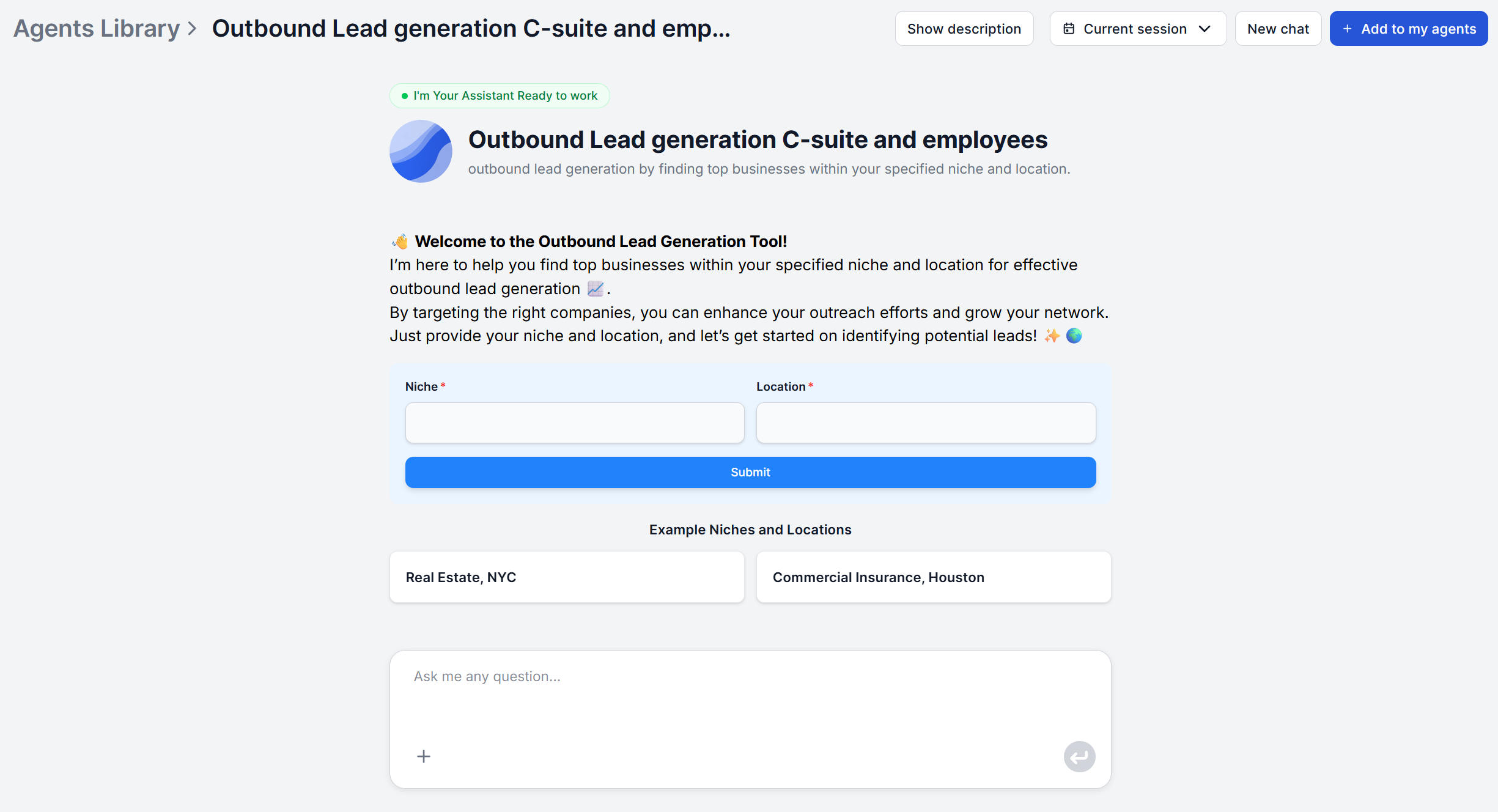
Var så specifik du kan. Att bara ange “Programvaruföretag” ger en alltför bred lista för att vara användbar, medan “Programvara för intäktscykelhantering för öppenvårdsmottagningar” ger assistenten tillräckligt att arbeta med för att returnera företag som du kan bygga en relevant pitch kring.
Tips för bättre indata:
- Formulera nischen så som du skulle beskriva den för en kollega, inte som en generisk branschetikett
- Para ihop den med en plats som är tillräckligt precis för att matcha ditt teams faktiska säljterritorium. Ett land fungerar, men ett specifikt storstadsområde är bättre om din marknad verkligen är så snäv
- Om din ICP har en definierande egenskap utöver bransch och geografi (en specifik affärsmodell, en regulatorisk kontext), väv in den i hur du formulerar nischen

Redo att växa ditt företag?
Starta din kostnadsfria provperiod idag och se resultat inom några dagar.
Steg 2: Förfina din nischbeskrivning istället för att ställa in filter
Det finns inget separat steg för firmografisk eller teknografisk filtrering i standardflödet. Det praktiska sättet att styra inriktningen är att väva in den kontexten direkt i din nischbeskrivning: “mid-market” eller “enterprise” som en kvalificerare.
Om en specifik firmografisk eller teknografisk signal är ett hårt krav, t.ex. ett minsta antal anställda eller användning av ett specifikt verktyg, går det utöver standardindata och kräver att det underliggande flödet anpassas i den visuella byggaren för att lägga till det som ett explicit researchsteg.
Steg 3: Generera och granska din företagslista
När du har skickat in din nisch och plats identifierar assistenten företag med en aktiv, identifierbar närvaro online och ett tydligt branschfokus inom det området, och bygger en profil för var och en. Detta körs automatiskt; ingen ytterligare indata behövs medan det arbetar.
Läs igenom de returnerade företagen innan du går vidare. Detta är din första kontrollpunkt för att se om batchen faktiskt matchar det du hade i åtanke. Om flera resultat känns felriktade är det en signal om att skärpa nischbeskrivningen vid nästa körning istället för att gå vidare med en lista som inte stämmer.
Gå med i vårt nyhetsbrev
Få de senaste tipsen, trenderna och erbjudandena gratis.
Steg 4: Granska identifierade beslutsfattare och kontaktuppgifter
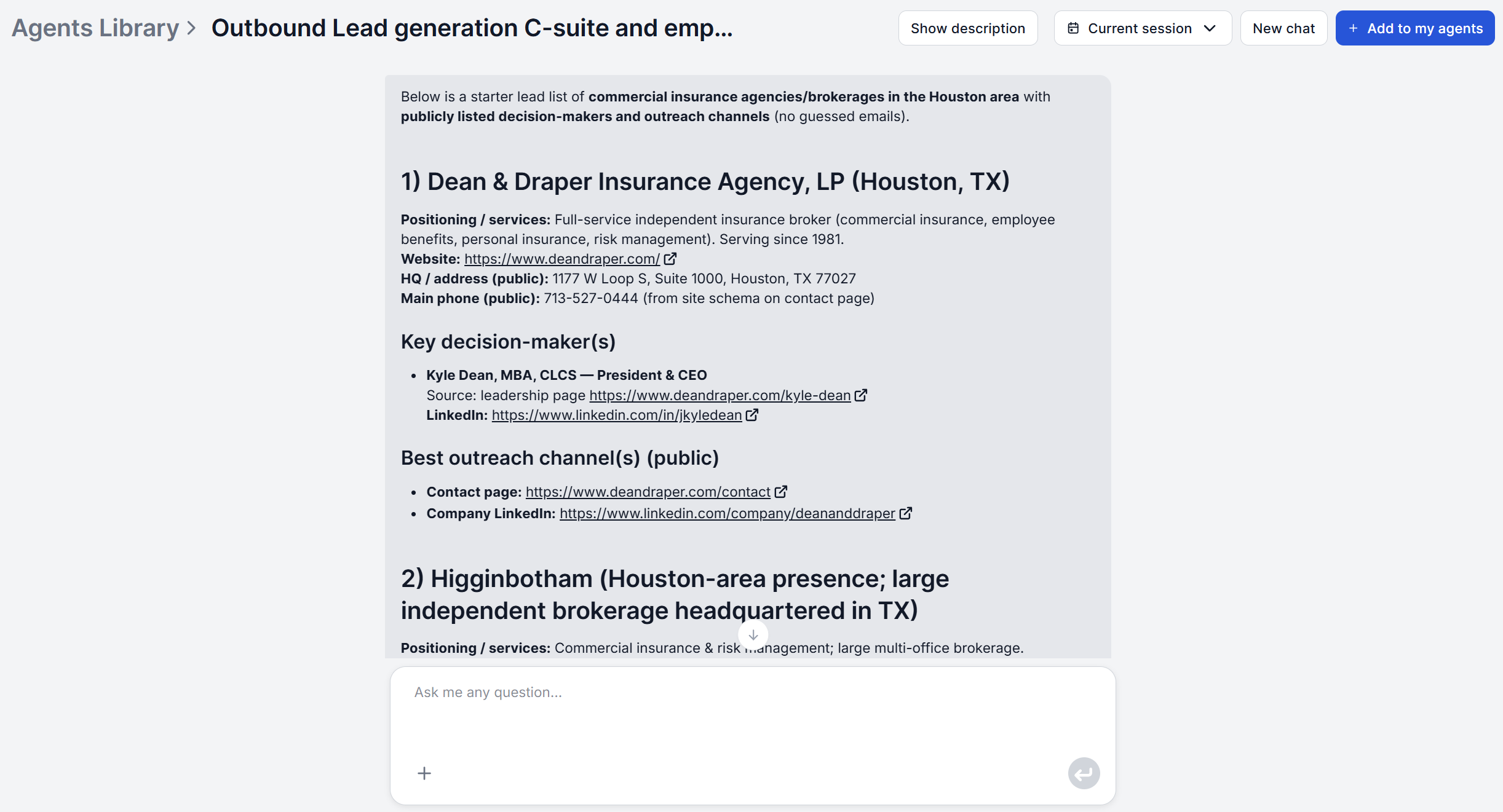
För varje företag i listan identifierar assistenten nyckelbeslutsfattare tillsammans med deras titlar. Kopplade till varje identifierad chef finns de offentligt tillgängliga kontaktkanaler som assistenten kunde verifiera, såsom LinkedIn-profiler, företags-e-postadresser och officiella företagskontaktsidor.
Detta är begränsat till verifierbar offentlig information. Assistenten genererar eller spekulerar inte om kontaktuppgifter den inte kan bekräfta, vilket innebär att en lucka i listan (ingen e-post hittad för en viss chef) är en mer trovärdig signal än en gissad adress skulle vara.
Steg 5: Använd och exportera din lista
Den färdiga listan visas direkt i chattgränssnittet, organiserad per företag. Därifrån:
- Kopiera de relevanta avsnitten till ditt CRM eller kalkylblad för team som arbetar med en enkel lista-och-sekvens-process.
- Skjut in den i ditt CRM via FlowHunts inbyggda HubSpot-integration, eller till Salesforce, eller i princip vilket annat CRM som helst via MCP-servrar.
- Koppla den till ett sekvensverktyg som Outreach eller Salesloft, eller via en anpassad MCP-server, så att flödet kan skicka resultat direkt in i ditt outbound-verktyg.
För återkommande listbygge stöder FlowHunt schemalagda workflow-körningar, där du ställer in samma nisch-och-plats-fråga att köras igen enligt ett intervall istället för att köra den manuellt när du behöver.
Tips för att förbättra listkvaliteten
- Kör en liten testbatch först. Innan du satsar på en bred kampanj, generera en lista och kontrollera en handfull företag innan du skalar upp nischen. Detta är kärnan i hur man använder lead generation-AI på ett ansvarsfullt sätt.
- Kör om istället för att återanvända en gammal lista. Eftersom varje körning är en färsk researchomgång snarare än en fråga mot en statisk databas, är en lista som genererades för tre månader sedan värd att regenerera istället för att arbeta med som den är .
- Snäva in innan du breddar. Att bredda platsen är oftast mer effektivt än att bredda nischen, eftersom en bredare nisch späder ut inriktningen mer än ett bredare geografiskt område gör.
- Lägg på djupare research för dina bästa konton. För företag som klarar din ribba och förtjänar en närmare titt, Company Analysis utökar researchen till finansiering, ledning och konkurrensposition innan du tar första kontakten.
Det är hela arbetsflödet. Som standard kräver assistenten själv inte mer än en nisch och en plats för att köras igen för ett nytt segment .
Öppna assistenten Outbound Lead Generation, skriv in den nisch och plats som är mest relevant för din nästa kampanj och se vad som kommer tillbaka. Bygg din första prospektlista gratis och jämför den med din nuvarande process.
