


Ručné vytváranie zoznamov znamená hodiny na LinkedIn, na firemných weboch a v tabuľke, ktorú skladáte ručne. Tento tutoriál vás prevedie presne tým, čo zadať do asistenta Outbound Lead Generation , čo očakávať od výstupu a ako sa dostať z prázdneho okna chatu k zoznamu potenciálnych zákazníkov pripravenému na volanie za približne desať minút.
Čo potrebujete pred začiatkom
Pred prvým spustením potrebujete tri veci:
- Účet FlowHunt. Začnite s bezplatnou skúšobnou verziou FlowHunt trial — kreditná karta nie je potrebná. Agent je v knižnici dostupný okamžite po registrácii. Ak chcete agenta najprv vyskúšať bez registrácie, kliknite na tento odkaz .
- Definovanú niku. Nielen kategóriu odvetvia, ale konkrétnu obchodnú niku, na ktorú cielite . Čím presnejšia je, tým použiteľnejší je výsledný zoznam.
- Cieľovú lokalitu. Mesto, región alebo krajinu, do ktorej váš tím skutočne dokáže predávať.
To je všetko. Asistent prevezme vašu niku a lokalitu a automaticky sa postará o výskumnú vrstvu.
Krok 1: Definujte svoj ICP ako niku a lokalitu
Otvorte asistenta Outbound Lead Generation vo svojej knižnici alebo ho vyskúšajte online . Do rozhrania chatu napíšte svoju niku a lokalitu. To je celý štruktúrovaný vstup, ktorý asistent potrebuje. Nie je potrebné najprv vypĺňať samostatný formulár ICP.
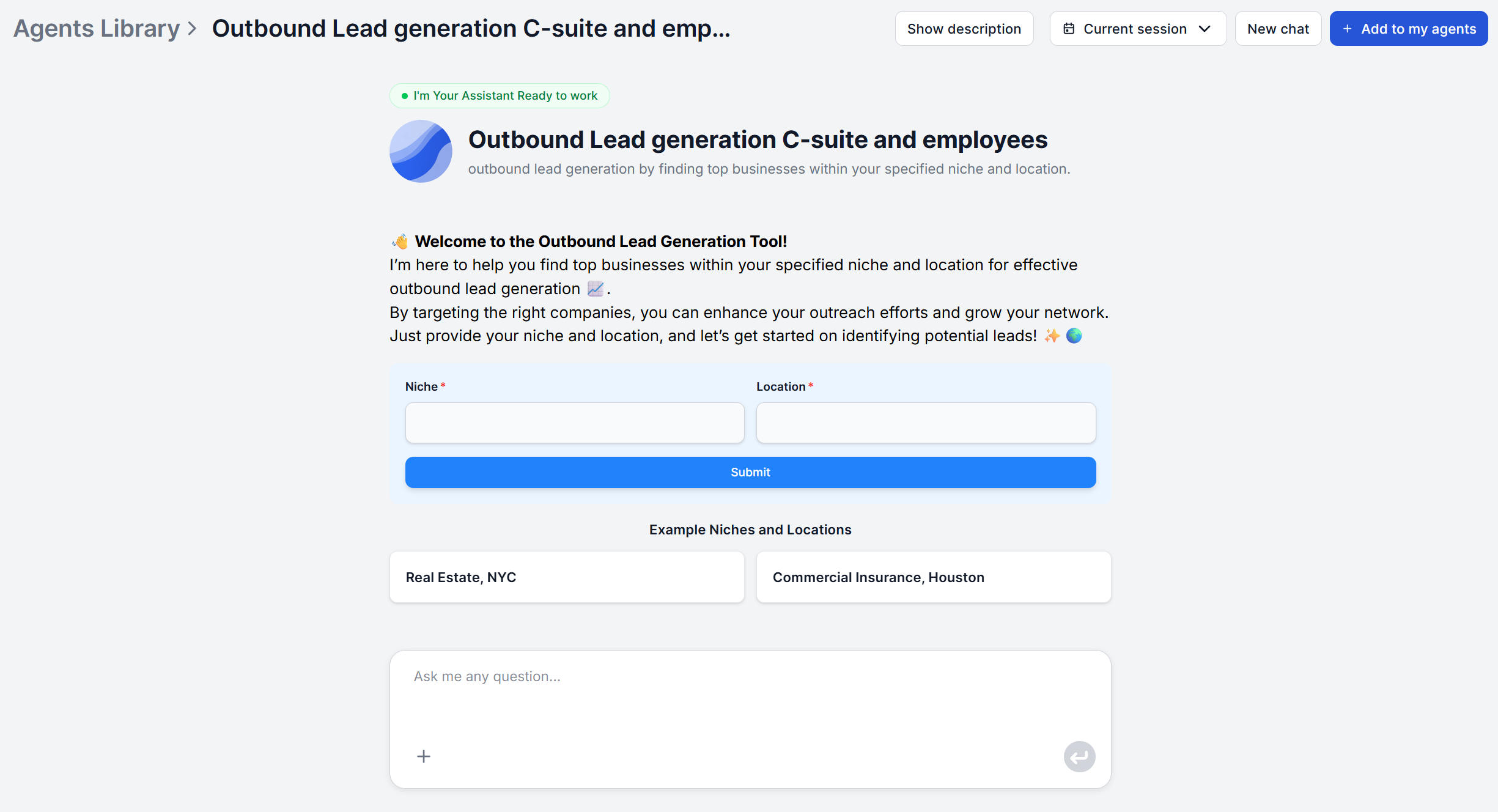
Buďte čo najkonkrétnejší. Zadanie len „Softvérové spoločnosti“ vráti príliš široký zoznam na to, aby bol užitočný, zatiaľ čo „Softvér na riadenie výnosového cyklu pre ambulancie“ dá asistentovi dostatok informácií na to, aby vrátil spoločnosti, okolo ktorých môžete postaviť relevantnú ponuku.
Tipy pre lepší vstup:
- Uveďte niku tak, ako by ste ju opísali kolegovi, nie ako všeobecnú nálepku odvetvia
- Spojte ju s lokalitou dostatočne presnou na to, aby zodpovedala skutočnému predajnému teritóriu vášho tímu. Krajina je v poriadku, ale konkrétna metropolitná oblasť je lepšia, ak je váš trh naozaj taký úzky
- Ak má vaše ICP určujúcu charakteristiku nad rámec odvetvia a geografie (špecifický obchodný model, regulačný kontext), zakomponujte ju do formulácie niky

Pripravení rozšíriť svoje podnikanie?
Začnite svoju 30-dňovú skúšobnú verziu ešte dnes a vidzte výsledky behom pár dní.
Krok 2: Vylaďte popis svojej niky namiesto nastavovania filtrov
V predvolenom flow neexistuje samostatný krok na firmografické alebo technografické filtrovanie. Praktickým spôsobom, ako usmerniť cielenie, je zakomponovať tento kontext priamo do popisu niky: „stredný trh“ alebo „enterprise“ ako kvalifikátor.
Ak je konkrétny firmografický alebo technografický signál nevyhnutnou podmienkou, napr. minimálny počet zamestnancov alebo používanie konkrétneho nástroja, ide to nad rámec predvoleného vstupu a vyžaduje prispôsobenie príslušného flow vo vizuálnom builderi, aby sa pridal ako explicitný krok výskumu.
Krok 3: Vygenerujte a skontrolujte svoj zoznam spoločností
Keď odošlete svoju niku a lokalitu, asistent identifikuje firmy s aktívnou, identifikovateľnou online prítomnosťou a jasným odvetvovým zameraním v tomto priestore a pre každú vytvorí profil. Toto prebieha automaticky; počas práce nie je potrebný žiadny ďalší vstup.
Pred pokračovaním si vrátené spoločnosti prečítajte. Toto je váš prvý kontrolný bod, kde zistíte, či dávka skutočne zodpovedá tomu, čo ste mali na mysli. Ak viacero výsledkov pôsobí mimo cieľa, je to signál, že pri ďalšom behu treba popis niky sprísniť, a nie pokračovať s nevyhovujúcim zoznamom.
Prihláste sa na newsletter
Získajte najnovšie tipy, trendy a ponuky zadarmo.
Krok 4: Skontrolujte identifikovaných rozhodovateľov a kontaktné údaje
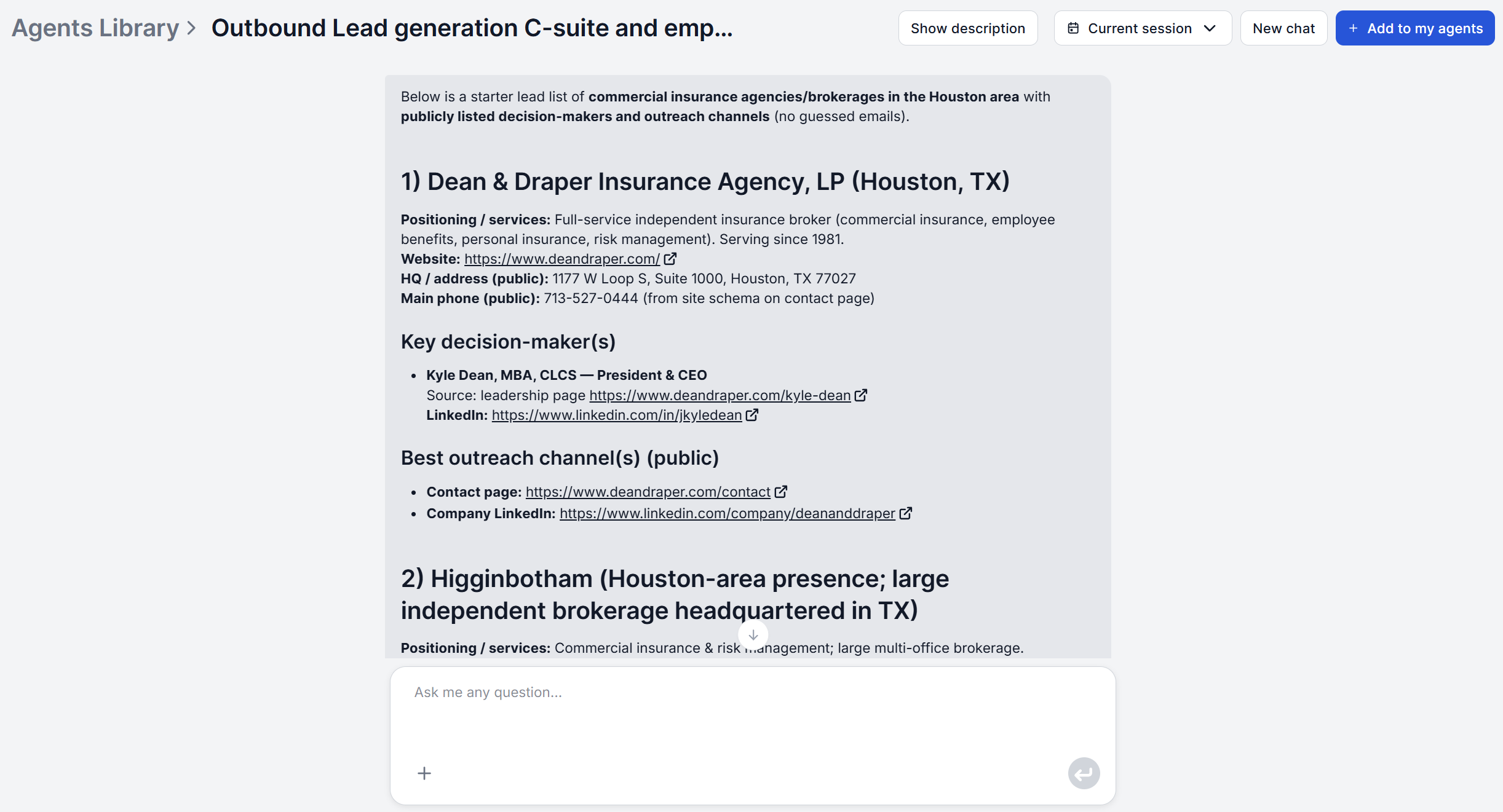
Pre každú spoločnosť v zozname asistent identifikuje kľúčových rozhodovateľov spolu s ich pozíciami. Ku každému identifikovanému vedúcemu pracovníkovi sú priradené verejne dostupné kontaktné kanály, ktoré asistent dokázal overiť, ako napríklad profily na LinkedIn, firemné e-mailové adresy a oficiálne kontaktné stránky spoločnosti.
Toto je obmedzené na overiteľné verejné informácie. Asistent negeneruje ani nešpekuluje o kontaktných údajoch, ktoré nedokáže potvrdiť, čo znamená, že medzera v zozname (žiadny e-mail sa nezobrazil pre daného vedúceho pracovníka) je dôveryhodnejším signálom, než by bola odhadnutá adresa.
Krok 5: Použite a exportujte svoj zoznam
Hotový zoznam sa zobrazí priamo v rozhraní chatu, usporiadaný podľa spoločností. Odtiaľ môžete:
- Skopírovať relevantné časti do svojho CRM alebo tabuľky pre tímy pracujúce jednoduchým procesom zoznamu a sekvencie.
- Poslať ho do svojho CRM cez natívnu integráciu FlowHunt s HubSpot, alebo do Salesforce, prípadne do takmer akéhokoľvek iného CRM cez MCP servery.
- Prepojiť ho s nástrojom na sekvencovanie, ako Outreach alebo Salesloft, alebo cez vlastný MCP server, aby flow mohol posielať výsledky priamo do vášho outbound nástroja.
Pre opakované vytváranie zoznamov FlowHunt podporuje plánované behy workflow, kde nastavíte ten istý dotaz na niku a lokalitu, aby sa spúšťal v pravidelnom intervale, namiesto manuálneho spúšťania vždy, keď ho potrebujete.
Tipy na zlepšenie kvality zoznamu
- Najprv spustite malú testovaciu dávku. Predtým, než sa pustíte do širokej kampane, vygenerujte jeden zoznam a skontrolujte niekoľko spoločností pred rozšírením niky. Toto je jadro toho, ako zodpovedne používať AI na generovanie leadov.
- Spustite to znova namiesto opätovného použitia starého zoznamu. Keďže každý beh je čerstvý výskumný priechod, a nie dotaz na statickú databázu, zoznam vygenerovaný pred tromi mesiacmi sa oplatí vygenerovať nanovo, než s ním pracovať tak, ako je .
- Zúžte skôr, než rozšírite. Rozšírenie lokality je zvyčajne efektívnejšie než rozšírenie niky, pretože širšia nika rozrieďuje cielenie viac než širšia geografia.
- Pridajte hlbší výskum pre svoje najlepšie účty. Pre spoločnosti, ktoré prejdú vašou latkou a zaslúžia si bližší pohľad, Analýza spoločnosti rozširuje výskum o financovanie, vedenie a konkurenčné postavenie ešte pred prvým kontaktom.
To je celý pracovný postup. Štandardne asistent sám o sebe nevyžaduje viac než niku a lokalitu, aby ste ho spustili znova pre nový segment .
Otvorte asistenta Outbound Lead Generation, napíšte niku a lokalitu najrelevantnejšie pre vašu ďalšiu kampaň a pozrite sa, čo sa vráti. Vytvorte si svoj prvý zoznam potenciálnych zákazníkov zadarmo a porovnajte ho so svojím súčasným procesom.
