



خادم PowerBI MCP
قم بدمج Microsoft PowerBI مع FlowHunt من خلال MCP لإدارة لوحات معلومات ذكاء الأعمال، وتحليل البيانات، وسير عمل التقارير بسلاسة. أنشئ تقارير، وادِر مجموعات البيا...
4 دقيقة قراءة
PowerBI
Business Intelligence
+6
تعرّف على كيفية دمج FlowHunt مع PowerBI، وضبط إعدادات المراقبة، وتصوير مقاييس مساحة عملك في FlowHunt مباشرةً على لوحات تحكم PowerBI.
مع توسع فريقك في الأتمتة وتدفقات العمل الذكية عبر FlowHunt، تصبح رؤية أداء النظام أمراً ضرورياً.
من خلال ربط مساحة عملك في FlowHunt بـ PowerBI، يمكنك تحويل بيانات التشغيل إلى رؤى قابلة للتنفيذ — عبر لوحات تحكم وتقارير وتحليلات بصرية ديناميكية.
تأخذك هذه المقالة خطوة بخطوة عبر تدفق الدمج الجديد لربط FlowHunt مع PowerBI وضبط المراقبة.
باتباع هذا الدليل، ستتمكن من:

ابدأ تجربتك المجانية اليوم وشاهد النتائج في غضون أيام.
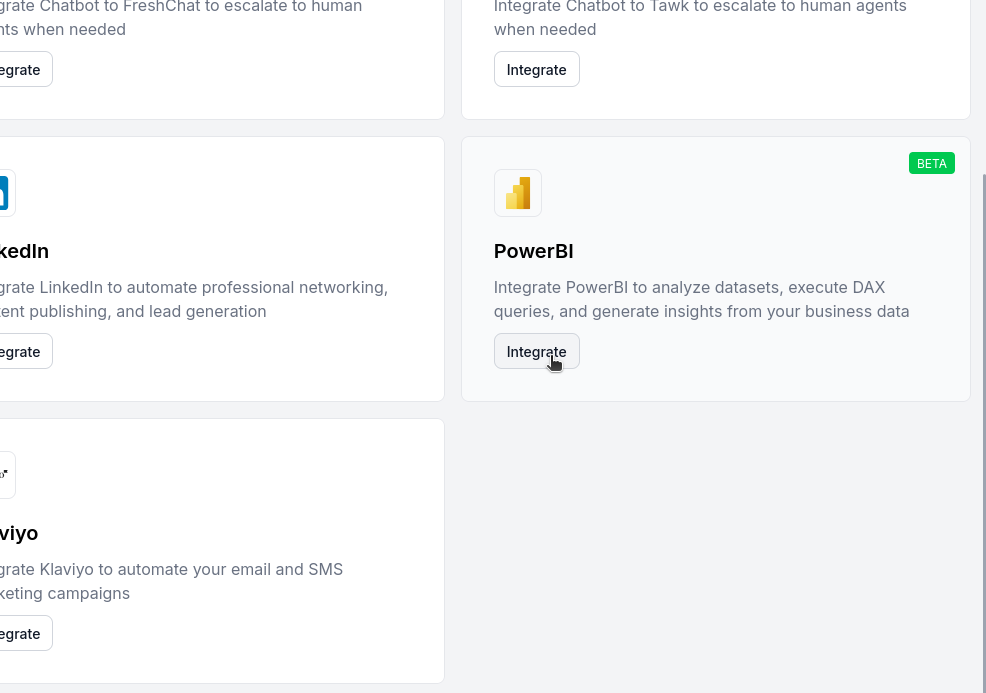
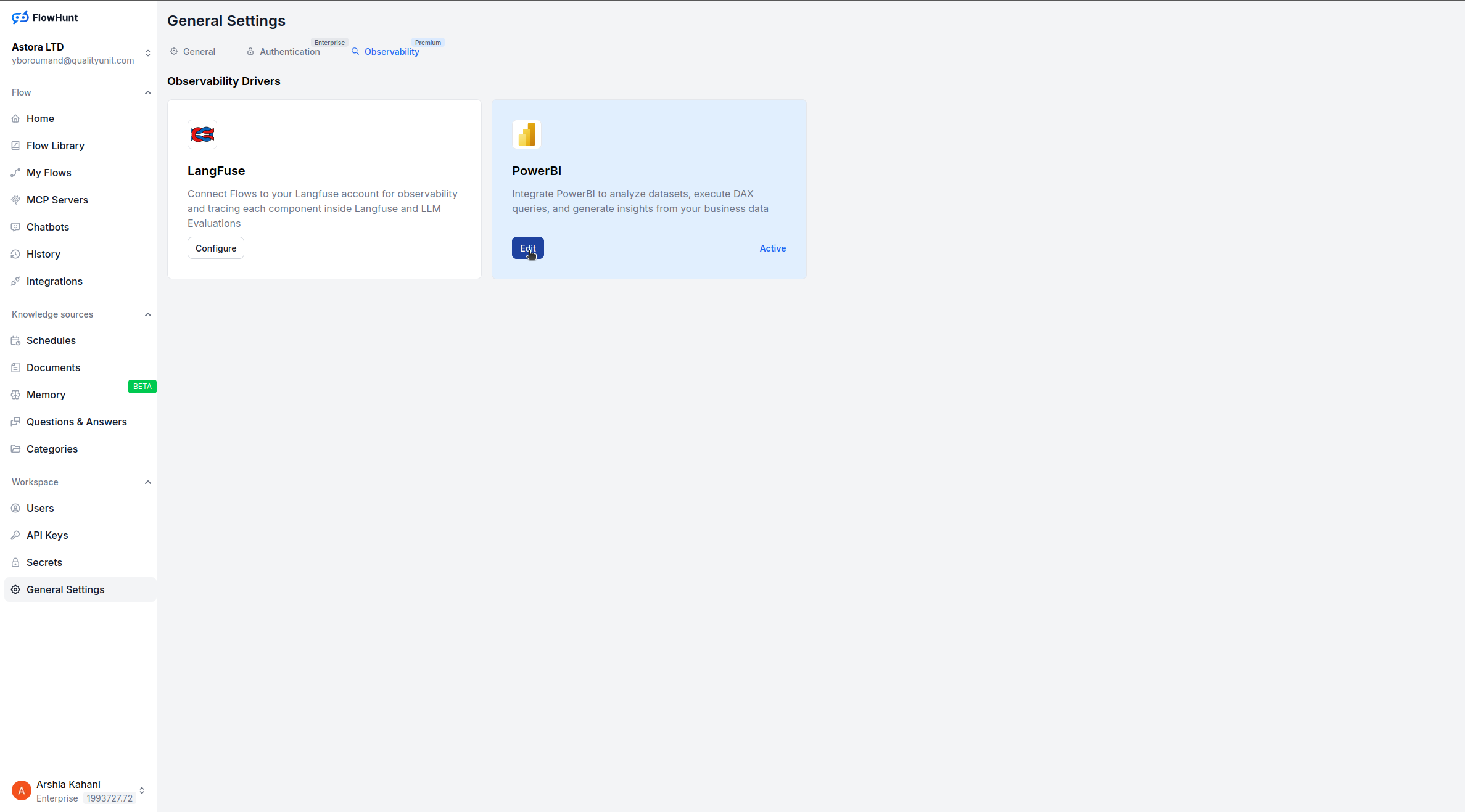
بعد الدمج، انتقل إلى الإعدادات العامة في مساحة عملك بـ FlowHunt.
افتح قسم المراقبة.
اضغط على ضبط تحت خيار PowerBI.
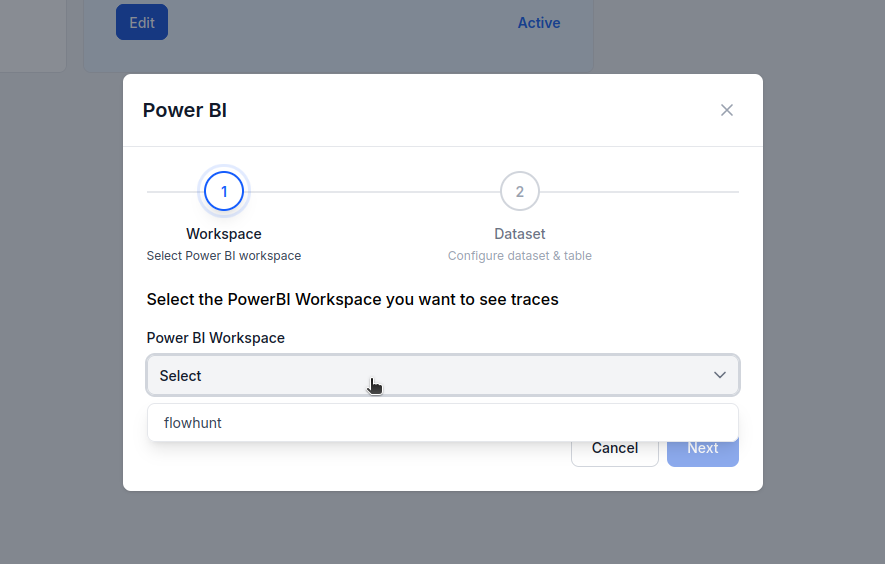
لديك الآن خياران:
إذا كان لديك بالفعل مجموعة بيانات متصلة بـ PowerBI:
إذا كانت هذه أول عملية إعداد لك:
قم بإيقاف تشغيل زر “استخدام مجموعة بيانات موجودة”.
قم بتسمية مجموعة البيانات الجديدة والجدول في PowerBI.
سيقوم FlowHunt بإنشائهما تلقائياً ويبدأ في مزامنة بيانات مساحة العمل.
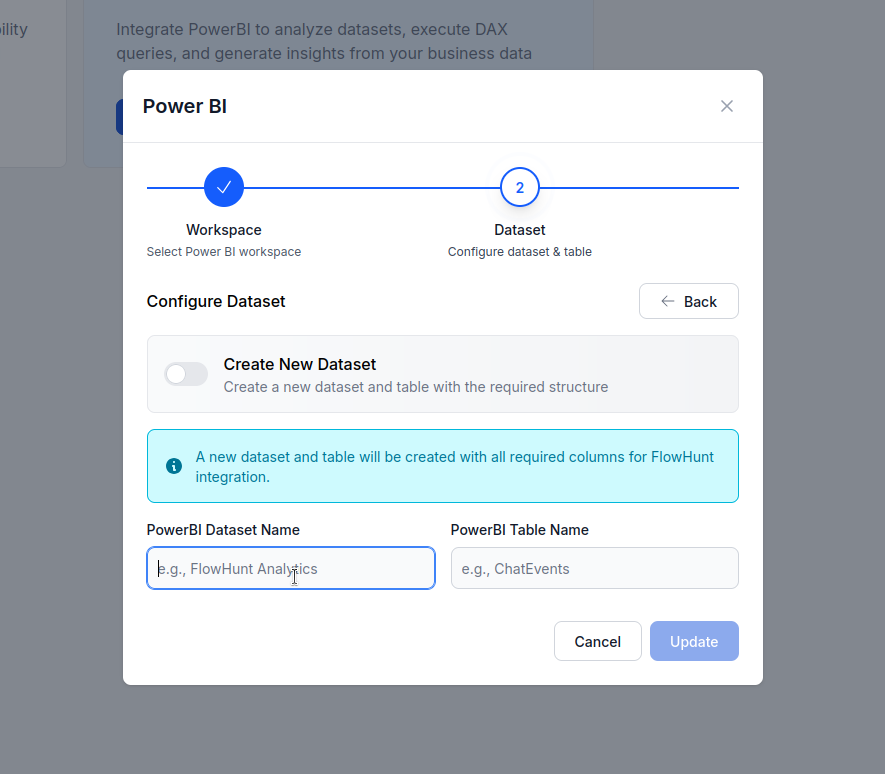
بمجرد الإعداد، يبدأ FlowHunt بإرسال رسائل مساحة العمل وبيانات النشاط إلى مجموعة البيانات والجدول المحددين في PowerBI.
من هناك يمكنك:
احصل على أحدث النصائح والاتجاهات والعروض مجانًا.
مع تكامل FlowHunt الجديد مع PowerBI، أصبح ربط مساحة عملك للمراقبة يتطلب خطوات بسيطة فقط — بدون خوادم MCP أو إعداد يدوي للـ API.
وبمجرد الدمج، يمكنك مباشرةً تصور الأداء، ومراقبة صحة الأتمتة، واتخاذ قرارات مبنية على البيانات لتعزيز عمليات الذكاء الاصطناعي لديك.
قم بدمج Microsoft PowerBI مع FlowHunt من خلال MCP لإدارة لوحات معلومات ذكاء الأعمال، وتحليل البيانات، وسير عمل التقارير بسلاسة. أنشئ تقارير، وادِر مجموعات البيا...
دمج FlowHunt مع مايكروسوفت إكسل لأتمتة إدارة جداول البيانات وقراءة وتحديث نطاقات البيانات وتطبيق الصيغ وإنشاء الرسوم البيانية باستخدام وكلاء ذكيين متصلين بحساب ...
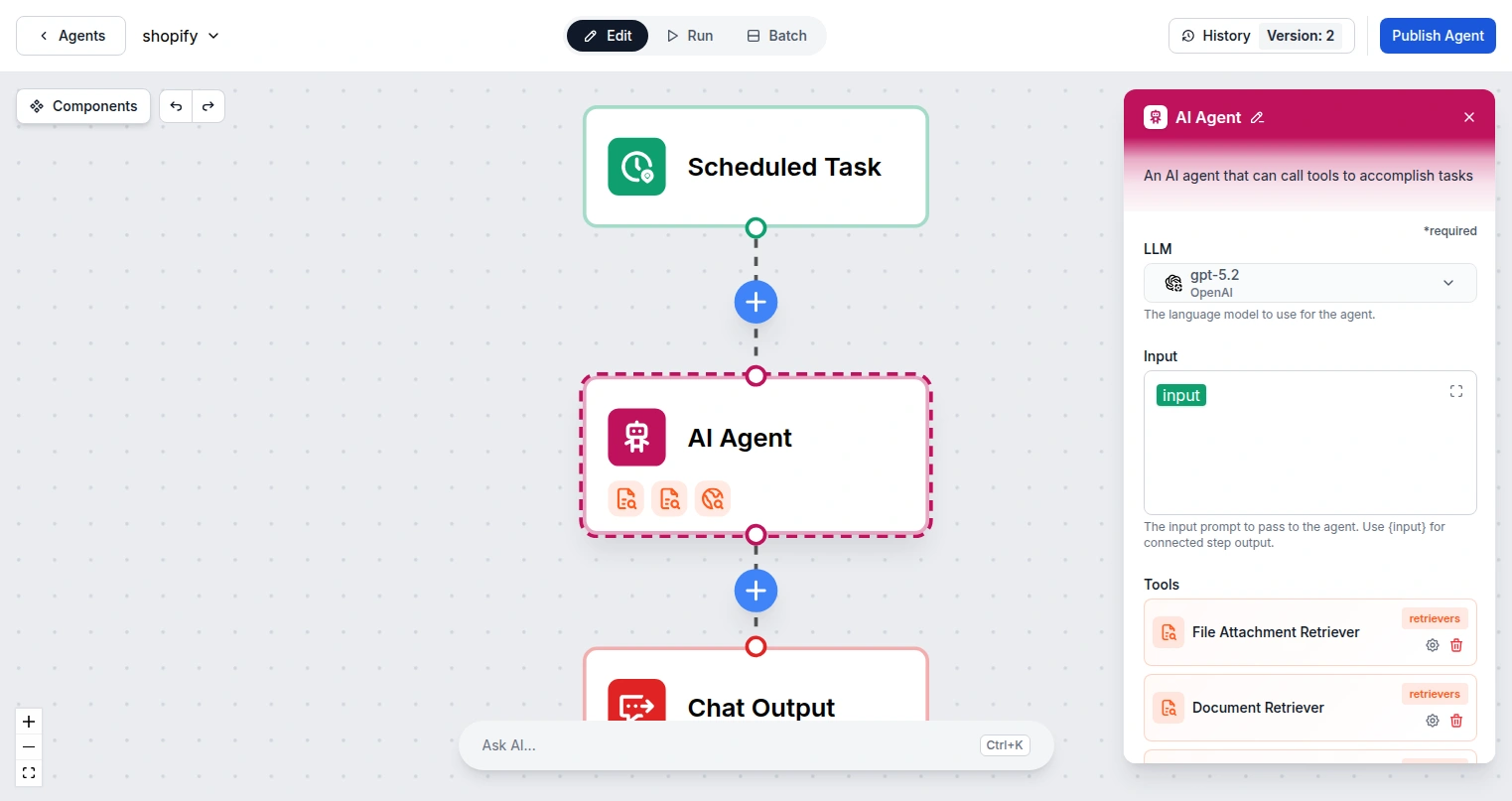
دمج FlowHunt مع مخطط مايكروسوفت لأتمتة إدارة المشاريع وإنشاء وتعيين المهام باستخدام الذكاء الاصطناعي وتبسيط سير عمل الفريق عبر مايكروسوفت 365....
الموافقة على ملفات تعريف الارتباط
نستخدم ملفات تعريف الارتباط لتعزيز تجربة التصفح وتحليل حركة المرور لدينا. See our privacy policy.