


Acest tutorial FlowHunt despre chatbotul pentru serviciul clienți te ghidează prin fiecare pas, de la un spațiu de lucru gol până la un bot de suport live, bazat pe cunoștințe, pe site-ul tău. Aceasta include încărcarea bazei tale de cunoștințe, conectarea surselor live, configurarea personalității și a escaladării, testarea, implementarea și monitorizarea ulterioară.
Pentru peisajul mai larg al abordărilor de construire dincolo de acest instrument, vezi construirea de chatboturi AI personalizate pentru echipele de suport .
Ce îți trebuie înainte de a începe
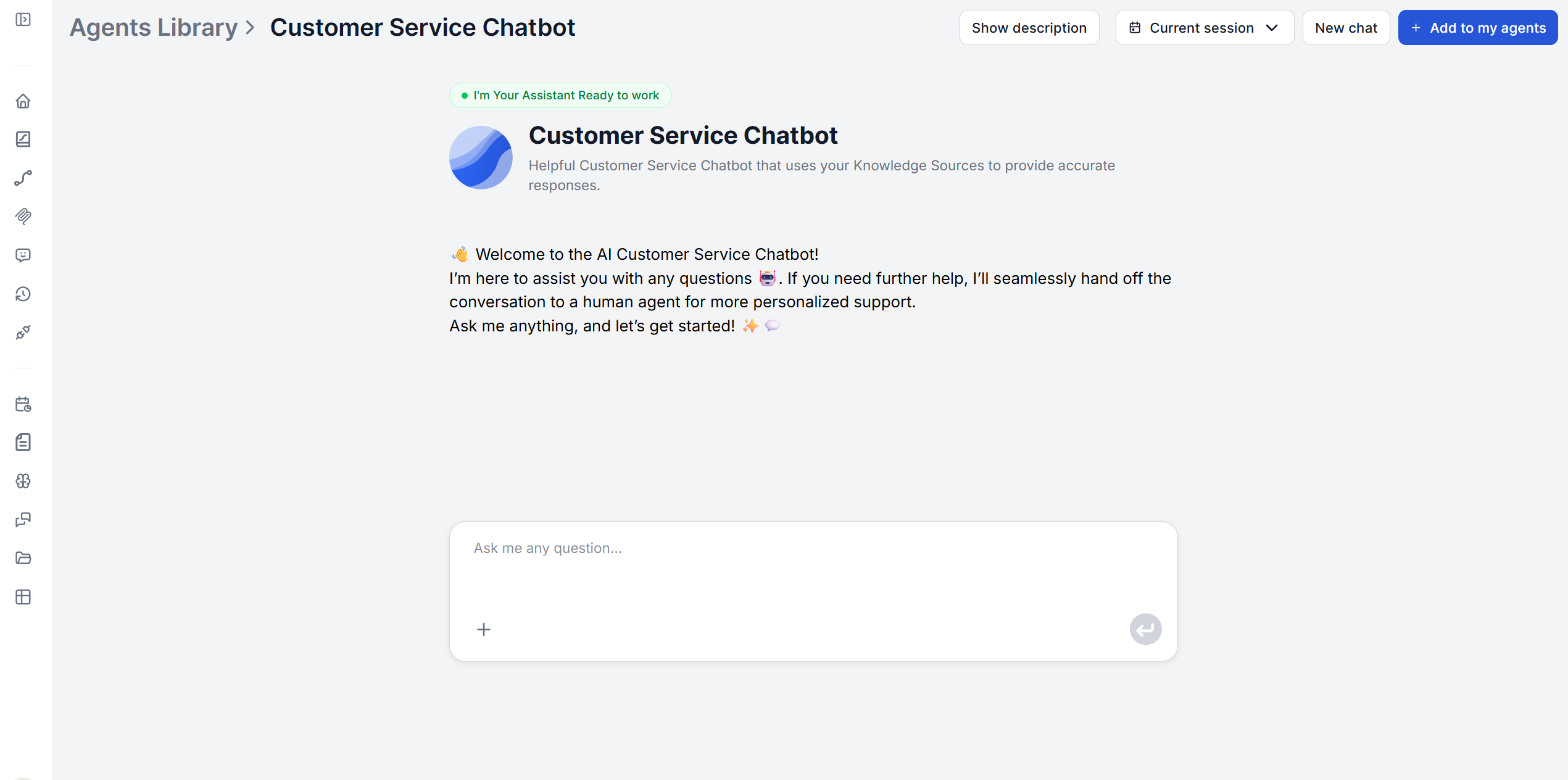
- Un cont FlowHunt. Chatbotul pentru Serviciul Clienți este disponibil de la prima autentificare, fără o configurare separată pentru a-l accesa. Pur și simplu caută-l în biblioteca de agenți, adaugă-l la agenții tăi și configurează-l.
- Conținutul tău de suport existent. Întrebări frecvente, articole de ajutor, ghiduri de produs sau orice altceva ai nevoie. Conectezi documentația existentă, nu scrii conținut nou de la zero.
- O decizie privind escaladarea. Unde ar trebui să ajungă un client atunci când botul nu poate răspunde? Un e-mail de suport, un formular de tichet, o coadă de chat live. Decide asta înainte de Pasul 3, nu în timpul lui.
Pasul 1: Conectează și încarcă baza ta de cunoștințe
Încărcarea documentelor
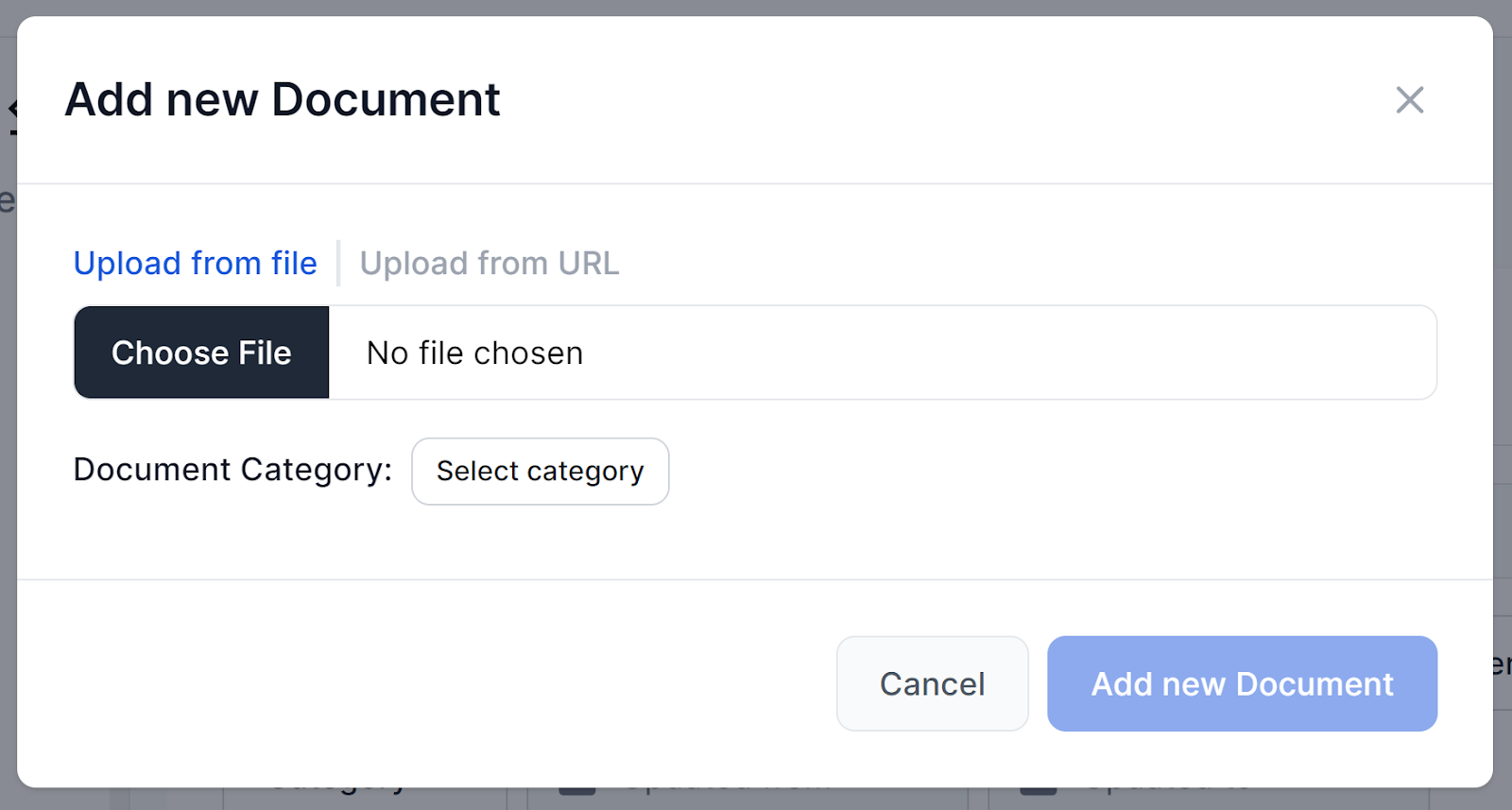
Navighează la Documents și dă click pe Add Document. Ai două opțiuni: Upload from file sau Upload from URL. Sursa de cunoștințe de tip document acceptă direct fișiere PDF, DOCX, Markdown și TXT, plus pagini HTML și videoclipuri YouTube adăugate prin URL.
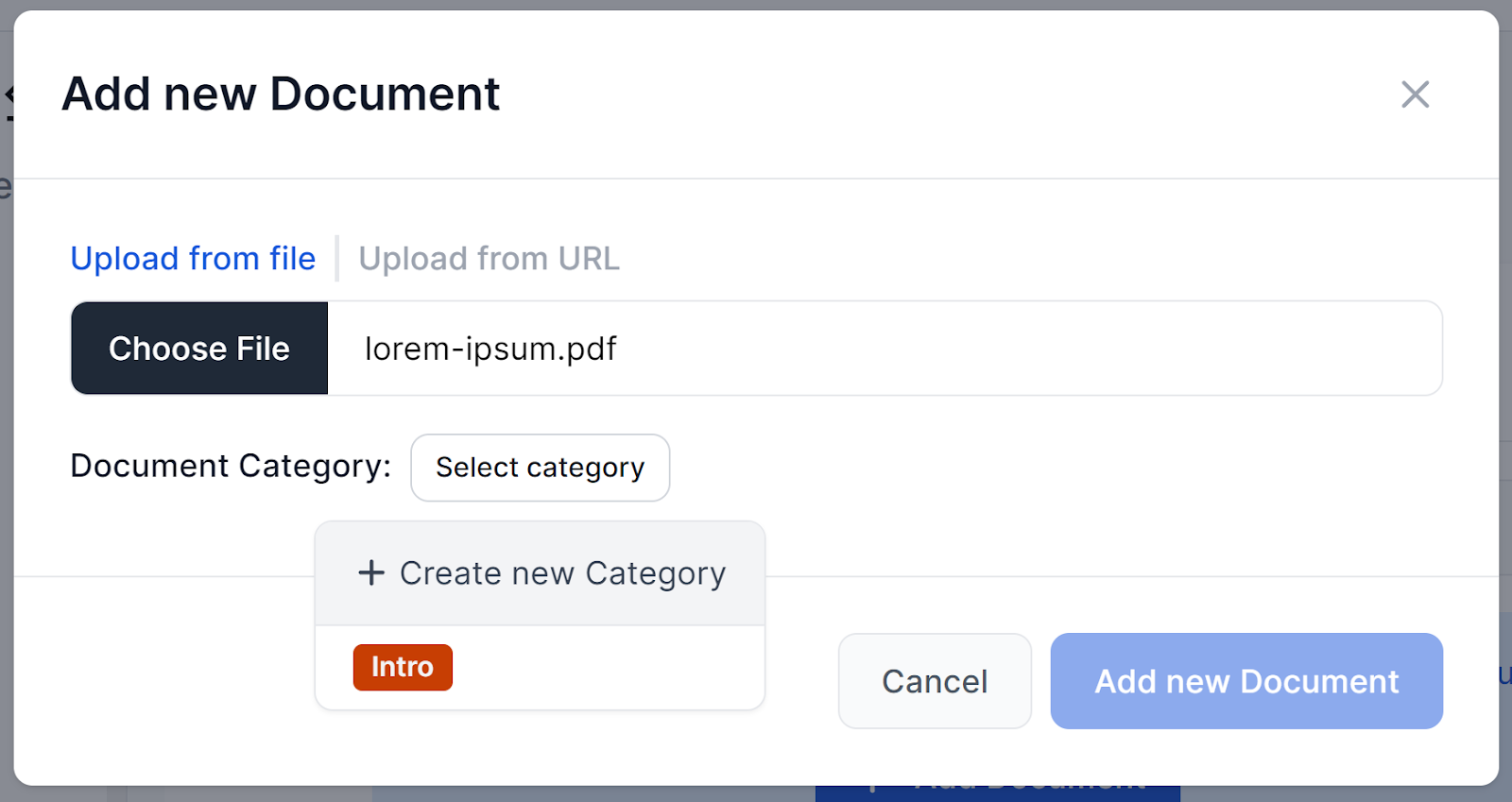
Înainte de a finaliza încărcarea, atribuie documentului o categorie. Dacă nu ai încă una, dă click pe + Create New Category, dă-i un nume și alege o culoare de etichetă. Acest lucru ajută la menținerea extragerii concentrată pe secțiunea potrivită în loc să caute într-o grămadă nediferențiată. Odată ce un document este adăugat, indexarea durează câteva secunde.
Crearea programărilor de crawling
Pentru conținutul public, cum ar fi centrul tău de ajutor, paginile de produs, pagina de prețuri, nu trebuie să îl încarci manual ca documente. Funcția Schedules a FlowHunt îl explorează pentru tine în mod recurent.
Navighează la Schedules și dă click pe Add Schedule, apoi alege un tip de crawling: Domain crawl (întregul tău site), Single URL crawl (o singură pagină pe care vrei să o verifici des), Sitemap crawl (folosește sitemap.xml pentru un crawling eficient) sau YouTube channel (indexează subtitrările videoclipurilor). Setează frecvența de repetare — Daily, Weekly, Monthly sau Yearly — și introdu formatul de URL corespunzător (de ex. https://www.example.com pentru un domain crawl sau https://www.example.com/page-sitemap.xml pentru un sitemap crawl).
Câteva lucruri de reținut: crawlingul consumă credite, așa că o frecvență zilnică are sens pentru o pagină care se schimbă constant sau trebuie să fie mereu actualizată, nu pentru întregul domeniu. Și o programare alimentează un flux doar după ce componenta Document Retriever a fluxului este conectată — aceeași componentă care citește documentele tale încărcate citește și conținutul colectat prin Schedules.
După ce rulează un crawling, dă click pe Show Found URLs pentru a confirma ce a fost indexat și pe Show URL Tree pe orice URL pentru a verifica conținutul real pe care se va baza botul.
Opțional: Adăugarea accesului la internet în timp real
Documentele și programările acoperă conținutul despre care știi că va avea nevoie chatbotul, dar nu și ceva din afara acestuia. Lucruri precum evenimente actuale, prețurile unui concurent, orice se schimbă mai repede decât poți documenta. Pentru asta, FlowHunt acceptă Real-Time Search Retrievers: componentele Google Search și DuckDuckGo Search , care rulează o căutare live pe baza interogării clientului în loc să citească dintr-un index.
Poți regla numărul de rezultate, limba și țara, poți restrânge rezultatele la o anumită locație și poți folosi prefixe de interogare pentru a filtra după interval de date, tip de fișier sau domeniu.
Reține că: spre deosebire de documentele și programările tale, rezultatele căutării live nu sunt verificate de tine, așa că este mai greu să controlezi exact ce ajunge botul să citeze unui client. Dacă îl conectezi alături de Document Retriever, ține cont că FlowHunt stabilește prioritatea după ordinea ieșirilor de pe canvas. Ieșirea retriever-ului care stă cel mai sus are prioritate atunci când ambele returnează rezultate.

Pregătit să îți dezvolți afacerea?
Începe perioada de probă gratuită astăzi și vezi rezultate în câteva zile.
Pasul 2: Configurează personalitatea și stilul de răspuns al chatbotului
Comportamentul botului este controlat de un șablon de prompt cu câteva variabile dinamice incluse: {input} (mesajul clientului), {chat_history} (conversația în curs) și {context} (cunoștințele extrase din documentele tale). Șablonul implicit sună cam așa:
“Ești un bot AI util de serviciul clienți care reprezintă [company]. Numele tău este [bot name]. În calitate de agent de serviciul clienți, oferă clientului răspunsuri concise și relevante bazate pe cunoștințe. Dacă nu știi răspunsul, oferă un link către suport.”
Înlocuiește [company] și [bot name] cu marca și numele real al botului tău și ajustează instrucțiunea de ton pentru a se potrivi cu felul în care echipa ta vorbește de fapt cu clienții — mai formal, mai relaxat, mai concis. Tot aici se setează mesajul de bun venit afișat la deschiderea unui chat, deoarece este primul semnal pentru client că vorbește cu ceva care chiar îți cunoaște produsul.
Pasul 3: Configurează regulile de escaladare
Pentru predare, conectează chatbotul la un canal pe care echipa ta îl monitorizează deja, în loc să direcționezi conversațiile către o cutie poștală nouă pe care nu o verifică nimeni. FlowHunt poate fi configurat să predea automat o conversație unui agent uman în momentul în care AI-ul detectează o întrebare fără răspuns sau un sentiment negativ, fără a fi nevoie de rutare manuală. Modelul se extinde la orice helpdesk, CRM sau instrument de mesagerie în care trăiește deja echipa ta, prin biblioteca de integrări a FlowHunt, inclusiv conexiuni directe cu LiveAgent , Intercom , Slack și altele.
Dacă nu ai conectat încă un canal, varianta bazată pe prompt funcționează în continuare ca punct de plecare. Instrucțiunea șablonului implicit — “dacă nu știi răspunsul, oferă un link către suport” — face botul să partajeze direct în conversație un e-mail de suport, un formular de tichet sau un link de chat live. Este cea mai simplă opțiune și una rezonabilă pentru o echipă mică, dar se bazează pe faptul că clientul dă click singur, mai degrabă decât pe predarea automată.
Indiferent de mecanismul pe care îl folosești, asigură-te că indică o destinație reală, monitorizată, nu un substituent, și ia în considerare să înăsprești instrucțiunea pentru orice situație specifică clientului, cum ar fi disputele de facturare, excepțiile de rambursare, problemele de securitate a contului.
Abonează-te la newsletter-ul nostru
Primește cele mai recente sfaturi, tendințe și oferte gratuit.
Pasul 4: Testează cu întrebări reale de la clienți
Înainte ca ceva să fie lansat, testează botul cu întrebări reale de suport din trecut, nu cu cele despre care te aștepți să fie puse. Ia un eșantion din tichetele istorice sau din întrebările frecvente trimise.
În timpul testării, verifică dacă fiecare document a fost indexat corect în loc să presupui că a funcționat. Deschide vizualizarea detaliată a unui document și dă click pe Show Detail → Show Content Tree. Aceasta arată exact ce a extras sistemul din acel fișier. Un document care nu a fost indexat din cauza unei erori silențioase va produce un răspuns sigur pe sine, dar greșit, ceea ce este mai rău decât niciun răspuns, așa că merită făcută această verificare. În final, pune o întrebare despre care știi că nu este acoperită și confirmă că botul escaladează elegant în loc să ghicească.
Pasul 5: Implementează pe site-ul tău sau pe platforma de suport
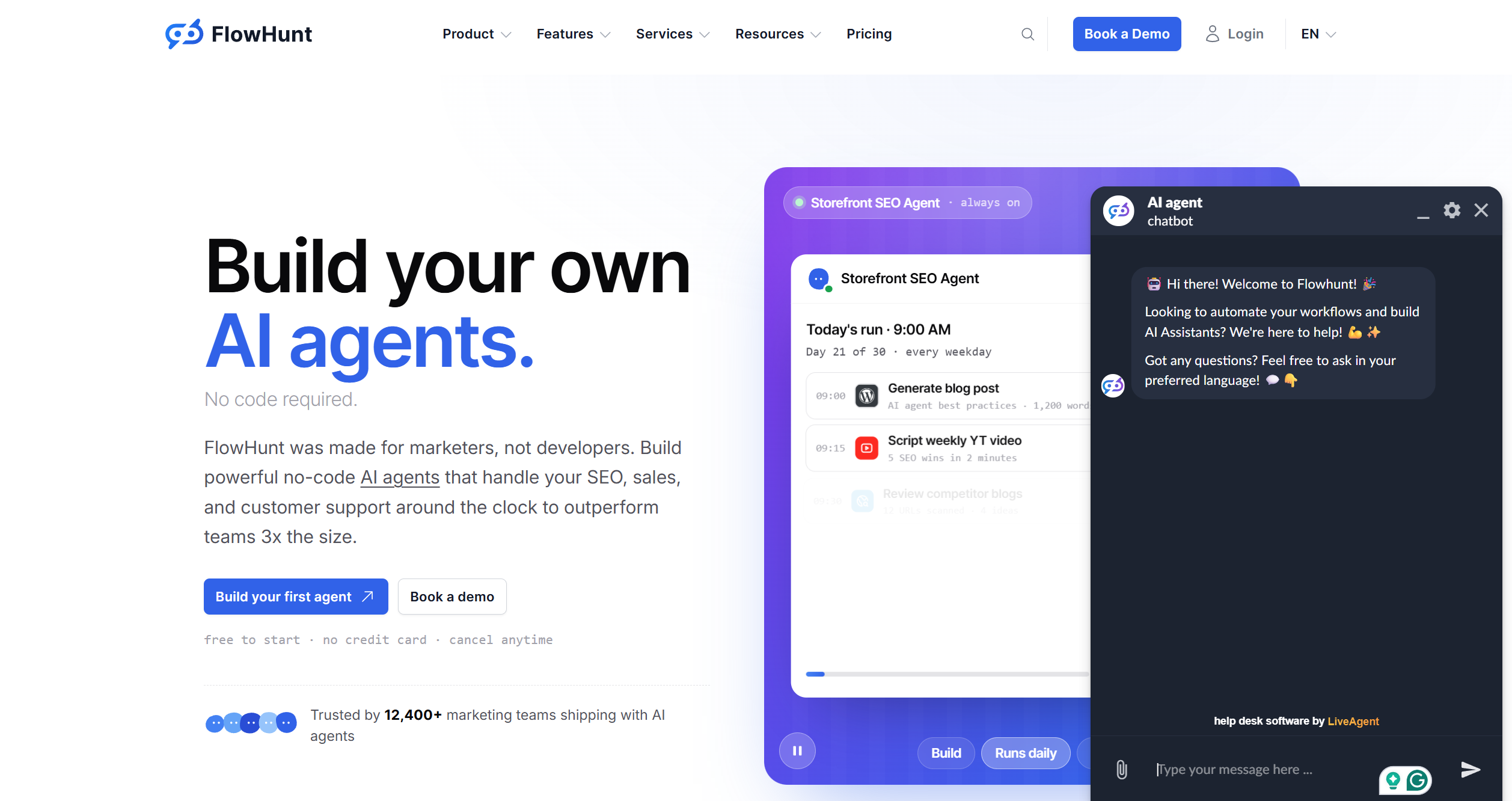
Odată ce ești mulțumit de răspunsuri, implementează chatbotul pe site-ul tău, pe portalul de suport sau pe orice platformă care acceptă un widget de chat încorporabil. Nu există hosting separat sau infrastructură de ridicat — exact aceeași configurare pe care tocmai ai testat-o este cea care devine live.
Pasul 6: Monitorizează și îmbunătățește după lansare
Fiecare conversație de după lansare este un punct de date. Funcția History a FlowHunt înregistrează toate interacțiunile cu chatbotul, oferindu-ți vizibilitate asupra sesiunilor anterioare, a utilizării și a costurilor. Analizeaz-o cu regularitate, la fel cum ai analiza o coadă de suport. Întrebările recurente pe care botul le gestionează prost indică documentație care trebuie rescrisă, iar o rată de escaladare în creștere pe un anumit subiect înseamnă de obicei o lacună reală de conținut, nu o problemă a botului.
Tratează baza de cunoștințe ca pe ceva ce actualizezi în mod continuu, nu ca pe ceva ce configurezi o singură dată. Menține documentația la zi, iar răspunsurile rămân la zi odată cu ea, fără a fi nevoie de un pas separat de reantrenare.
Gata să începi? Deschide Chatbotul pentru serviciul clienți , explorează-ți site-ul, conectează-ți documentele și vei avea un bot testabil înainte de a termina de citit propria pagină de întrebări frecvente. Pentru mai multe tutoriale ca acesta, explorează FlowHunt Academy .