


Tento tutoriál k chatbotovi zákazníckej podpory FlowHunt vás prevedie každým krokom od prázdneho pracovného priestoru až po živého podporného bota na vašom webe, ktorý čerpá z vašich znalostí. Patrí sem nahranie znalostnej bázy, pripojenie živých zdrojov, nastavenie osobnosti a eskalácie, testovanie, nasadenie a následné monitorovanie.
Ak vás zaujíma širší prehľad možností, ako stavať chatbotov nad rámec tohto jedného nástroja, pozrite si tvorbu vlastných AI chatbotov pre podporné tímy .
Čo potrebujete pred začiatkom
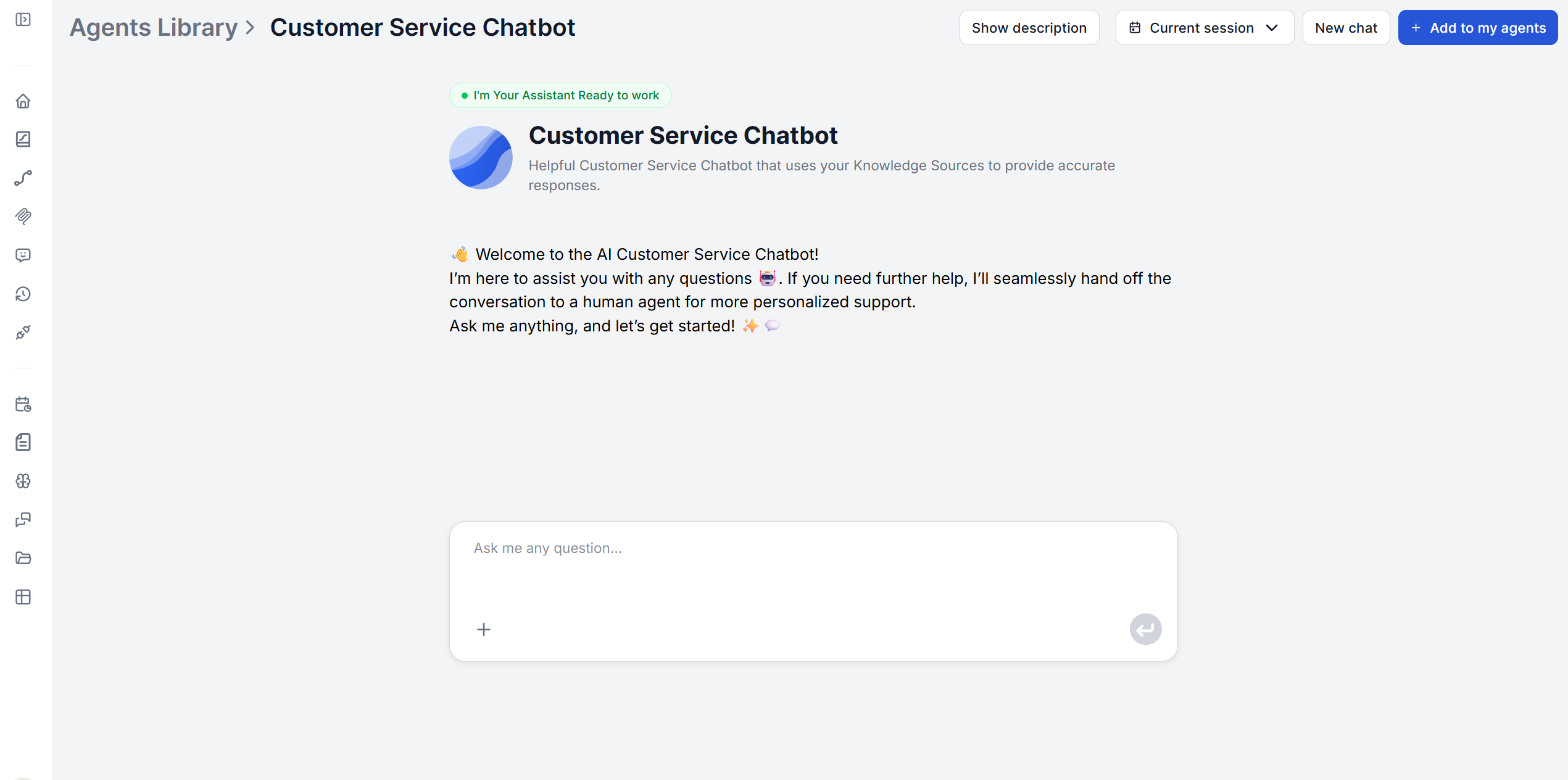
- Účet FlowHunt. Chatbot zákazníckej podpory je k dispozícii hneď po prvom prihlásení, na jeho sprístupnenie nie je potrebné žiadne samostatné nastavenie. Stačí ho nájsť v knižnici agentov, pridať medzi svojich agentov a nastaviť.
- Váš existujúci obsah podpory. Časté otázky, články nápovedy, príručky k produktom alebo čokoľvek iné, čo potrebujete. Pripájate existujúcu dokumentáciu, nevytvárate nový obsah od nuly.
- Rozhodnutie o eskalácii. Kam sa má zákazník dostať, keď bot nevie odpovedať? Podporný e-mail, formulár na tikety, front live chatu. Rozhodnite o tom pred krokom 3, nie počas neho.
Krok 1: Pripojte a nahrajte svoju znalostnú bázu
Nahrávanie dokumentov
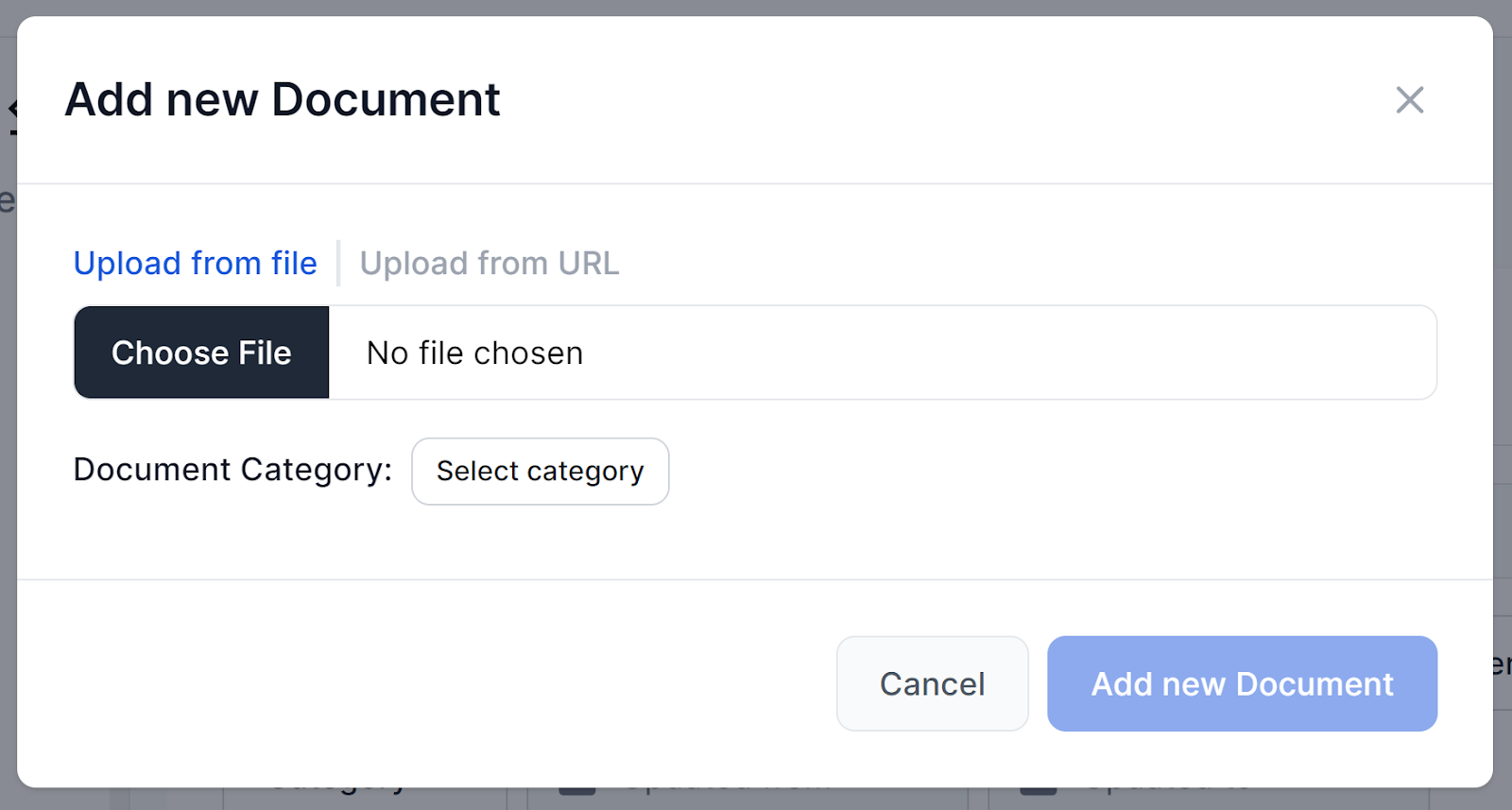
Prejdite do časti Dokumenty a kliknite na Pridať dokument. Máte dve možnosti: Nahrať zo súboru alebo Nahrať z URL. Zdroj znalostí typu dokument prijíma priamo súbory PDF, DOCX, Markdown a TXT, navyše HTML stránky a videá z YouTube pridané prostredníctvom URL.
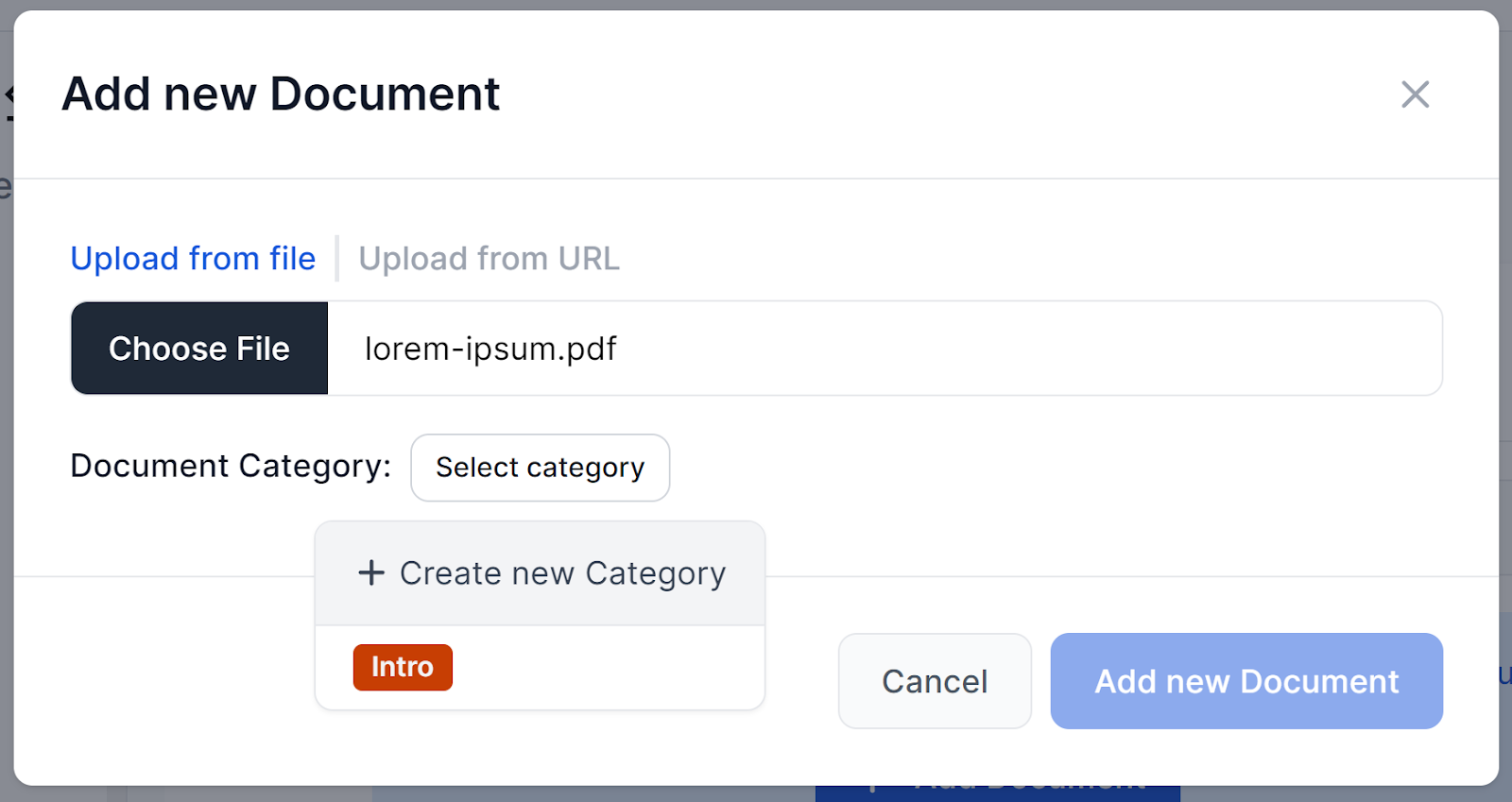
Pred dokončením nahrávania priraďte dokumentu kategóriu. Ak ešte žiadnu nemáte, kliknite na + Vytvoriť novú kategóriu, pomenujte ju a vyberte farbu štítku. Pomôže to udržať vyhľadávanie zamerané na správnu časť namiesto prehľadávania plochého zoznamu. Po pridaní dokumentu indexovanie trvá niekoľko sekúnd.
Vytváranie plánov prechádzania
Verejný obsah, ako je vaše centrum nápovedy, stránky produktov či stránka s cenami, nemusíte nahrávať manuálne ako dokumenty. Funkcia Schedules vo FlowHunt ho za vás prechádza opakovane.
Prejdite do časti Plány a kliknite na Pridať plán, potom vyberte typ prechádzania: Prechádzanie domény (celý váš web), Prechádzanie jednej URL (jedna stránka, ktorú chcete kontrolovať často), Prechádzanie sitemapy (využije váš sitemap.xml na efektívne prechádzanie) alebo YouTube kanál (indexuje titulky videí). Nastavte frekvenciu opakovania – denne, týždenne, mesačne alebo ročne – a zadajte zodpovedajúci formát URL (napr. https://www.example.com pre prechádzanie domény alebo https://www.example.com/page-sitemap.xml pre prechádzanie sitemapy).
Niekoľko vecí si treba uvedomiť: prechádzanie spotrebúva kredity, takže denná frekvencia má zmysel pre stránku, ktorá sa neustále mení alebo musí byť aktuálna, nie pre celú doménu. A plán napája flow len vtedy, keď je v ňom pripojená komponenta Document Retriever – tá istá komponenta, ktorá číta vaše nahrané dokumenty, číta aj obsah získaný prechádzaním podľa plánu.
Po spustení prechádzania kliknite na Zobraziť nájdené URL, aby ste si overili, čo sa indexovalo, a pri ľubovoľnej URL na Zobraziť strom URL, aby ste skontrolovali skutočný obsah, z ktorého bude bot čerpať.
Voliteľné: pridanie prístupu k internetu v reálnom čase
Dokumenty a plány pokrývajú obsah, o ktorom viete, že ho chatbot bude potrebovať, ale nie to, čo je mimo neho. Napríklad aktuálne udalosti, ceny konkurencie, čokoľvek, čo sa mení rýchlejšie, než to stihnete zdokumentovať. Na to FlowHunt podporuje Real-Time Search Retrievers: komponenty Google Search a DuckDuckGo Search , ktoré spúšťajú živé vyhľadávanie podľa otázky zákazníka namiesto čítania z indexu.
Môžete nastaviť počet výsledkov, jazyk a krajinu, zúžiť výsledky na konkrétne miesto a pomocou prefixov dotazu filtrovať podľa časového rozsahu, typu súboru alebo domény.
Pamätajte, že: na rozdiel od vašich dokumentov a plánov nie sú výsledky živého vyhľadávania niečo, čo ste si overili, takže je ťažšie presne kontrolovať, čo bot zákazníkovi nakoniec uvedie. Ak ho predsa pripojíte spolu s Document Retriever, vezmite na vedomie, že FlowHunt určuje prioritu podľa poradia výstupov na plátne. Ktorýkoľvek retriever má výstup navrchu, má prednosť, keď oba vrátia výsledky.

Pripravení rozšíriť svoje podnikanie?
Začnite svoju 30-dňovú skúšobnú verziu ešte dnes a vidzte výsledky behom pár dní.
Krok 2: Nastavte osobnosť chatbota a štýl odpovedí
Správanie bota je riadené promptom – šablónou s niekoľkými vstavanými dynamickými premennými: {input} (správa zákazníka), {chat_history} (prebiehajúca konverzácia) a {context} (znalosti získané z vašich dokumentov). Predvolená šablóna znie približne takto:
„Ste užitočný AI bot zákazníckej podpory, ktorý zastupuje [spoločnosť]. Voláte sa [meno bota]. Ako agent zákazníckej podpory poskytujte klientovi stručné a relevantné odpovede založené na znalostiach. Ak odpoveď nepoznáte, poskytnite odkaz na podporu.“
Nahraďte [company] a [bot name] svojou skutočnou značkou a menom bota a upravte inštrukciu o tóne tak, aby zodpovedala tomu, ako váš tím skutočne komunikuje so zákazníkmi – formálnejšie, neformálnejšie, stručnejšie. Tu sa nastavuje aj uvítacia správa zobrazená pri otvorení chatu, pretože je pre zákazníka prvým signálom, že komunikuje s niečím, čo jeho produkt naozaj pozná.
Krok 3: Nastavte pravidlá eskalácie
Pre odovzdanie prepojte chatbota s kanálom, ktorý váš tím už sleduje, namiesto presmerovania konverzácií do novej schránky, ktorú nikto nekontroluje. FlowHunt sa dá nastaviť tak, aby automaticky odovzdal konverzáciu ľudskému agentovi vo chvíli, keď AI zistí nezodpovedanú otázku alebo negatívny sentiment, bez potreby manuálneho smerovania. Vzor sa dá rozšíriť na akýkoľvek helpdesk, CRM alebo nástroj na komunikáciu, v ktorom váš tím už žije, prostredníctvom knižnice integrácií FlowHunt, vrátane priameho prepojenia s LiveAgent , Intercom , Slack a ďalšími.
Ak ste ešte nepripojili žiadny kanál, núdzové riešenie založené na prompte stále funguje ako východiskový bod. Inštrukcia predvolenej šablóny – „ak odpoveď nepoznáte, poskytnite odkaz na podporu“ – vedie bota k tomu, aby v konverzácii priamo zdieľal podporný e-mail, formulár na tikety alebo odkaz na live chat. Je to najjednoduchšia možnosť a rozumná pre malý tím, no spolieha sa na to, že zákazník klikne sám, namiesto automatického odovzdania.
Nech použijete akýkoľvek mechanizmus, uistite sa, že smeruje na skutočné, sledované miesto, nie na zástupný text, a zvážte ďalšie sprísnenie inštrukcie pre všetko, čo je špecifické pre zákazníka, napríklad spory o fakturáciu, výnimky pri vrátení peňazí či problémy so zabezpečením účtu.
Prihláste sa na newsletter
Získajte najnovšie tipy, trendy a ponuky zadarmo.
Krok 4: Testujte so skutočnými otázkami zákazníkov
Pred spustením do ostrej prevádzky prežeňte bota skutočnými minulými otázkami podpory, nie tými, o ktorých predpokladáte, že prídu. Vezmite vzorku z historických tiketov alebo odoslaných častých otázok.
Počas testovania overte, či bol každý dokument správne indexovaný, namiesto predpokladu, že to funguje. Otvorte detail dokumentu a kliknite na Zobraziť detail → Zobraziť strom obsahu. Ukáže to presne, čo systém z daného súboru extrahoval. Dokument, ktorý sa ticho nepodarilo indexovať, vytvorí sebavedomo nesprávnu odpoveď, čo je horšie než žiadna odpoveď, takže táto kontrola sa vyplatí. Nakoniec sa spýtajte niečo, o čom viete, že to pokryté nie je, a overte, že bot elegantne eskaluje namiesto hádania.
Krok 5: Nasaďte na svoj web alebo podpornú platformu
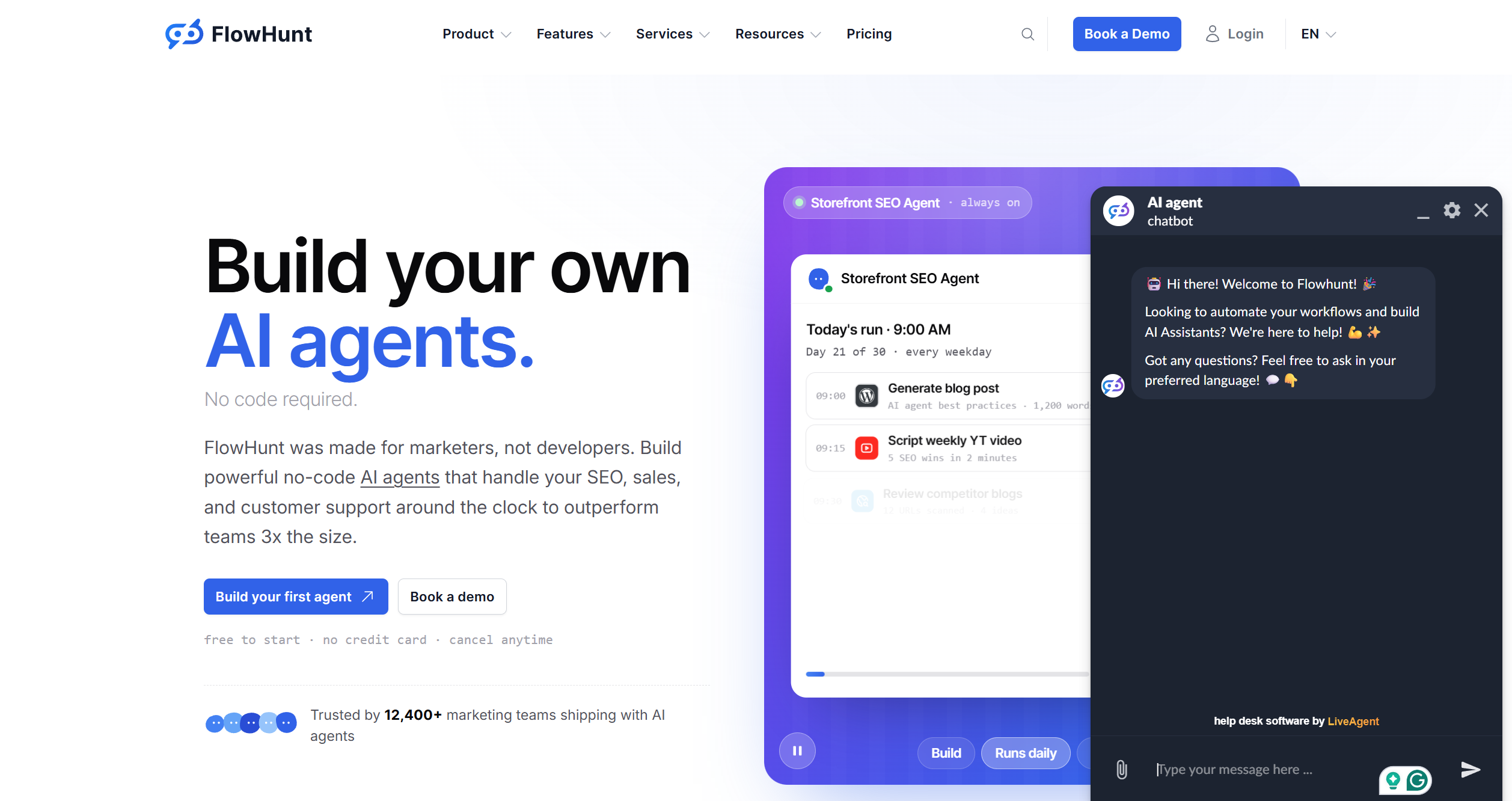
Keď ste s odpoveďami spokojní, nasaďte chatbota na svoj web, podporný portál alebo akúkoľvek platformu, ktorá prijíma vložiteľný chat widget. Nie je potrebné spúšťať žiadny samostatný hosting ani infraštruktúru – do ostrej prevádzky ide presne tá istá konfigurácia, ktorú ste práve testovali.
Krok 6: Monitorujte a zlepšujte po spustení
Každá konverzácia po spustení je dátovým bodom. Funkcia História vo FlowHunt zaznamenáva všetky interakcie chatbota a dáva vám prehľad o minulých reláciách, využití a nákladoch. Prechádzajte ju v pravidelnom rytme, rovnako ako kontrolujete front podpory. Opakujúce sa otázky, ktoré bot zvláda slabo, ukazujú na dokumentáciu, ktorú treba prepísať, a rastúca miera eskalácie pri jednej téme zvyčajne znamená skutočnú medzeru v obsahu, nie problém bota.
Berte znalostnú bázu ako niečo, čo priebežne aktualizujete, nie ako niečo, čo nastavíte raz. Udržujte dokumentáciu aktuálnu a odpovede zostanú aktuálne spolu s ňou, bez potreby samostatného kroku preškoľovania.
Ste pripravení začať? Otvorte Chatbot zákazníckej podpory , prejdite svoj web, pripojte dokumenty a budete mať testovateľného bota skôr, než dočítate svoju vlastnú stránku s častými otázkami. Ďalšie podobné tutoriály nájdete v FlowHunt Academy .