


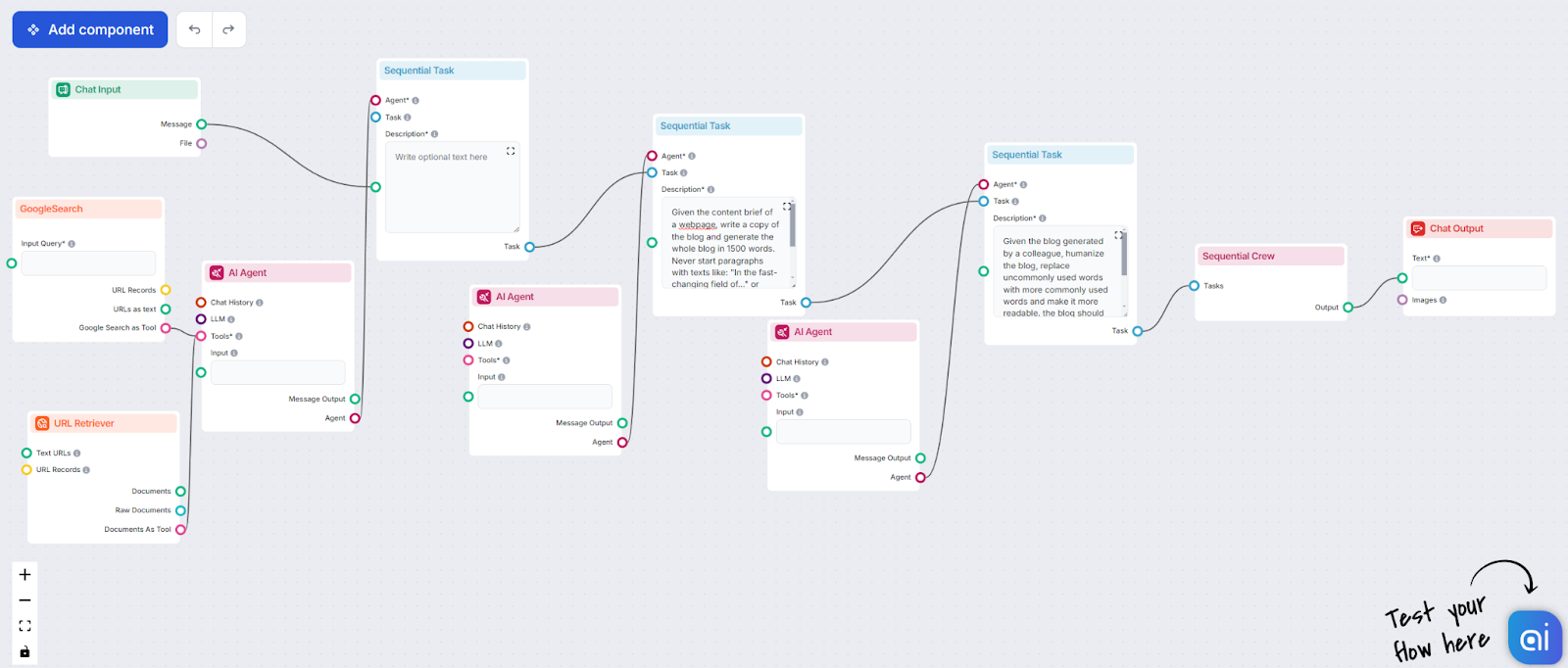
المهام التسلسلية
اسمح لفرق من زملاء العمل بالذكاء الاصطناعي بإدارة تدفقات العمل المعقدة من خلال تعيين وترتيب المهام باستخدام مكون المهام التسلسلية في FlowHunt. احصل على تحكم كام...
7 دقيقة قراءة
AI Agents
Workflow Automation
+3

استبدل إدخال الدردشة بمشغل المهمة المجدولة ودع سير عملك يعمل تلقائياً وفق الجدول الزمني الذي تحدده.
بدلاً من انتظار الإدخال، تُشغّل المهمة المجدولة سير عملك بالكامل تلقائياً وفق جدول زمني تحدده. يعمل باقي flow تماماً كما يعمل مع مشغل يدوي.
المهام المجدولة مفيدة في أي وقت تريد فيه حدوث شيء ما تلقائياً وبشكل متكرر:

احصل على أحدث النصائح والاتجاهات والعروض مجانًا.
افتح flow الخاص بك في محرر flow . يبدأ Flow الخاص بك على الأرجح بمكون إدخال الدردشة الافتراضي. احذفه.
في لوحة المكونات على اليسار، افتح فئة المشغلات واختر مكون المهمة المجدولة. قم بتوصيله بالمكون الأول في flow الخاص بك، تماماً كما كان إدخال الدردشة متصلاً من قبل.
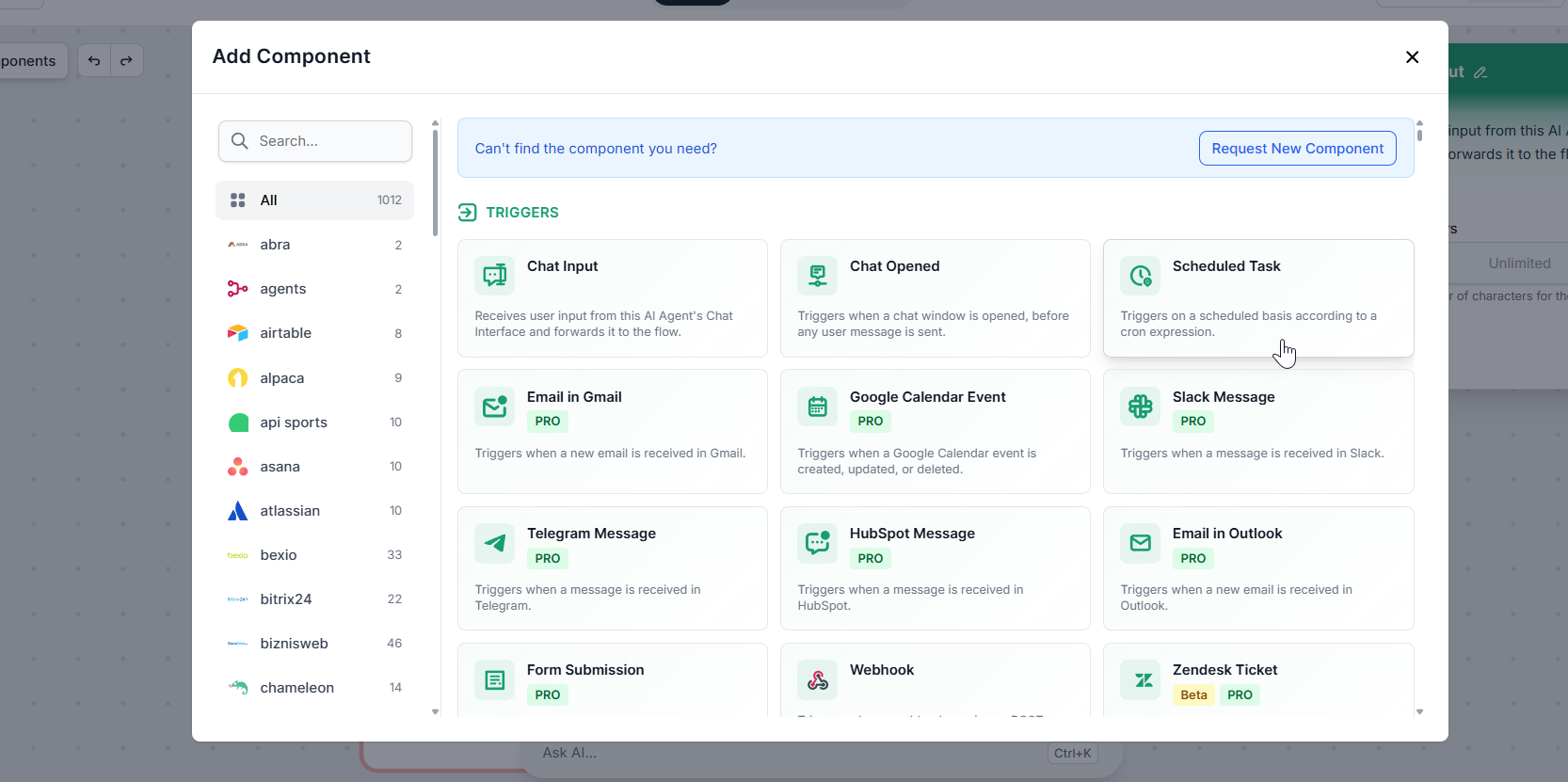
انقر على مكون المهمة المجدولة لفتح إعداداته. بالنقر على إعداد الجدول الزمني، يمكنك تعيين التكرار الذي يجب أن يعمل به flow.
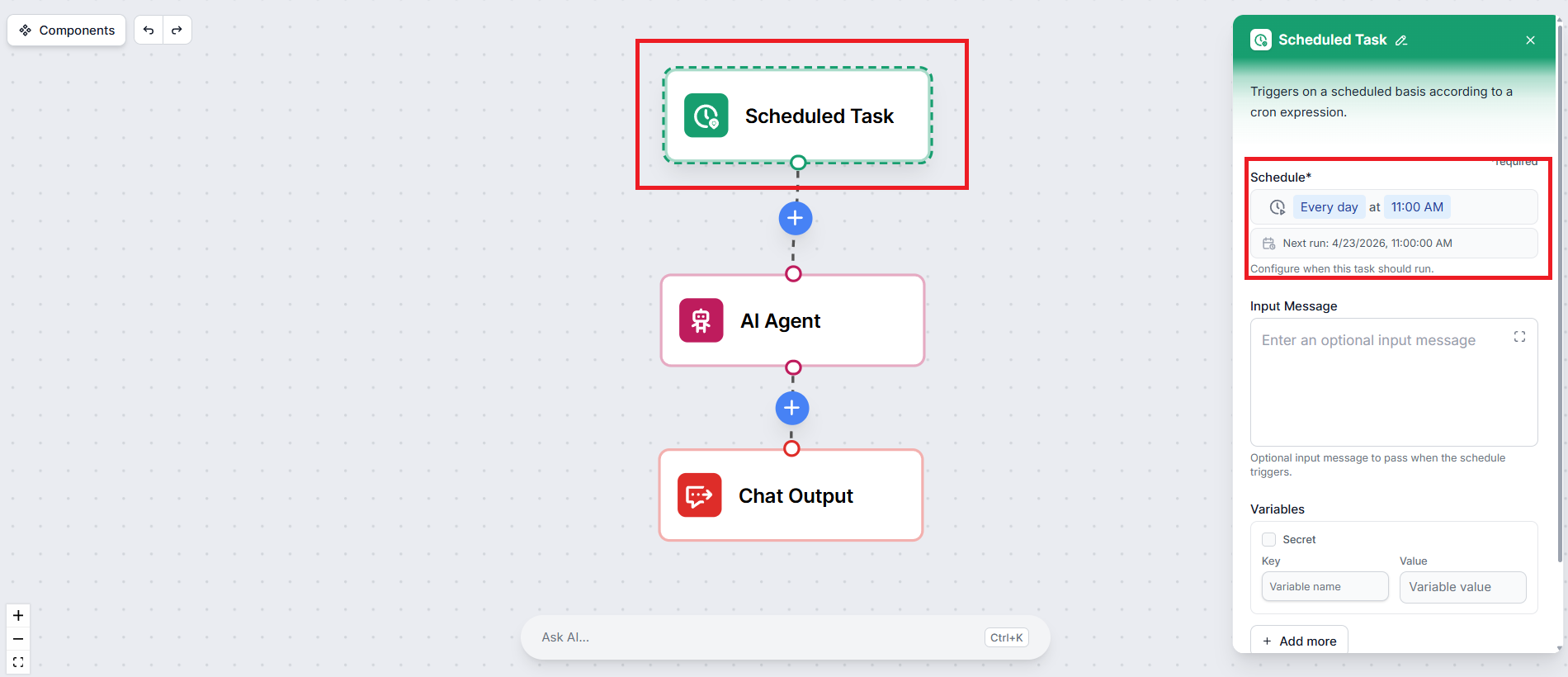
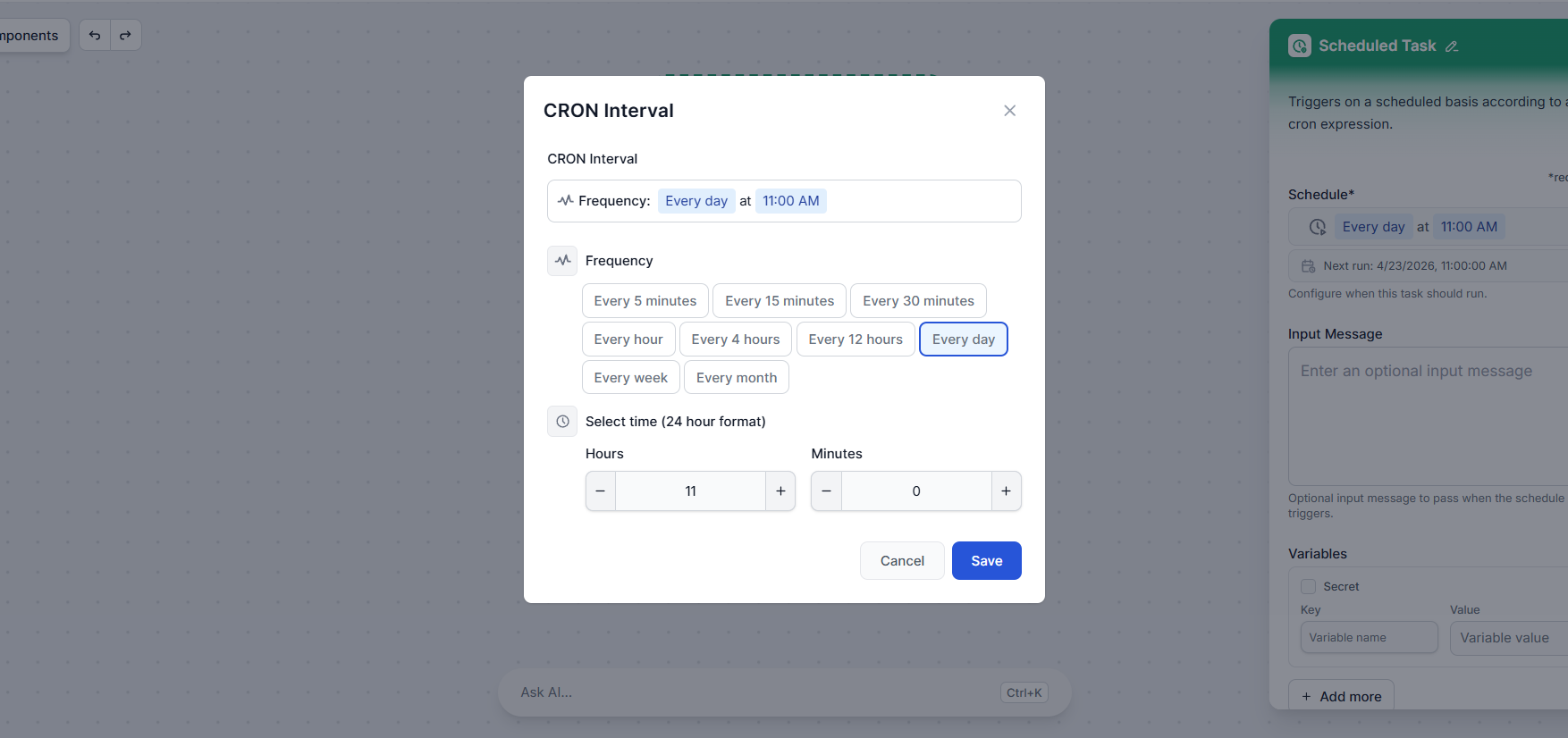
يمكنك الاختيار من بين الفترات الزمنية الشائعة مثل كل ساعة أو يومياً أو أسبوعياً، أو تحديد تعبير cron مخصص للتحكم الأكثر دقة.
إذا كان flow الخاص بك يتوقع رسالة بداية، على سبيل المثال، موجه يخبر الذكاء الاصطناعي بما يجب فعله، يمكنك إدخاله في حقل رسالة الإدخال. سيتم تمرير هذه الرسالة إلى flow في كل مرة يتم فيها تشغيل الجدول الزمني، تماماً كما لو كان المستخدم قد كتبها.
على سبيل المثال، إذا كان flow الخاص بك يولد موجزاً أسبوعياً للمحتوى، فقد تكون رسالة الإدخال الخاصة بك:
“قم بإنشاء موجز محتوى لهذا الأسبوع يركز على اتجاهات أتمتة الذكاء الاصطناعي.”
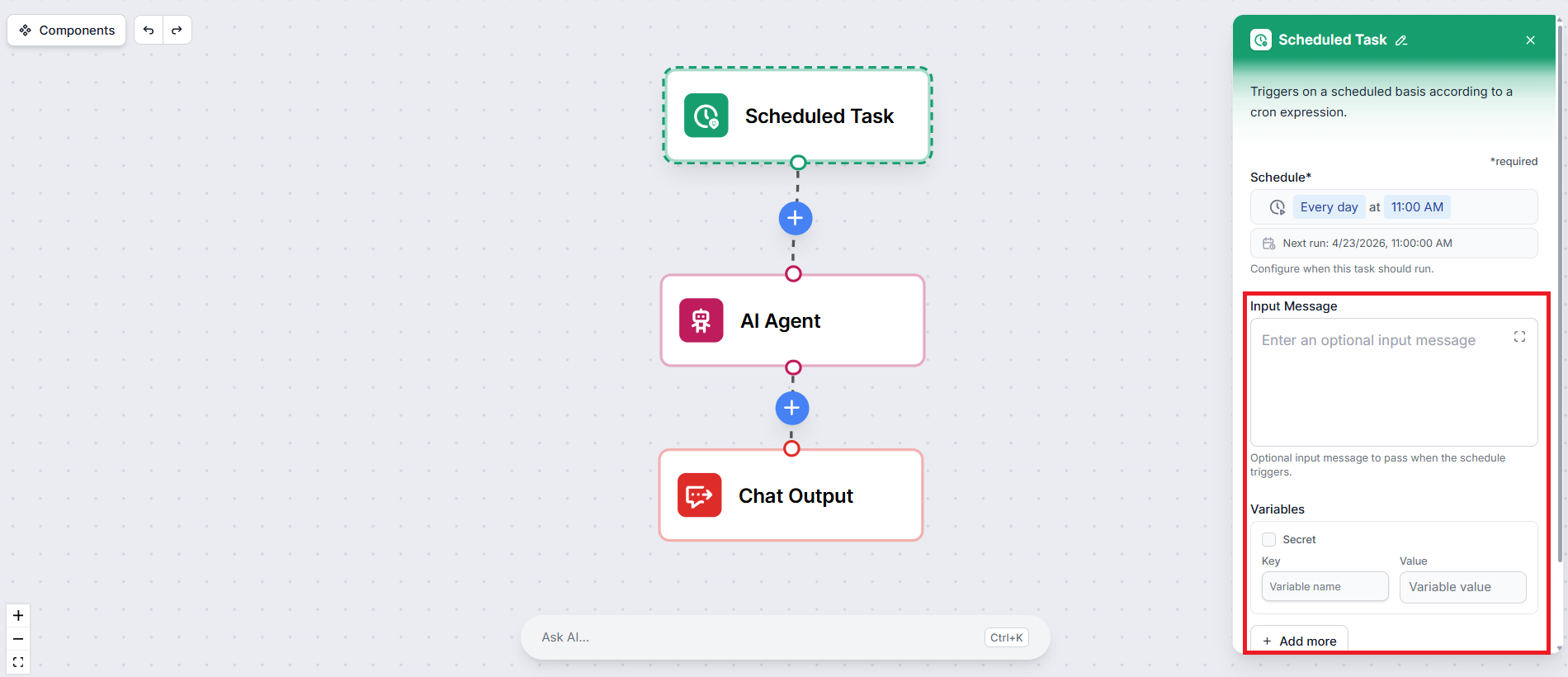
إذا كان flow الخاص بك يستخدم متغيرات — مثل عنوان URL مستهدف أو عنوان بريد إلكتروني للمستلم أو موضوع — يمكنك تحديدها مباشرة في إعدادات المهمة المجدولة. سيتم حقن هذه المتغيرات في flow في كل تشغيل، لذلك لا تحتاج إلى ترميزها بشكل ثابت في مكان آخر.
هذا كل شيء. احفظ جدولك الزمني ولا تنسَ النقر على نشر. سيعمل سير عملك الآن تلقائياً في الفترة الزمنية التي قمت بتكوينها.
المهمة المجدولة وحدها هي الأقوى عندما لا ينتهي flow بردّ دردشة. نظراً لأن لا أحد يجلس أمام نافذة دردشة ينتظر ردّاً، يجب أن تذهب المخرجات تلقائياً إلى مكان مفيد.
تشمل إقرانات المخرجات الجيدة للflows المجدولة:
إذا كنت لا تزال تستخدم مكون مخرجات الدردشة في flow مجدول، فسيتم حفظ النتائج في سجل مساحة العمل أو سجل جلسة flow، لكن لن يراها أحد في الوقت الفعلي. فكر في استبداله بتكامل يسلم المخرجات إلى المكان الذي تحتاجه فعلاً.
قم بإعداد مهمة مجدولة في FlowHunt ودع flows تعمل من تلقاء نفسها — دون الحاجة إلى إدخال يدوي.
اسمح لفرق من زملاء العمل بالذكاء الاصطناعي بإدارة تدفقات العمل المعقدة من خلال تعيين وترتيب المهام باستخدام مكون المهام التسلسلية في FlowHunt. احصل على تحكم كام...
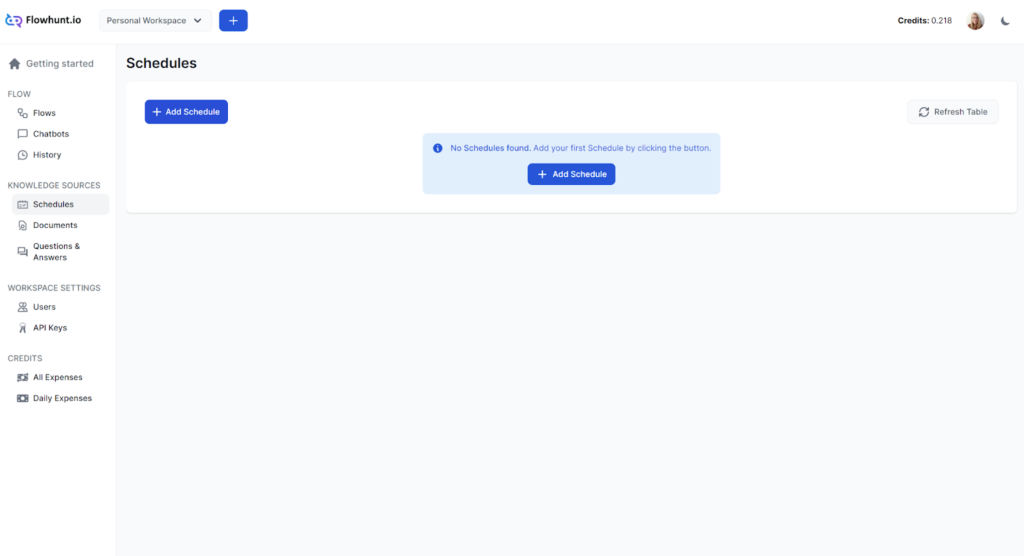
تتيح لك ميزة الجداول الزمنية في FlowHunt الزحف بشكل دوري على النطاقات وقنوات YouTube، مما يحافظ على تحديث روبوتات الدردشة والتدفقات الخاصة بك بأحدث المعلومات. ق...
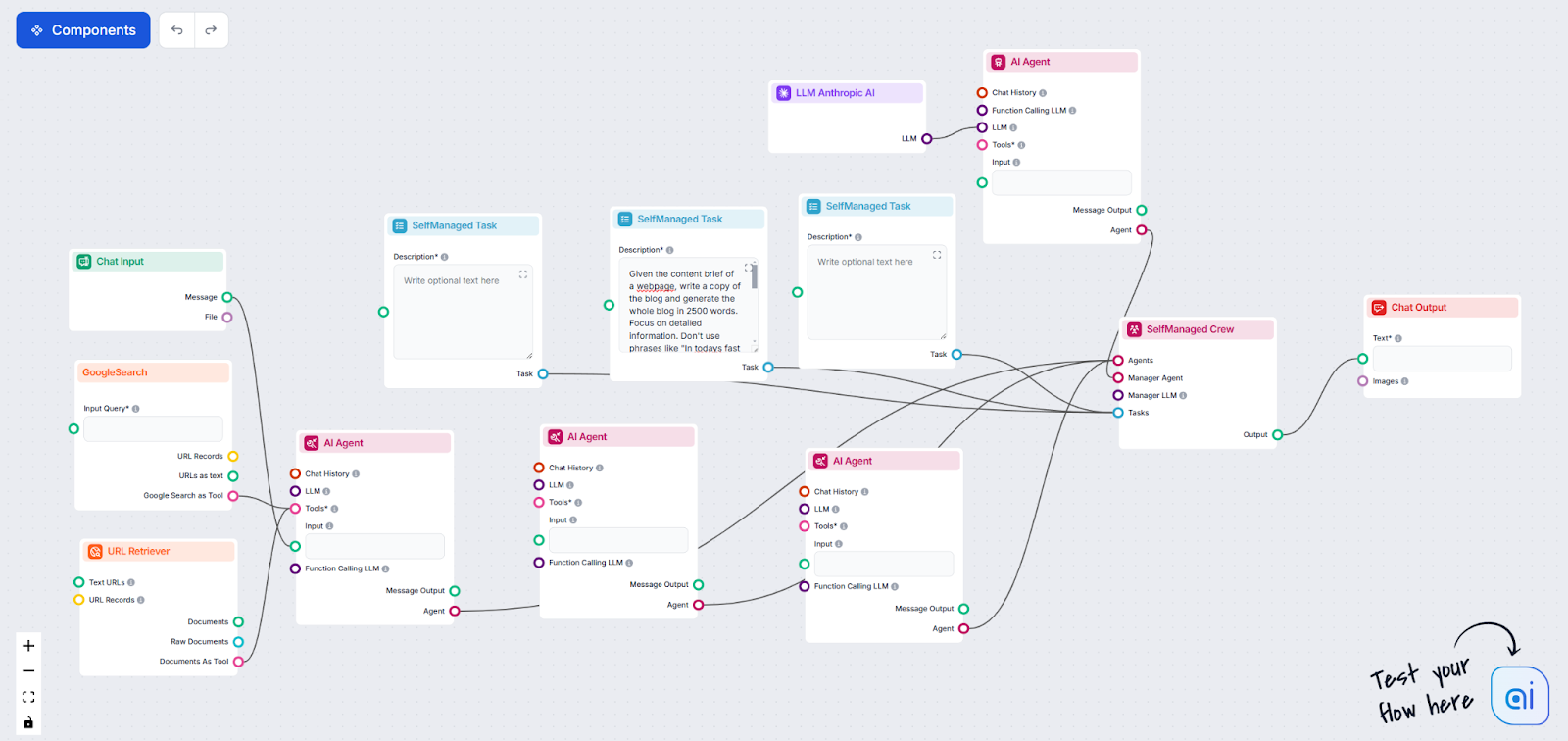
دع فرق كاملة من زملاء العمل الذكاء الاصطناعي تتولى المهام المعقدة مع مهام FlowHunt ذاتية الإدارة. قم بتعيين المهام لوكلاء الذكاء الاصطناعي لتحقيق تعاون سلس ومرو...
الموافقة على ملفات تعريف الارتباط
نستخدم ملفات تعريف الارتباط لتعزيز تجربة التصفح وتحليل حركة المرور لدينا. See our privacy policy.